
18. fejezet · 18.8
PowerPointból származó SmartArt-ábrák és saját diagramok módosítása
Egy háromlépéses folyamatábra, egy szervezeti diagram, egy nyilakkal ellátott lista: a PowerPointban ezeket SmartArttal készíti el. Az Euro-Office-ban is van SmartArt, de másképp működik. Különösen egy újabb mező hozzáadása nem úgy megy, ahogy megszokta. Ebben a cikkben megtudhatja, mi lehetséges, és hogyan bővítheti mégis rendezetten a diagramot.
Példa: a Bloemisterij Het Zonnetje virágüzlet egy dián mutatja be a rendelés menetét: rendelés, fizetés, csokorkötés, kiszállítás. Ehhez ideális egy mezőkből és nyilakból álló folyamatábra.
SmartArt beszúrása
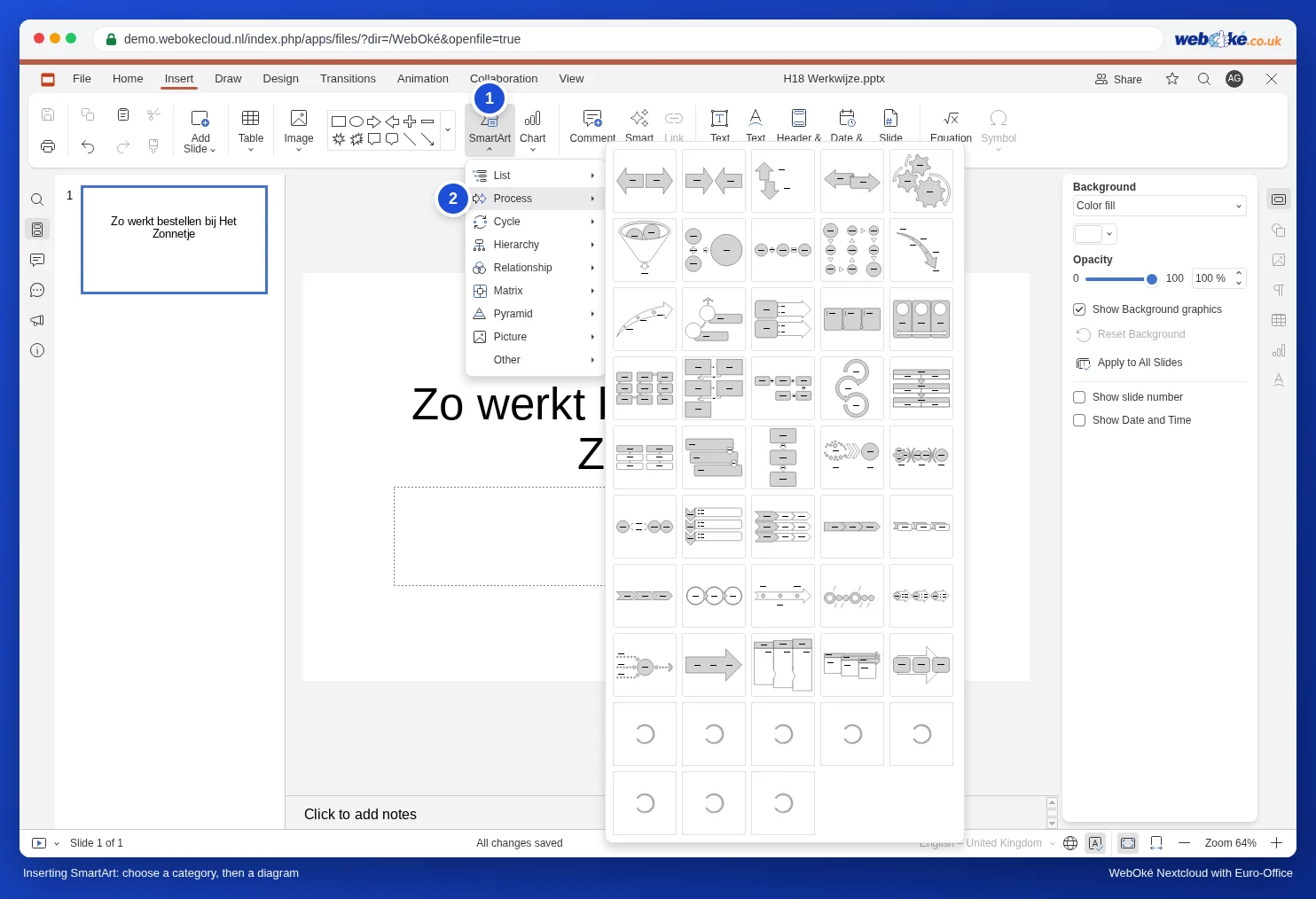
- Lépjen a Beszúrás lapra, és kattintson a SmartArt gombra.
- Válasszon egy típust: Lista, Folyamat, Ciklus, Hierarchia, Kapcsolat, Mátrix, Piramis, Kép vagy Egyéb.
- Megnyílik egy áttekintés a mintákkal. A Folyamat alatt csaknem ötven található. A mintáknak nincs nevük; a kép alapján válasszon, és különösen figyeljen a mezők számára.
Szöveg beírása a mezőkbe
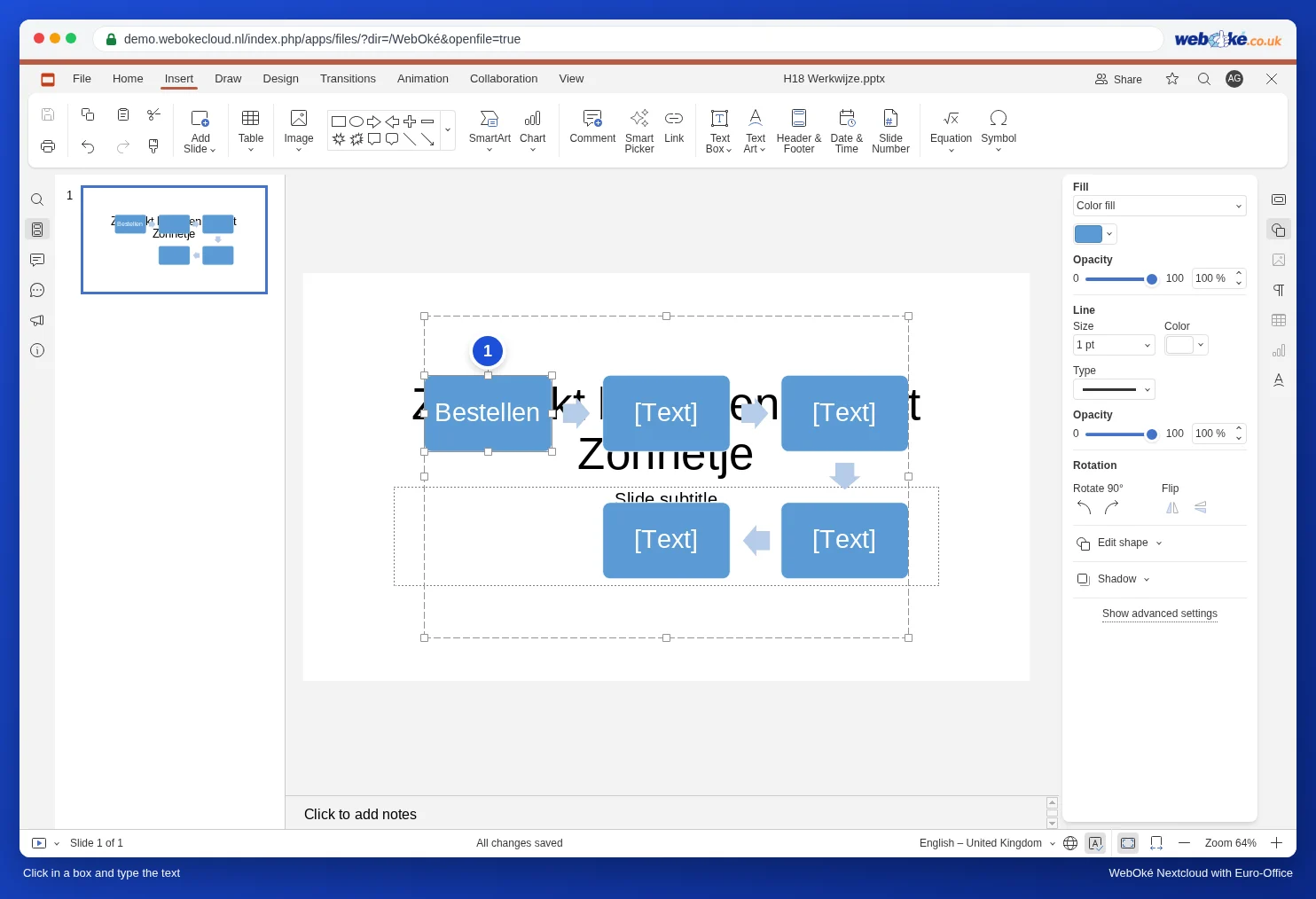
Kattintson egy olyan mezőbe, amelyben [Text] áll, kattintson még egyszer, hogy megjelenjen a kurzor, majd gépelje be a szöveget.
Ami nem úgy működik, mint a PowerPointban
A PowerPointban hozzáad vagy eltávolít egy mezőt, és a diagram magától igazodik. A WebOké Nextcloud Euro-Office alkalmazásában ez nem lehetséges. Egy ötmezős folyamatábrával teszteltük:
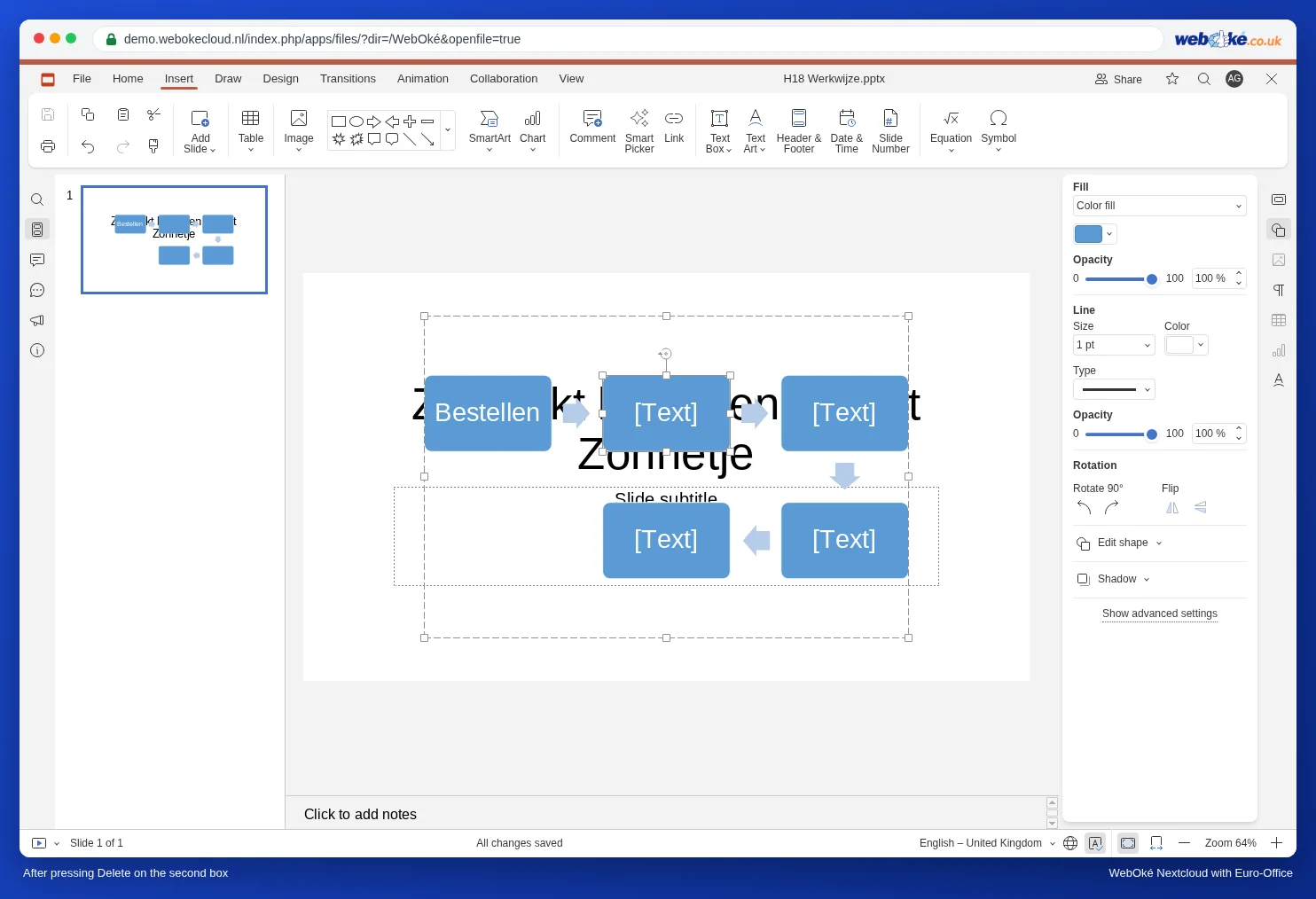
- Mező eltávolítása: jelölje ki a mezőt, és nyomja meg a Delete billentyűt. Nem történik semmi; a mező a helyén marad.
- Új mező hozzáadása: ha egy mezőt kimásol és beilleszt, egy különálló alakzatot kap, amely a diagram fölé kerül. Ez nem tartozik a SmartArthoz, és nem igazodik a diagramhoz.
- A jobb gombos menüben SmartArt esetén nincs Csoport szétválasztása parancs; így a diagramot különálló alakzatokra sem bonthatja szét.

Így járjon el
- Előre válassza ki a megfelelő számú mezőt. Először számolja meg, hány lépése van, majd keressen az áttekintésben egy pontosan ennyi mezőből álló mintát. Négy lépés? Válasszon négymezős diagramot.
- Eggyel több a mező? Válasszon egy másik, kevesebb mezőből álló mintát. Az eredményt mindig ellenőrizze a diavetítésben az Indítás az aktuális diától paranccsal.
- Sok lépés vagy egyedi forma? Építse fel a diagramot hagyományos alakzatokból: Beszúrás lap, egy lekerekített téglalap, valamint nyilak ugyanabból az alakzatlistából. Jelöljön ki mindent a Shift lenyomva tartásával, és rendezze el őket a Kezdőlap lapon található Alakzat rendezése gombbal. Egy ilyen diagram korlátlanul bővíthető.
SmartArt a PowerPointból
PowerPointban készült, SmartArtot tartalmazó bemutatót kapott? Megnyitás után ellenőrizze az összes diagramot tartalmazó diát: minden a helyén van, és helyes a szöveg? Próbálja módosítani a szöveget a fent leírtak szerint. Ha egy lépést hozzá kell adni vagy el kell távolítani, kérje meg a készítőt, hogy ezt a PowerPointban tegye meg, vagy készítse el újra a diagramot az Euro-Office-ban a megfelelő számú mezővel. Ha a diagramnak a címzettnél pontosan ugyanúgy kell kinéznie, mint Önnél, küldjön PDF-et (lásd: Prezentáció mentése PDF vagy PPTX formátumban).
Buktatók
- Az alakzat menüje helyett a szövegmenü jelenik meg: Ön egy mező szövegébe kattintott. Kattintson a szegélyére.
- A diagram képként: kattintson a jobb egérgombbal a SmartArt szegélyére, és ha elérhető, válassza a Mentés képként lehetőséget. Vagy mentse az egész diát képként (lásd: Diák mentése képként, és a bemutató videóként).
További információ az alakzatokról és a SmartArtról a diákon: Szöveg, képek, alakzatok és táblázatok egy diàn.