
18. fejezet · 18.9
Nagy bemutató áttekinthetően, szakaszok nélkül
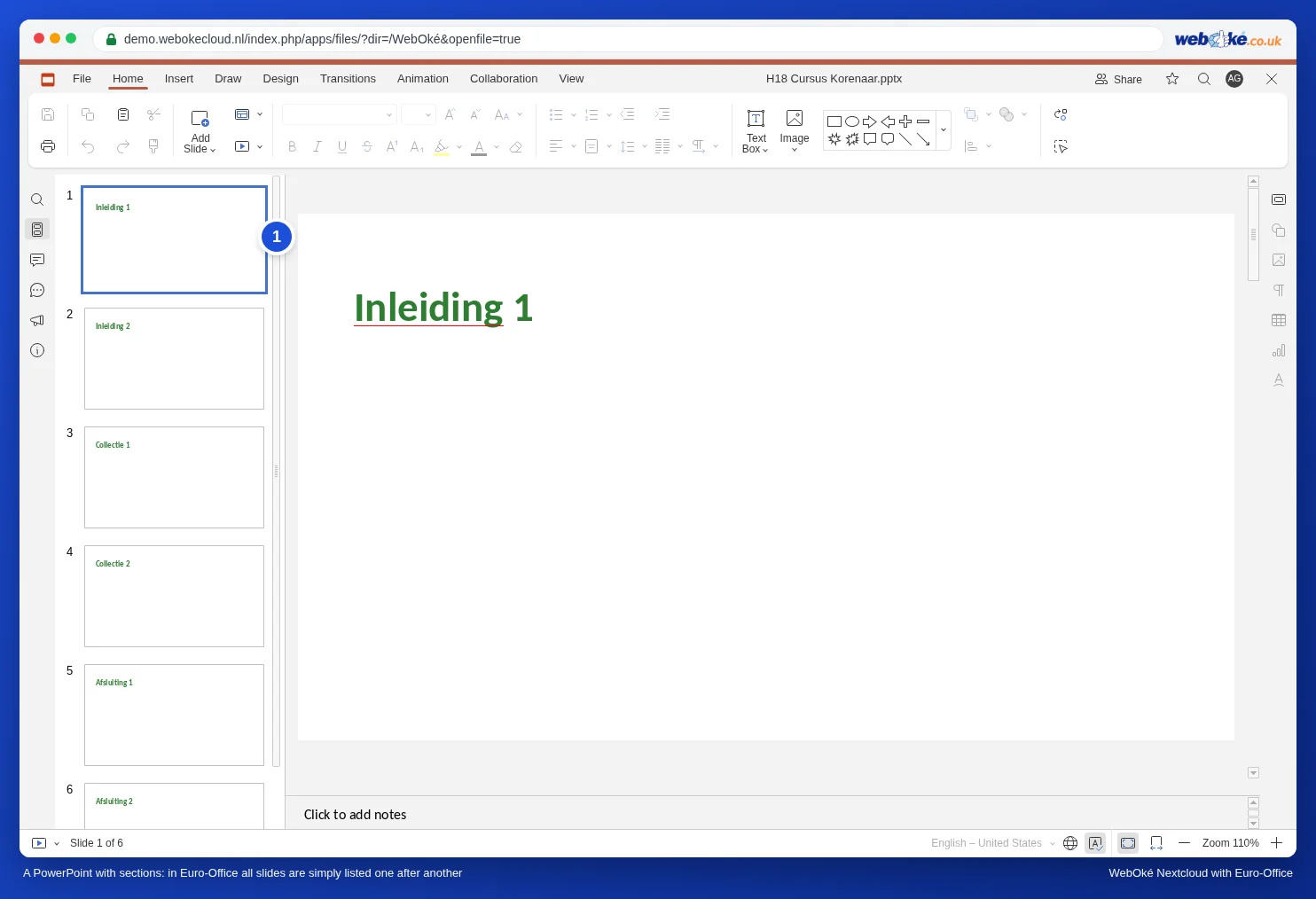
Egy ötven vagy annál több diából álló bemutató, például egy éves terv, egy tanfolyam vagy egy termékkatalógus, hamar áttekinthetetlenné válik. A PowerPointban az ilyen bemutatót szakaszokra osztják: ezek a dialistában megjelenő, ki- és becsukható fejezetek. Az Euro-Office nem ismeri a szakaszokat. Nem lehet létrehozni őket, és a PowerPoint-fájlok szakaszai sem jelennek meg.
Néhány bevált szokással azonban egy nagy bemutató is jól kezelhető marad. Példaként a Bakkerij De Korenaar tanfolyami bemutatóját vesszük, amelynek fejezetei: Bevezetés, Kenyér, Sütemények és Zárás.
Mi történik a PowerPoint szakaszaival
Ha egy szakaszokat tartalmazó PowerPoint-fájlt nyit meg az Euro-Office-ban, az áttekintésben az összes dia egyszerűen egymás alatt jelenik meg. A szakaszok neve sehol sem látható. Ennél is fontosabb: amint az Euro-Office-ban szerkeszti és menti a bemutatót, a szakaszok a fájlból is eltűnnek. Ezt egy három szakaszt tartalmazó pptx-fájllal teszteltük: egyetlen apró módosítás után az Euro-Office-ban mindhárom szakasz eltűnt, annak számára is, aki a fájlt utána a PowerPointban nyitja meg.
Figyelem: olyan kollégával dolgozik együtt, aki PowerPointot használ, és sokat épít a szakaszokra? Egyezzenek meg, ki szerkeszti a fájlt, vagy kérje meg a kollégát, hogy az Ön módosításai után hozza létre újra a szakaszokat. Szükség esetén mielőtt hozzáfog, mentsen másolatot az eredetiről a Fájl, Másolat mentése mint paranccsal.
1. szokás: elválasztó dia minden fejezethez
Minden fejezetet egy külön diával kezdjen, amelynek elrendezése Szakasz fejléce: egy nagy címmel, például „2. fejezet: Kenyér”. A bal oldali áttekintésben ezek a diák azonnal kitűnnek, és a közönség is tudja, hol tart az előadás.
- Kattintson az áttekintésben az előző fejezet utolsó diájára.
- A Kezdőlap lapon kattintson a Dia hozzáadása alatti nyílra, és válassza a Szakasz fejléce elrendezést.
- Írja be a fejezet nevét.
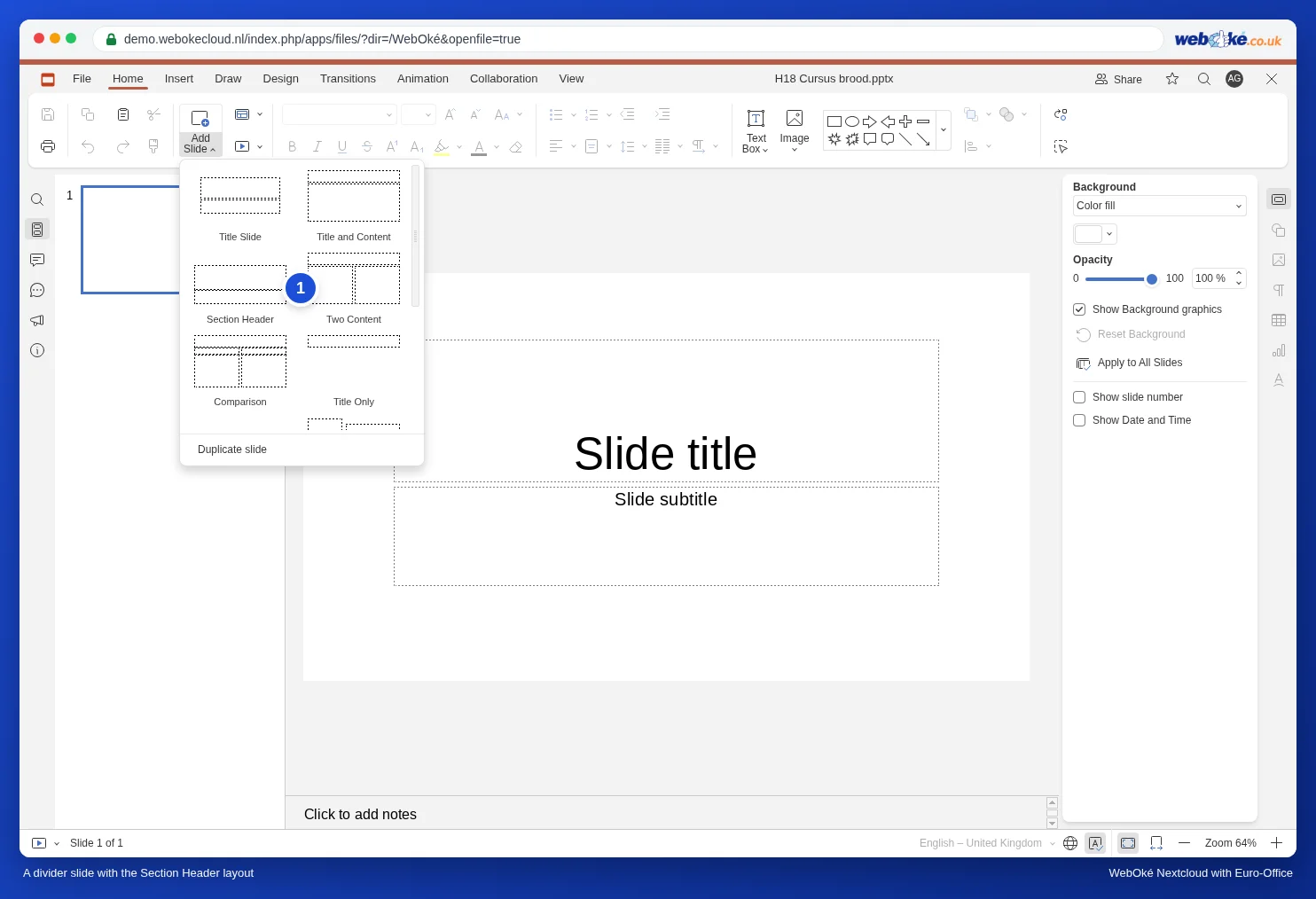
Nem szerepel a listában a Szakasz fejléce? Akkor a bemutató egy másik, saját elrendezéseket használó programból származik. Ilyenkor készítsen egy elválasztó diát nagy címmel és saját háttérszínnel, majd másolja le minden fejezethez.
2. szokás: tartalomjegyzék-dia linkekkel
A címdia után helyezzen el egy tartalomjegyzék-diát a fejezetekkel, és minden fejezetcímet alakítson linkké, amely az elválasztó diára mutat. Minden elválasztó diára tegyen egy linket, amely visszavezet a tartalomjegyzékhez. Így munka és előadás közben is egyetlen kattintással a megfelelő fejezetre ugorhat. Az ilyen link létrehozásáról itt olvashat: Interaktív prezentáció menüvel és diákra mutató gombokkal. Figyelem: a link a dia sorszámát jegyzi meg. Ha később diákat ad hozzá, ellenőrizze a tartalomjegyzék-dia linkjeit.
3. szokás: gyors keresés és áthelyezés
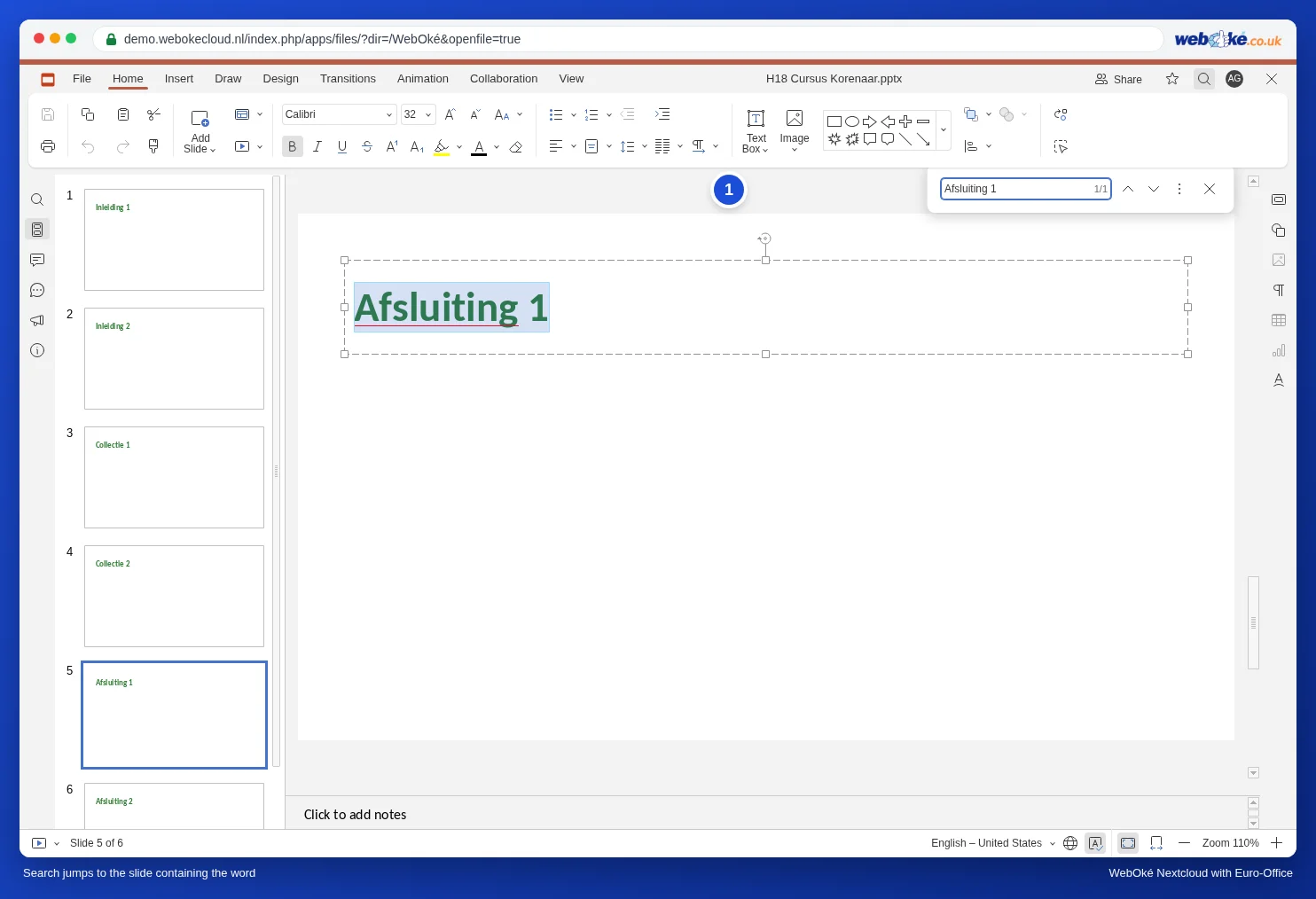
- Keresés: nyomja meg a Ctrl+F billentyűkombinációt (Macen a Cmd+F kombinációt), és írjon be egy szót a címből, például egy fejezet nevét. Az Euro-Office arra a diára ugrik, amelyen a szó szerepel.
- Diák áthelyezése: kattintson a jobb egérgombbal egy diára az áttekintésben, és válassza a Mozgassa a diát az elejére vagy a Dia mozgatása a végére parancsot. Ezzel hosszú listában sok húzogatást spórol meg. Több diát egyszerre a Shift vagy a Ctrl lenyomva tartásával jelölhet ki.
- Egy fejezet ideiglenes kihagyása: jelölje ki a diákat, kattintson a jobb egérgombbal, és válassza a Dia elrejtése parancsot. A diák a bemutatóban maradnak, de a diavetítésben nem jelennek meg. Ez akkor hasznos, ha egy rövidebb változathoz kihagy egy részt.
4. szokás: felosztás külön bemutatókra
Ha a bemutató valóban túl nagy, például egy kétszáz diás tanfolyam, akkor minden fejezetből készítsen külön bemutatót, egyetlen mappában a WebOké Nextcloud felületén. Minden részhez ugyanazt a sablont használja (lásd: Saját arculati sablon készítése: diaminta, elrendezések és helyőrzők), így minden egységes lesz. A különálló fájlok gyorsabban nyílnak meg, és a kollégák egyszerre dolgozhatnak a különböző fejezeteken. Ha egy nagyon nagy fájl már nem nyílik meg vagy nem menthető, olvassa el ezt: Nagyon nagy fájl, amely nem nyílik meg vagy már nem menthető.
Buktatók
- Az elrejtett diák beleszámítanak a számozásba: ha elrejti a 4. diát, a következő dia továbbra is az 5. dia marad.
- Ha diákat töröl vagy helyez át, a link a régi diasorszámra, vagyis egy másik diára mutat (lásd: Interaktív prezentáció menüvel és diákra mutató gombokkal). Nagyobb átalakítások után ellenőrizze a tartalomjegyzék-dia linkjeit.