
16. fejezet · 16.4
Euro-Office-ban elcsúszó Word-dokumentum: javítás okonként
Megnyit egy Wordből származó docx-fájlt, és szinte ugyanúgy néz ki, de mégsem teljesen: Wordben 12 oldalas volt, most 13, egy címsor hirtelen az oldal aljára kerül, vagy egy táblázatsor átugrik a következő oldalra. Ennek oka szinte soha nem egyetlen nagy hiba, hanem néhány apró eltérés, amelyek összeadódnak. Egyetlen program sem jelenít meg egy Word-dokumentumot pixelre pontosan úgy, mint a Word. Az okokat azonban egyenként megszüntetheti, így a dokumentum az Euro-Office-ban és a Wordben is jól fog kinézni.
1. Tegye láthatóvá a láthatatlant
A Kezdőlap lapon kattintson a Tabulátorok gombra (a ¶ jel). Ekkor láthatóvá válnak az üres bekezdések, a kézi oldaltörések és a szakasztörések. Sok dokumentumot Wordben üres sorokkal és kemény oldaltörésekkel „igazítottak el”. Ezek Wordben pontosan illeszkednek, egy másik programban viszont nem egészen.
- Törölje azokat az üres sorokat, amelyek csak arra szolgálnak, hogy valamit a következő oldalra toljanak.
- A fejezetek előtti kézi oldaltöréseket cserélje le a címsorstílusban beállított Oldaltörés előtte beállításra. Lásd: Az oldal alján ragadt címsor vagy a kettétörő táblázat.
2. Betűtípusok
Ez az első számú ok. Ha a dokumentum olyan betűtípust használ, amely nem érhető el az Euro-Office-ban, az Euro-Office egy helyettesítőt jelenít meg, amely kicsit szélesebb vagy keskenyebb. Így minden sor egy hajszálnyival máshol törik, és tíz oldal után egy teljes sornyi vagy nagyobb az eltolódás. Kattintson a szövegbe, és nézze meg, melyik betűtípus látható a Kezdőlap lapon. A megoldásról itt olvashat: A betűtípusok másképp jelennek meg.
3. Sortávolság
Kattintson egy elcsúszott bekezdésbe, és nézze meg a jobb oldali panelen a Sortávolság beállítást.
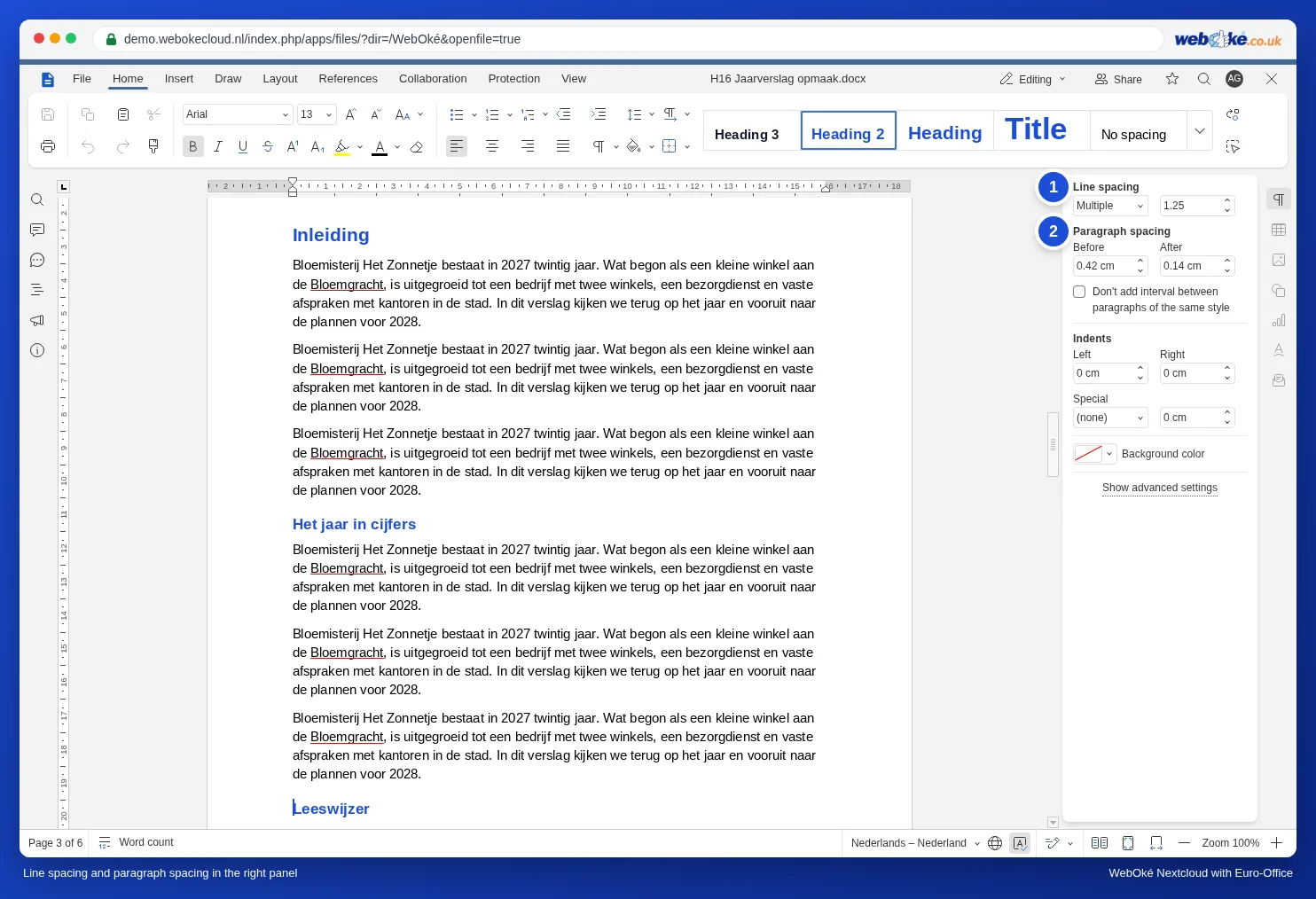
- Ha Többszörös szerepel ott, például 1,08 vagy 1,15 értékkel, akkor minden program kissé másképp számítja ki a sormagasságot. Ha pontosan rögzíteni szeretné, válassza a Pontosan vagy a Legalább lehetőséget pontban megadott értékkel, például 11 pontos betűméretnél 14 pt-tal.
- Ezt ne bekezdésenként végezze el, hanem a Normál stílusban: módosítson egy bekezdést, kattintson a jobb egérgombbal a Normál stílusra, és válassza a Frissítés a kiválasztásból lehetőséget.
4. Bekezdések közötti térköz
Nyissa meg a Speciális beállítások megjelenítése lehetőséget, és a Behúzások és térközök lapon ellenőrizze az Elötte és Utána értékeket, valamint a Ne adjon távolságot azonos stílusú bekezdések közé beállítást. Ha egy felsorolás Wordben szorosan egymás alatt áll, az Euro-Office-ban viszont szétcsúszik, akkor ez a jelölőnégyzet a két programban eltérően van beállítva.
5. A következő oldalra ugró táblázatsorok
Az Euro-Office-ban nincs külön beállítás arra, hogy egy táblázatsor megtörhet-e két oldal között. Ha egy sor egészében átugrik, kattintson a táblázatba, és a jobb oldali panel Sorok és cellák mérete részén ellenőrizze, hogy a sornak nincs-e rögzített, kissé túl nagy magassága. Csökkentse a sor magasságát, vagy törölje a cellákban lévő üres sorokat.
6. Az oldal aljára kerülő, magukban álló címsorok
Kapcsolja be a Tovább a következővel beállítást a címsorstílusokban. Így egy kis eltolódás már nem számít: a címsor mindig a hozzá tartozó szöveggel együtt mozog. Lásd: Az oldal alján ragadt címsor vagy a kettétörő táblázat.
Pontosan így kell megjelennie a címzettnél?
Ebben az esetben küldjön PDF-et (Fájl, Letöltés másként, PDF). A PDF minden számítógépen ugyanúgy jelenik meg. A docx-fájlt csak akkor küldje el mellé, ha a címzettnek még dolgoznia kell benne.
Buktatók
- A javítást a stílusokban végezze, ne különálló Enterekkel vagy bekezdésenkénti kézi formázással. Különben a dokumentum újra elcsúszik, amint valaki más megnyitja.
- A böngészős Word (Word Online) néha másképp jelenít meg mindent, mint a számítógépre telepített Word. Azzal a verzióval hasonlítsa össze, amelyet a címzett ténylegesen használ.
- Ha gyakran dolgozik Wordöt használó partnerekkel, válasszon mindenhol elérhető betűtípusokat (lásd: A betűtípusok másképp jelennek meg), és tartsa egyszerűen a formázást.
- A különböző forrásokból történő beillesztés miatt összevissza lett a formázás? Először tegyen rendet a(z) Rendetlen formázás eltávolítása Wordből, e-mailből vagy internetről történő beillesztés után című cikkben leírtak szerint.
- Ha az elcsúszás egy szöveg mellett álló táblázatban jelentkezik, lásd: Táblázat elhelyezése a szöveg mellett, körbefuttatott szöveggel.