
21. fejezet · 21.8
Sok megjegyzés egy dokumentumban: rendezés, megjelenítés állapot szerint és megoldás egyszerre
Egy dokumentumban, amelyet öt kolléga is átnézett, könnyen összegyűlhet harminc megjegyzés. Melyek vannak még nyitva, melyik kitől származik, és hogyan zárhatók le rendezetten, ha minden feldolgozásra került? Azt, hogyan helyezhet el megjegyzést és hogyan említhet meg valakit, a(z) Megjegyzések hozzászólása és valaki megemlítése című cikkben olvashatja. Ez a cikk a sok megjegyzés egyidejű kezeléséről szól.
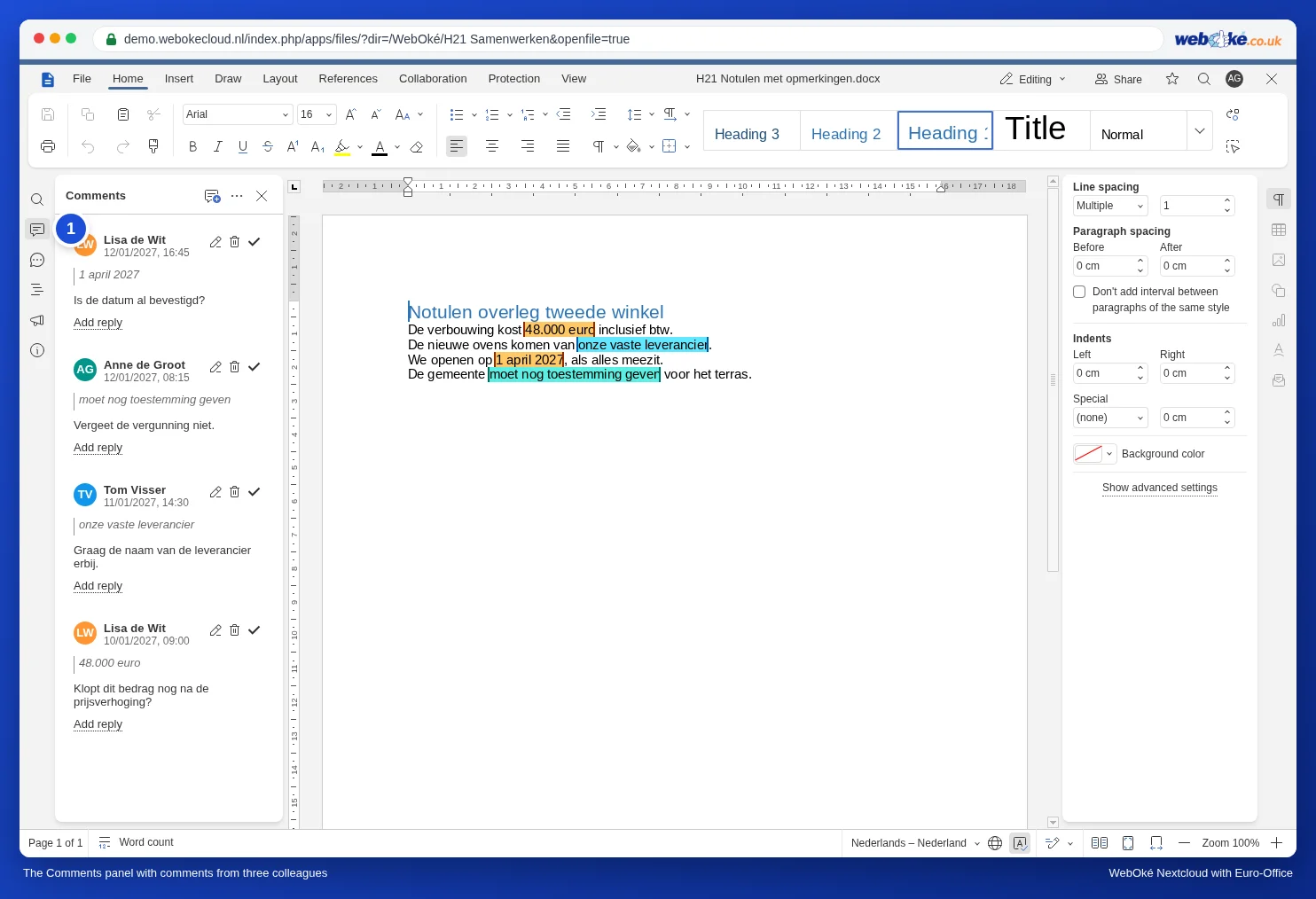
Példa: a Bakkerij De Korenaar második üzletéről tartott megbeszélés jegyzőkönyve, Lisa, Tom és Anne megjegyzéseivel.
A Megjegyzések panel
Kattintson a bal oldali sávban a szövegbuborékra (1). A Megjegyzések panel egymás alatt mutatja az összes megjegyzést, a névvel, a dátummal és azzal a szöveggel, amelyhez tartoznak. Egy megjegyzésre kattintva odaugorhat.
Rendezés
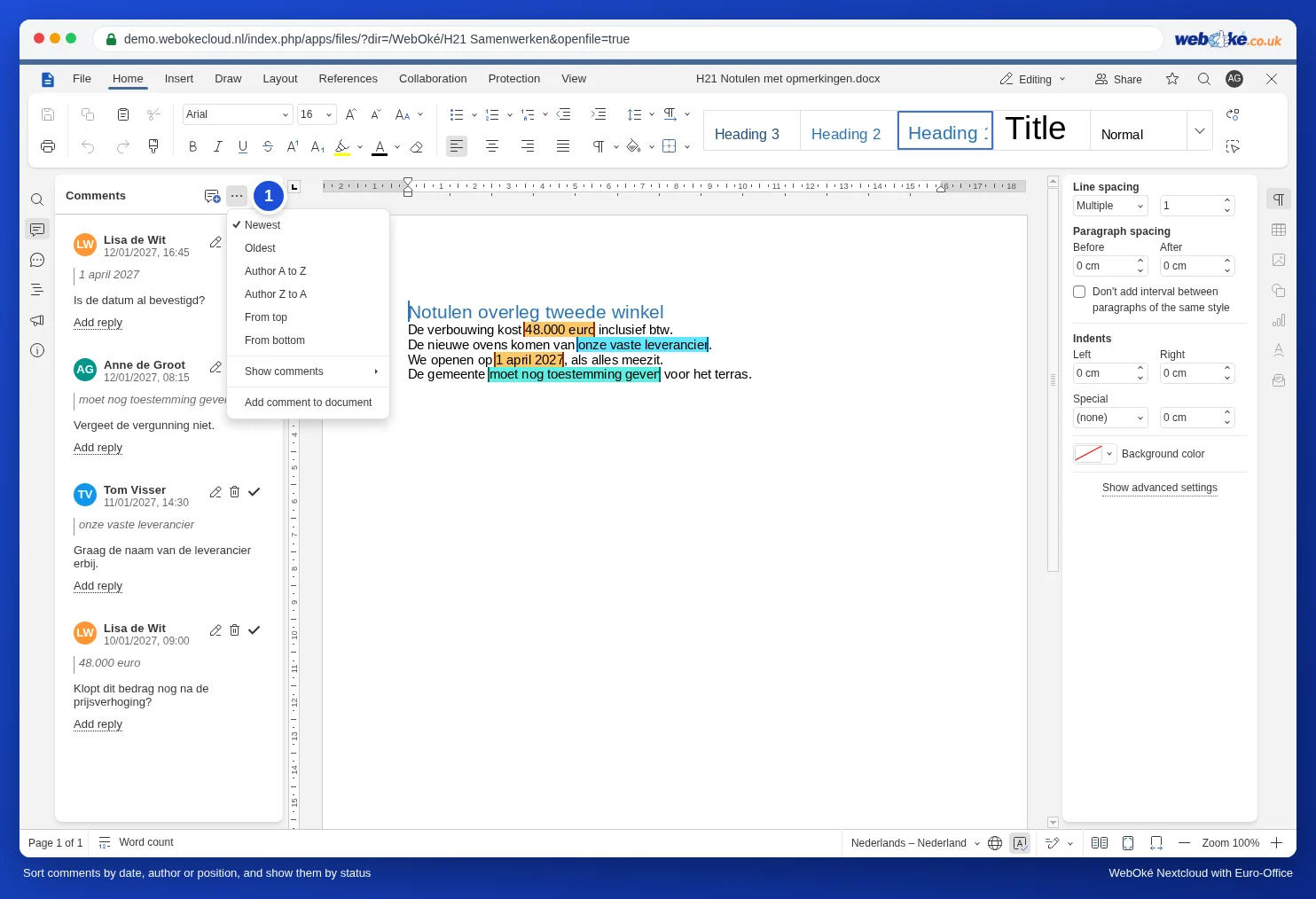
A panel tetején egy hárompontos gomb található (1). Ez alatt érhető el a rendezés és a szűrés. A következők közül választhat:
- Legújabb először vagy Legöregebb először: dátum szerint. Hasznos, ha látni szeretné, mi került be tegnap óta.
- Szerző (A-Z) vagy Szerző (Z-A): Lisa összes megjegyzése együtt, utána Tomé.
- Felülről vagy Alulról: a dokumentum sorrendjében. Hasznos, ha elejétől a végéig halad végig a dokumentumon.
Csak a nyitott megjegyzések megjelenítése
Ugyanebben a menüben található a Megjegyzések megjelenítése lehetőség. Vigye fölé az egérmutatót, és válasszon:
- Megnyitás: csak a még meg nem oldott megjegyzések. Így egy pillantással láthatja, mi a teendő még.
- Feloldott: csak a lezárt megjegyzések, például ha vissza szeretne keresni valamit.
- Összes: ismét minden látható.
Egy megjegyzés lezárása
Ha feldolgozott egy megjegyzést, kattintson a megjegyzésben a pipára a megoldásához. A megoldott megjegyzés megmarad: később újra megtekintheti, és az Ismét megnyit paranccsal újra megnyithatja. Így nyomon követheti, mi készült már el, anélkül hogy elveszítené a beszélgetést.
Megoldás egyszerre
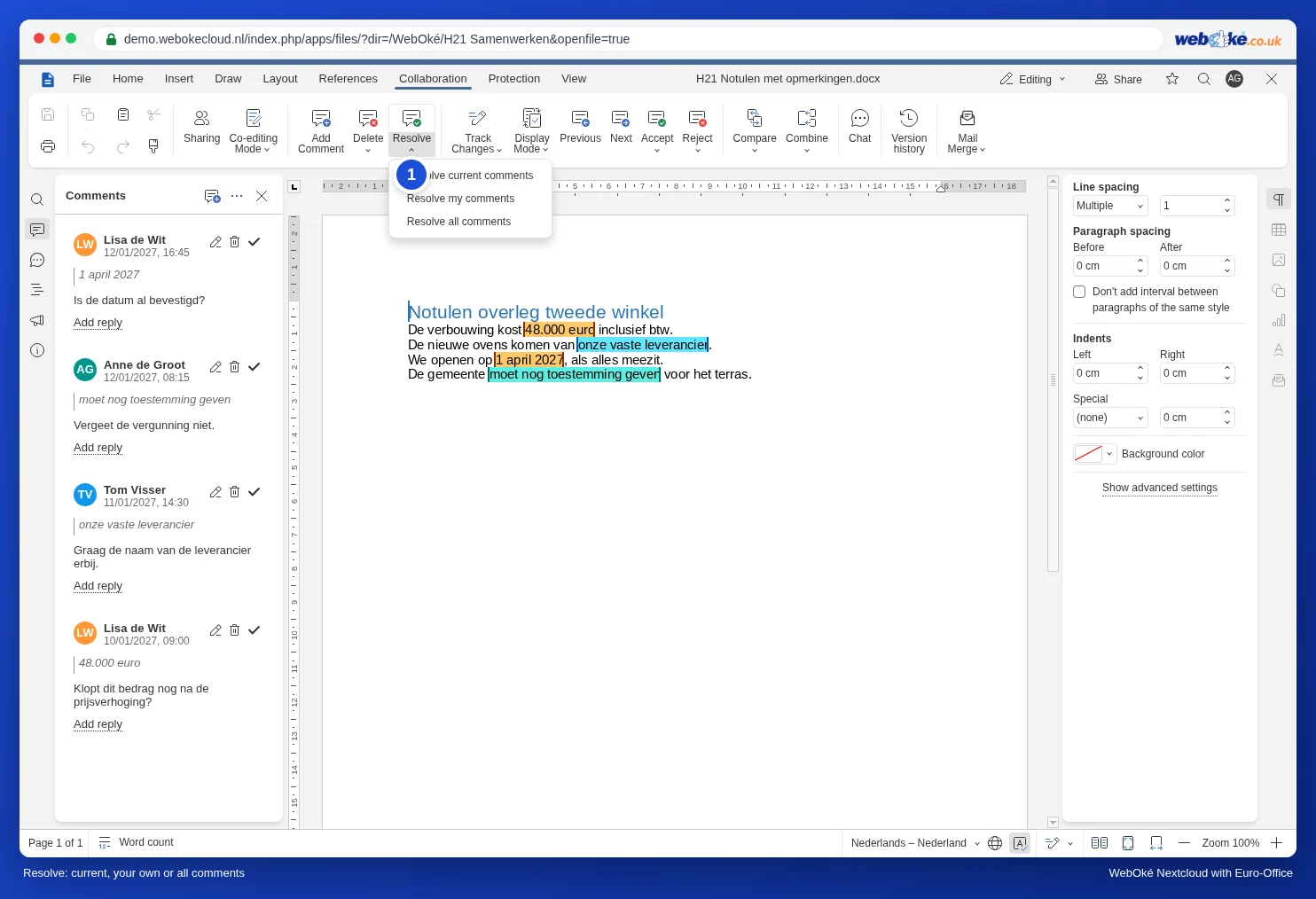
Lépjen az Együttműködés lapra, és kattintson a Megold melletti nyílra (1):
- Aktuális megjegyzések megoldása: az a megjegyzés, amelyben éppen áll.
- Saját Megjegyzések Megoldása: csak az Ön által elhelyezett megjegyzések. Véleményezőként hasznos: rendet rak a saját megjegyzései között, a többiekéit pedig érintetlenül hagyja.
- Összes megjegyzés megoldása: minden egyszerre, például amikor elkészült a végleges változat.
Megoldott megjegyzések elrejtése
Egyáltalán nem szeretné látni a megoldott megjegyzéseket a dokumentumban? Kattintson a Fájl menüre, válassza a Haladó beállítások lehetőséget, és a Megjegyzések résznél törölje a jelölést a Megoldott megjegyzések megjelenítése elől. Ez csak az Ön képernyőjére vonatkozik.
Ami nem lehetséges
- Szűrés egyetlen személyre. A szerző szerinti rendezés egy személy megjegyzéseit egymás mellé teszi, de a többiek megjegyzései is láthatók maradnak. „Csak Lisa” szűrő nincs.
- A megjegyzések exportálása listába vagy táblázatba nem lehetséges.
Buktatók
- A megoldott nem egyenlő a törölttel. Ha elküldi a dokumentumot egy ügyfélnek, a megoldott megjegyzések még benne vannak, és az ügyfél láthatja őket a Wordben. Előbb törölje őket: lásd a(z) Megjegyzések és módosítások eltávolítása dokumentum elküldése előtt című cikket.
- Törlés vagy megoldás? Csak akkor töröljön egy megjegyzést, ha a beszélgetésnek már nincs jelentősége. A megoldás megőrzi az előzményeket.