
19. fejezet · 19.2
Összeg automatikus kiszámítása egy PDF-űrlapon
Egy megrendelőlap, költségelszámolás vagy árajánlatkérés akkor igazán hasznos, ha maga az űrlap számol: soronként a mennyiség és az egységár szorzatát, alul pedig a végösszeget. Az Adobe Acrobatban ez beállítható az űrlapon. Hogyan működik ez az Euro-Office-ban?
A rövid válasz: az Euro-Office elvégzi azokat a számításokat, amelyek már szerepelnek egy PDF-űrlapon, de az Euro-Office-ban nem lehet saját számítást hozzáadni egy mezőhöz. Az alábbiakban bemutatjuk, mit jelent ez a gyakorlatban, és melyik megoldást érdemes választania.
Már számoló űrlap: egyszerűen töltse ki
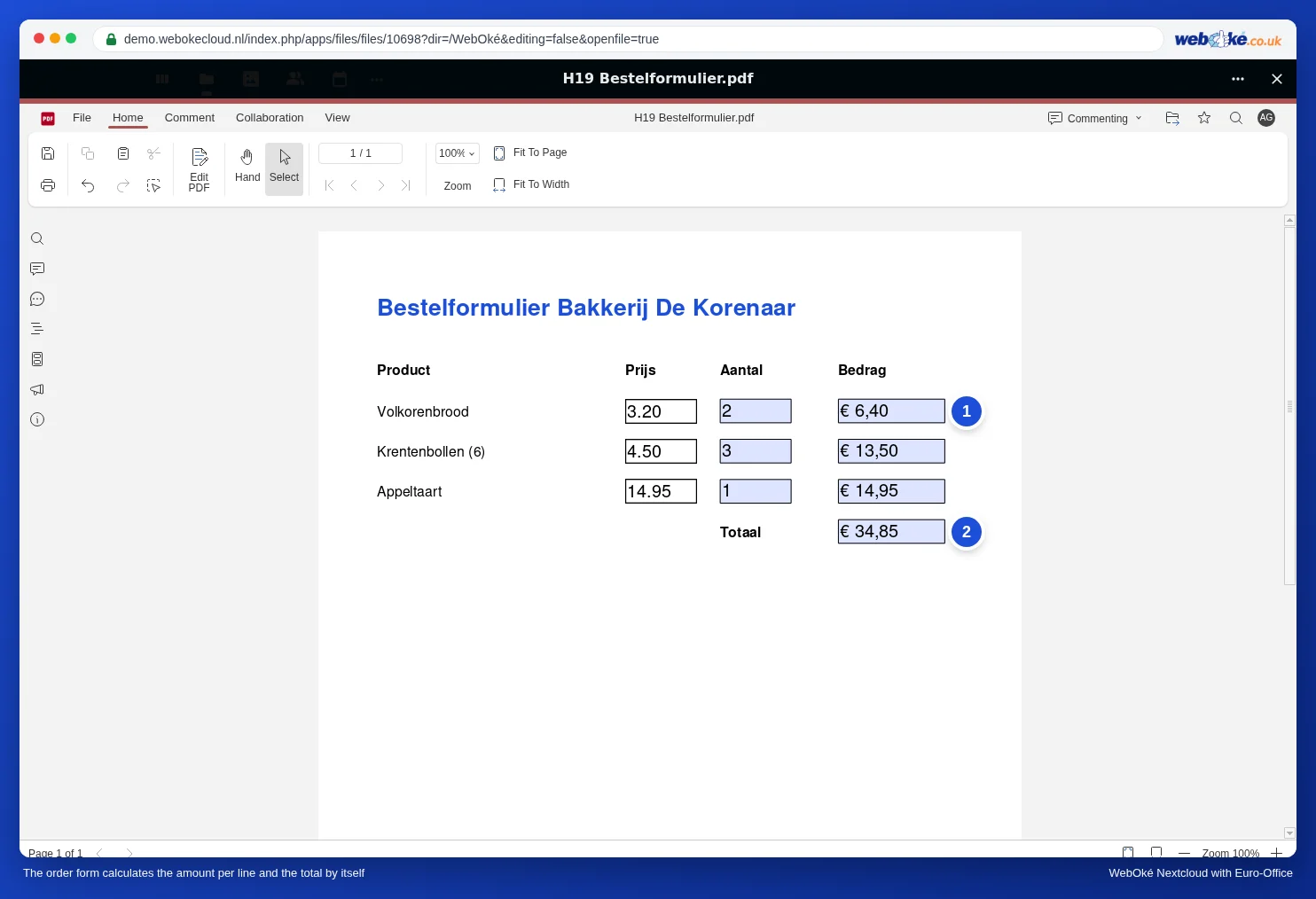
A Bakkerij De Korenaar pékségnek van egy megrendelőlapja, amely korábban Acrobatban készült. Minden sorban szerepel egy ár, egy mennyiség és egy összeg; alul található a végösszeg.
- Nyissa meg az űrlapot a WebOké Nextcloud fiókjában.
- Írjon be egy számot a Szám mezőbe, majd nyomja meg a Tab billentyűt.
- Az adott sor összege (1) és a végösszeg (2) azonnal frissül.
Figyelem: az Euro-Office nem menti automatikusan azt, amit egy PDF-ben kitölt vagy módosít. A PDF bezárása előtt nyomja meg a Ctrl + S billentyűkombinációt, vagy kattintson a bal felső sarokban a Mentés gombra. Ha mentés nélkül zárja be, a munkája elvész. Tesztünk során (2026. november) a kitöltött értékek a Mentés és a bezárás után néhány másodpercen belül megjelentek a fájlban a WebOké Nextcloud fiókjában (lásd PDF-űrlap kitöltése). Ezután nyugodtan nyissa meg újra a PDF-et, és ellenőrizze, hogy minden benne van-e.
Saját számoló űrlap készítése: válasszon táblázatot
Az Euro-Office Űrlapbeállítások részében egy szövegmezőnél megtalálható a Formátum, például Szám vagy Százalék, de nincs olyan beállítás, amellyel egy mező összeadást vagy szorzást végezhetne. Ha saját, számoló űrlapot szeretne készíteni, a táblázat a legjobb választás:
- Hozzon létre egy új táblázatot Termék, Ár, Szám és Összeg oszlopokkal.
- Írjon az Összeg oszlopba egy képletet, például =B3*C3, alulra pedig ezt: =SZUM(D3:D10).
- Védje le a Szám oszlop kivételével az összes cellát, hogy a kitöltő csak a mennyiségeket módosíthassa. Ennek menetéről a(z) Függvények zárolása megosztott táblázatban cikkben olvashat.
- Ossza meg a táblázatot, vagy hagyja, hogy minden ügyfél a saját másolatát töltse ki (lásd Űrlap megosztása úgy, hogy mindenki saját példányt töltsön ki).
Ha a végeredménynek mégis PDF-nek kell lennie, például a számla mellékleteként? Ekkor töltse le a kitöltött táblázatot PDF formátumban (lásd Letöltés docx, xlsx, pptx, odt vagy pdf formátumban).
Vagy: a végösszeget a kitöltő írja be, de ellenőrizze a bevitelt
Ha számítás nélküli PDF-űrlapot használ, a kitöltő maga írja be a végösszeget, a mezőt pedig állítsa be szigorúan: a mezőnél válassza a Formátum, majd a Szám lehetőséget, így csak szám írható bele. A bevitel ellenőrzéséről a(z) Bevitel ellenőrzése űrlapon: irányítószám, IBAN, telefonszám és dátum cikkben olvashat.
Buktatók
- Ne módosítsa a számítómezőket egy meglévő űrlapon, ha nem tudja, hogyan készültek. Ha töröl egy mezőt, amelyből a végösszeg számol, vagy más Név nevet ad neki, a végösszeg többé nem lesz helyes, és az Euro-Office-ban a számítást nem lehet helyreállítani.
- Csak a számot írja be abba a mezőbe, amellyel az űrlap számol, például 2-t a Szám mezőbe. Az euró jelét és a tizedesjegyeket az űrlap maga teszi hozzá, ahogy a példában az Összeg mezőnél látható.
- Nyilvános hivatkozáson keresztül nem számol: a fiók nélküli látogató a PDF-et a Nextcloud PDF-megjelenítőjében nyitja meg, nem az Euro-Office-ban (lásd Űrlap megosztása úgy, hogy mindenki saját példányt töltsön ki). Tesztünk során az összegek és a végösszeg ott üresek maradtak. Ilyenkor a kitöltő maga ellenőrizze a végösszeget, vagy válassza a táblázatot.
- Ellenőrizze a végösszeget, mielőtt elküld egy megrendelést vagy költségelszámolást. Egy más által készített űrlap hibákat tartalmazhat.