
16. fejezet · 16.7
Az oldal alján ragadt címsor vagy a kettétörő táblázat
Egy fejezetcím az oldal legalján áll, a szöveg pedig csak a következő oldalon kezdődik. Vagy egy bekezdés utolsó sora egymagában áll egy új oldal tetején. Vagy egy ötsoros kis táblázat két oldalra oszlik szét. Sokan ezt plusz Enterekkel oldják meg, de a következő módosításnál minden újra elcsúszik, és az üres sorok rossz helyre kerülnek. Az Euro-Office ezt magától is kezelni tudja, néhány bekezdésenkénti beállítással.
A beállítások megkeresése
- Kattintson abba a címsorba (vagy bekezdésbe), amelyet egyben szeretne tartani.
- A jobb oldali panelen (a bekezdésbeállításoknál, a ¶ ikonnal) kattintson alul a Speciális beállítások megjelenítése lehetőségre.
- Lépjen a Sor- és oldaltörés lapra.
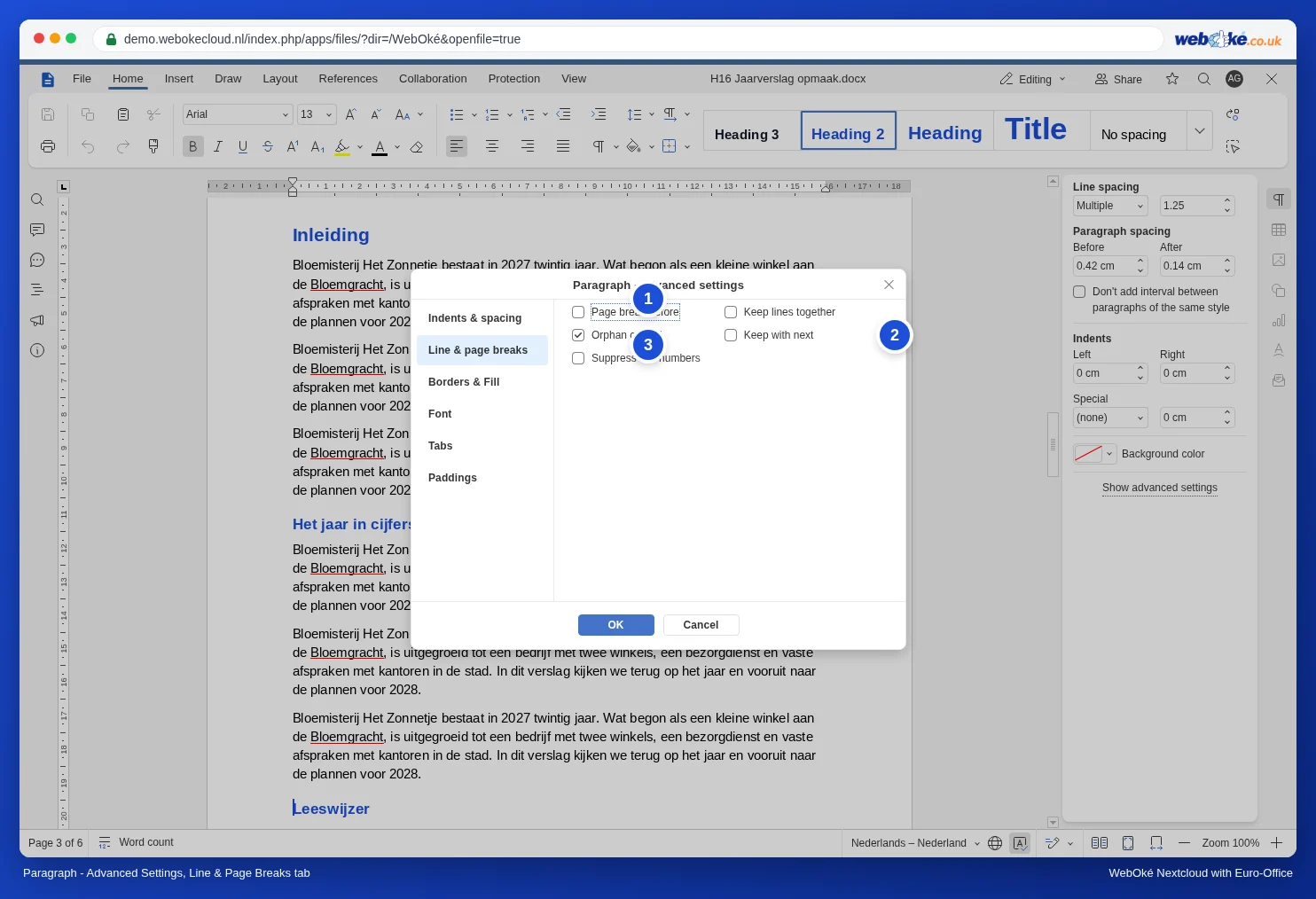
Mit csinálnak az egyes beállítások
| Beállítás | Mit csinál | Mire használja |
|---|---|---|
| Tovább a következővel | Ez a bekezdés mindig ugyanarra az oldalra kerül, mint az utána következő bekezdés. | Címsorok, a táblázat vagy kép feletti sor. |
| Sorok egyben tartása | A bekezdés soha nem oszlik meg két oldal között. | Címblokkok, aláírás névvel és beosztással. |
| Oldaltörés előtte | A bekezdés mindig egy új oldal tetején kezdődik. | Fejezetcímek (Címsor 1). |
| Árva sor | Megakadályozza, hogy egy bekezdés egyetlen sora egymagában álljon az oldal tetején vagy alján. | Normál szöveg; általában már be van kapcsolva. |
Az összes címsorhoz egyszerre: a stílusban
Nem sok értelme van ezt minden címsornál külön beállítani. Állítsa be egyszer a címsorstílusban:
- Kattintson egy Címsor 1 stílusú címsorba, és a haladó beállításokban kapcsolja be a Tovább a következővel, és szükség esetén az Oldaltörés előtte lehetőséget. Kattintson az OK gombra.
- A Kezdőlap lapon kattintson a jobb egérgombbal a stílusgalériában a Címsor 1 stílusra, és válassza a Frissítés a kiválasztásból lehetőséget.
- Tegye ugyanezt a Címsor 2 és a Címsor 3 stílussal is, de csak a Tovább a következővel beállítással.
Mostantól minden fejezet új oldalon kezdődik, és egyetlen címsor sem marad egyedül az oldal alján. Ezután törölje azokat a különálló oldaltöréseket és üres sorokat, amelyeket korábban ugyanerre a célra szúrt be: a megjelenítésükhöz kapcsolja be a Tabulátorok lehetőséget a Kezdőlap lapon.
Egy kis táblázat egyben tartása
- Jelölje ki a táblázat összes sorát az utolsó kivételével.
- A haladó bekezdésbeállításokban kapcsolja be a Tovább a következővel lehetőséget.
Most minden sor ugyanazon az oldalon szeretne állni, mint a következő, így ha a táblázat nem fér el, az egésznek együtt kell átkerülnie a következő oldalra. Ez ugyanaz a módszer, mint a Wordben; a beállítás után ellenőrizze, hogy a táblázat az Ön dokumentumában valóban egyben marad-e, például úgy, hogy néhány sort beszúr fölé. Hosszú táblázatnál ezt ne tegye: az nyugodtan folytatódhat a következő oldalon, megismételt fejléccel (lásd: Egy hosszú táblázat fejlécének ismétlése minden oldalon).
Buktatók
- Ne kapcsolja be a Tovább a következővel lehetőséget normál szövegbekezdéseknél. Ilyenkor minden össze akar tapadni, egész blokkok csúsznak át a következő oldalra, és nagy üres foltok keletkeznek.
- Ha a címsor és a szöveg között egy üres bekezdés áll, a címsor ehhez az üres sorhoz kapcsolódik. Törölje az üres bekezdést; a térközhöz használja a stílusban a címsor utáni térközt.
- Ha az Oldaltörés előtte egy kézi oldaltöréssel együtt működik, üres oldal keletkezik. Válassza a kettő közül csak az egyiket.
- Ha egy Wordből származó dokumentum egyszerre több helyen is elcsúszik, gyakran más okok is közrejátszanak, például a betűtípusok és a sortávolság. Lásd: Euro-Office-ban elcsúszó Word-dokumentum: javítás okonként.