
21. fejezet · 21.4
Több véleményező módosításainak áttekintése, személyenként
Egy stratégiai terv, szerződés vagy pályázat több ember kezén is átmegy. Mindenki a Módosítások követése funkcióval dolgozik (lásd: Módosítások követése és elfogadása), és a végén Ön előtt egy színes szövegekkel teli dokumentum van. Melyik módosítás kitől származik, hogyan nézheti meg, milyen lesz a szöveg, ha minden módosítás bekerül, és hogyan haladhat végig hatékonyan több tucat módosításon? Ebben a cikkben ezt mutatjuk be.
Példa: a Bakkerij De Korenaar pékség 2027-es stratégiai terve. Lisa de Wit és Tom Visser is átnézte.
Ki mit módosított?
Nyissa meg a dokumentumot, és lépjen az Együttműködés lapra. Az Euro-Office minden véleményezőhöz saját színt rendel. A beszúrt szöveg ezzel a színnel aláhúzva, a törölt szöveg áthúzva jelenik meg.
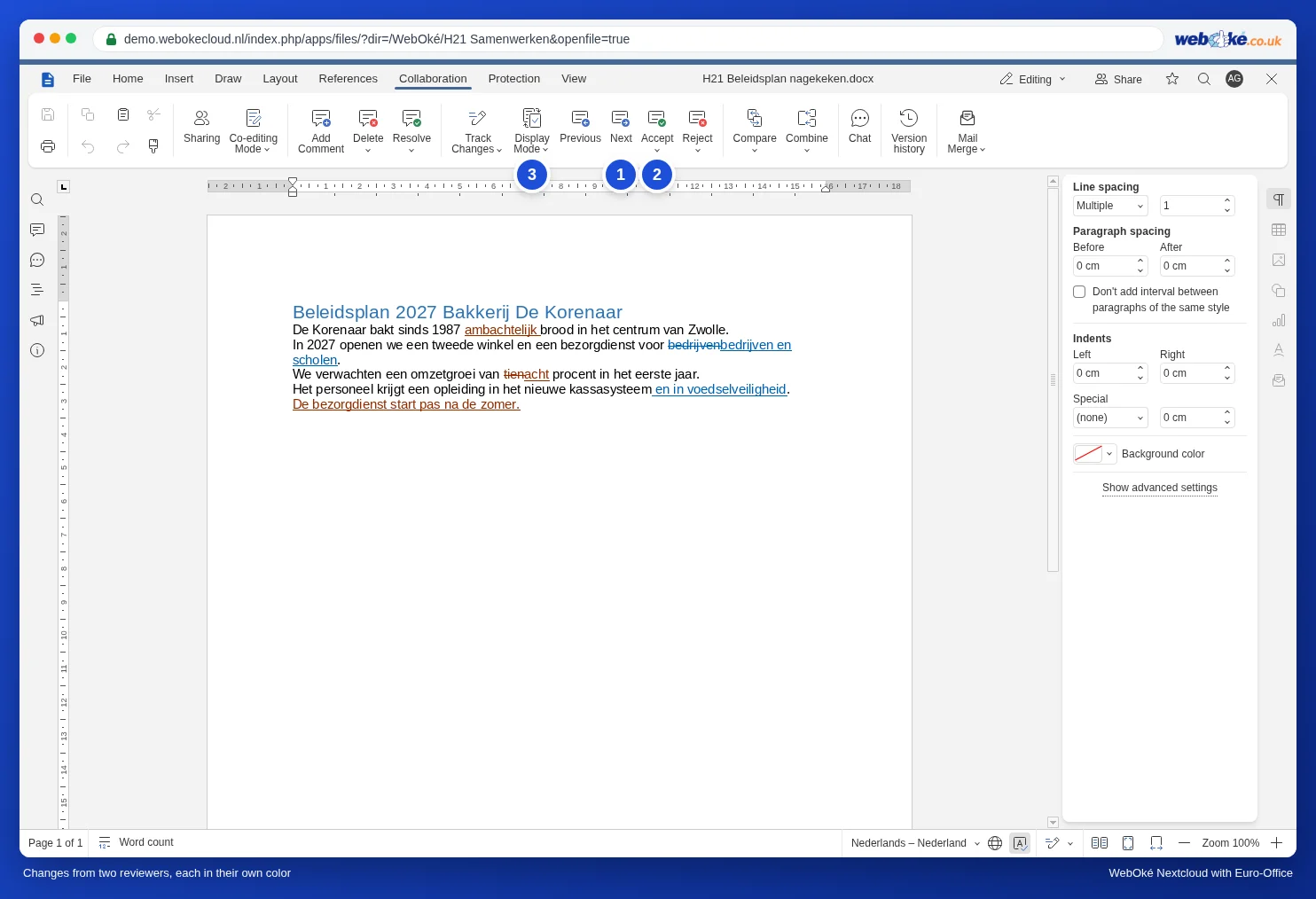
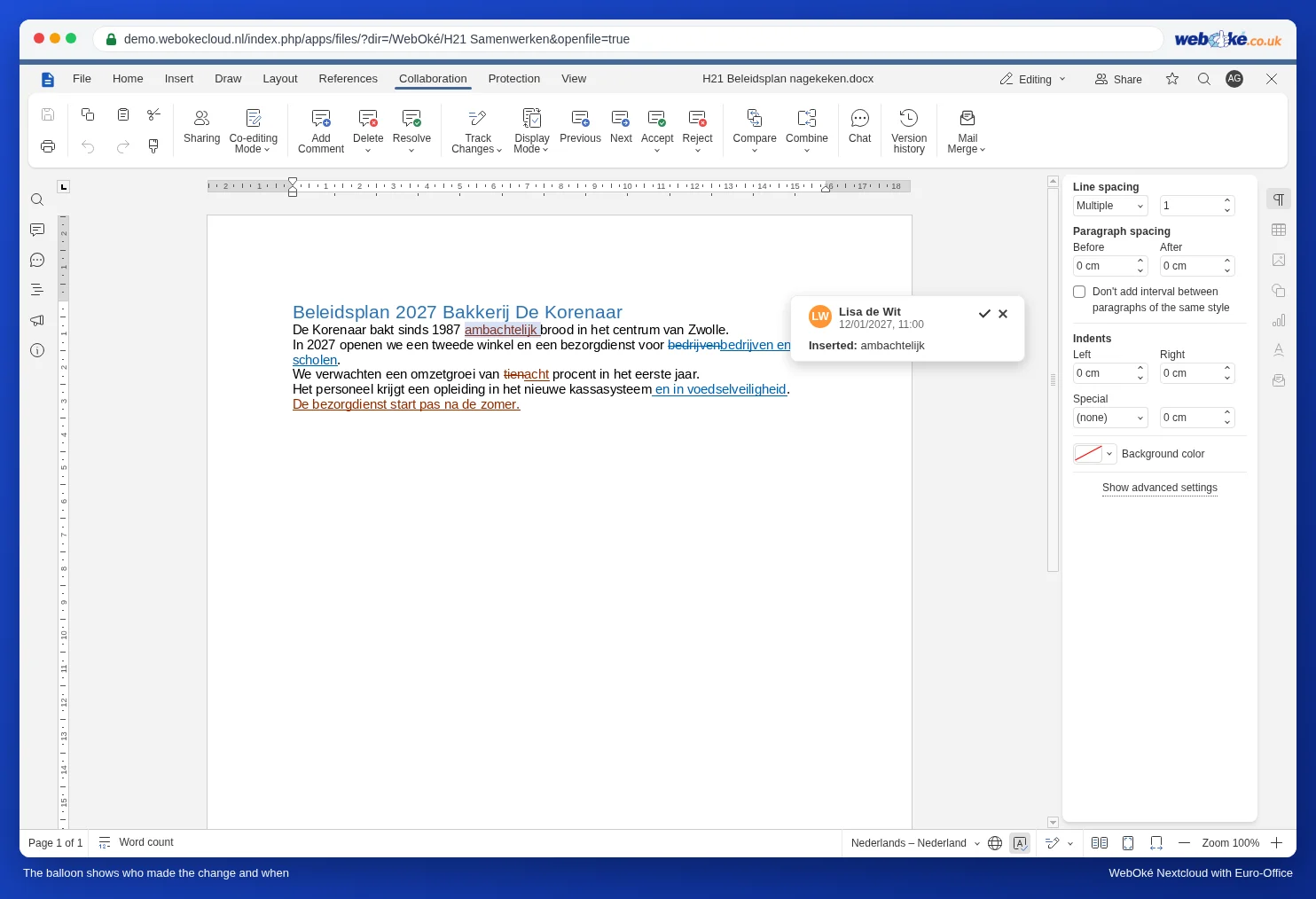
Kattintson A következő változáshoz gombra (1). Az Euro-Office a következő módosításra ugrik, és megnyit mellette egy szövegbuborékot. Ebben látható a véleményező neve, a dátum és az időpont, valamint az, hogy mi történt: Beszúrva: vagy Törölve:, utána pedig az érintett szöveg.
Milyen lesz a végeredmény? A megjelenítés módja
Sok módosítás mellett a szöveg nehezen olvasható. Kattintson a Megjelenítés módja gombra (3), és válasszon:
- Jelölések és szövegbuborékok: minden módosítás színesen, szövegbuborékokkal. Ebben a nézetben érdemes dolgozni az áttekintés során.
- Csak jelölés: minden módosítás színesen, szövegbuborékok nélkül. Kis képernyőn átláthatóbb.
- Végleges: így néz ki a dokumentum, ha minden módosítást elfogad. Ideális arra, hogy a döntés előtt egészében elolvassa a szöveget.
- Eredeti: a szöveg egyetlen módosítás nélkül, abban az állapotban, ahogyan a véleményezés megkezdése előtt volt.
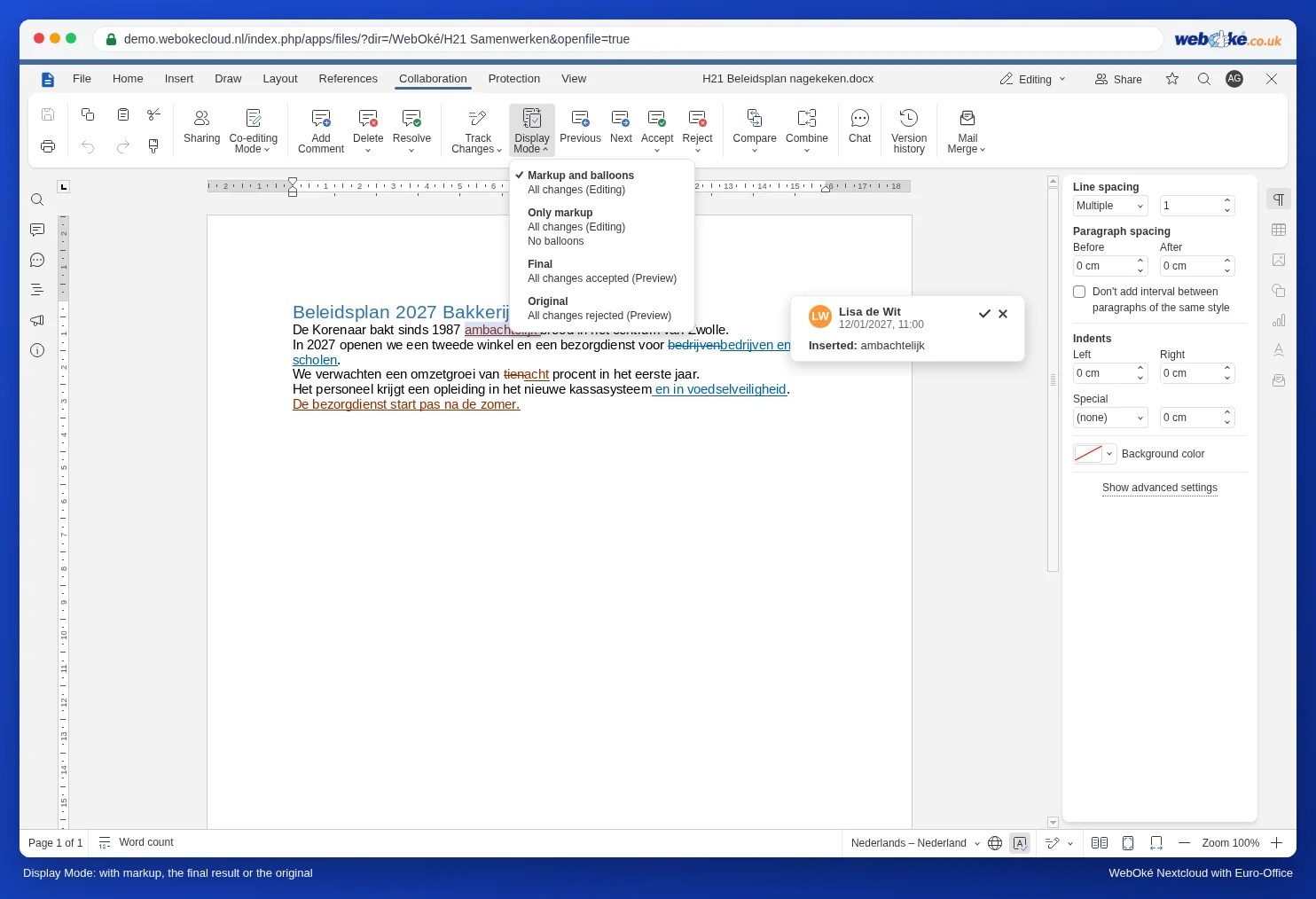
A megjelenítés módja csak azt változtatja meg, amit Ön a képernyőjén lát. Maga a dokumentum és a kollégái által látott kép változatlan marad.
Áttekintés személyenként
A Wordben a módosításokat egyetlen véleményezőre is szűrheti. Az Euro-Office-ban nincs személy szerinti szűrő: mindig mindenki módosításait látja. Így dolgozhat mégis személyenként:
- Állítsa a megjelenítés módját Jelölések és szövegbuborékok értékre, és vigye a kurzort a dokumentum legelejére (Ctrl + Home).
- Kattintson ismételten A következő változáshoz gombra. Figyelje a színt és a nevet a szövegbuborékban.
- Ha a módosítás attól a véleményezőtől származik, akivel éppen foglalkozik, válassza az Elfogadás vagy az Elutasítás lehetőséget. Ha valaki mástól, ugorja át A következő változáshoz gombbal.
- Ha a dokumentum végére ért, kezdje újra az elejéről a következő véleményezővel.
Az Elfogadás és az Elutasítás gomb nyila alatt két lehetőség található: Aktuális változás elfogadása (csak ez az egy) és Minden módosítás elfogadása (mindenkitől minden). Ugyanez érvényes az elutasításra is.
Jobb megoldás: minden véleményező külön körben dolgozzon
Ha valóban személyenként szeretne haladni, kérje meg a véleményezőket, hogy egymás után dolgozzanak a dokumentumban, ne egyszerre. Lisa köre után áttekinti az ő módosításait, és a Minden módosítás elfogadása paranccsal elfogadja, ami rendben van; ezután Tom következik. Ha a véleményezők szívesebben dolgoznak saját példányban, egyesítse ezeket a példányokat egyenként: lásd: Különböző véleményezők másolatainak egyesítése egyetlen dokumentumba.
Utólag: ki mit csinált?
Már elfogadta a módosításokat, de később szeretné tudni, ki változtatott meg valamit? Az Együttműködés lapon kattintson az órát ábrázoló Verziótörténet gombra (lásd: Verziótörténet: korábbi verzió visszaállítása). Minden verziónál látható, ki dolgozott a dokumentumban.
Buktatók
- A Minden módosítás elfogadása mindenkitől mindent átvesz, annak a véleményezőnek a módosításait is, akiét még nem nézte át. Csak akkor használja, ha már mindent elolvasott, például a Végleges nézetben.
- Név nélküli vendég: ha egy véleményező nyilvános hivatkozáson keresztül dolgozott, és nem adta meg a nevét, a szövegbuborékban a Vendég felirat jelenik meg. Kérje meg a véleményezőket, hogy adják meg a nevüket (lásd: Megosztás a szervezeten kívüli személyekkel).
- A Módosítások követése ki van kapcsolva: ha egy véleményező követés nélkül gépel, nem lát sem színt, sem nevet. Ezt utólag is láthatóvá teheti, ha a dokumentumot összehasonlítja egy korábbi verzióval (lásd: Dokumentumok összehasonlítása).