
18. fejezet · 18.3
Videó és zene a bemutatóban: mi működik a böngészőben, és mi nem
Egy rövid film az új üzletről, háttérzene egy fotóbemutatóhoz vagy egy rövid, hangos magyarázat: sokan szeretnének médiát a bemutatójukba. Ebben a böngészőben futó Euro-Office korlátozottabb, mint a PowerPoint. Őszintén összefoglaljuk, mi lehetséges és mi nem, és hogyan tarthat mégis jó bemutatót képpel és hanggal.
Példa: a Bloemisterij Het Zonnetje virágüzletnek van egy rövid filmje az új üzletről, és a nyílt napon szeretné bemutatni, a kínálatról szóló diák között.
Amire az Euro-Office a böngészőben nem képes
- Videó vagy hang beszúrása. A WebOké Nextcloud Beszúrás lapján nincsenek gombok videóhoz vagy hanghoz.
- Videó vagy hang lejátszása PowerPoint-fájlból. Egy filmet vagy zenét tartalmazó pptx fájl gond nélkül megnyílik. A dián egy szürke felület látható lejátszás gombbal, hang esetén pedig egy kis hangszóró ikon. A diavetítésben azonban semmi sem történik, ha rákattint.
- Háttérzene, amely több dián át szól, illetve magától induló vagy ismétlődő videó: ez tehát szintén nem lehetséges.

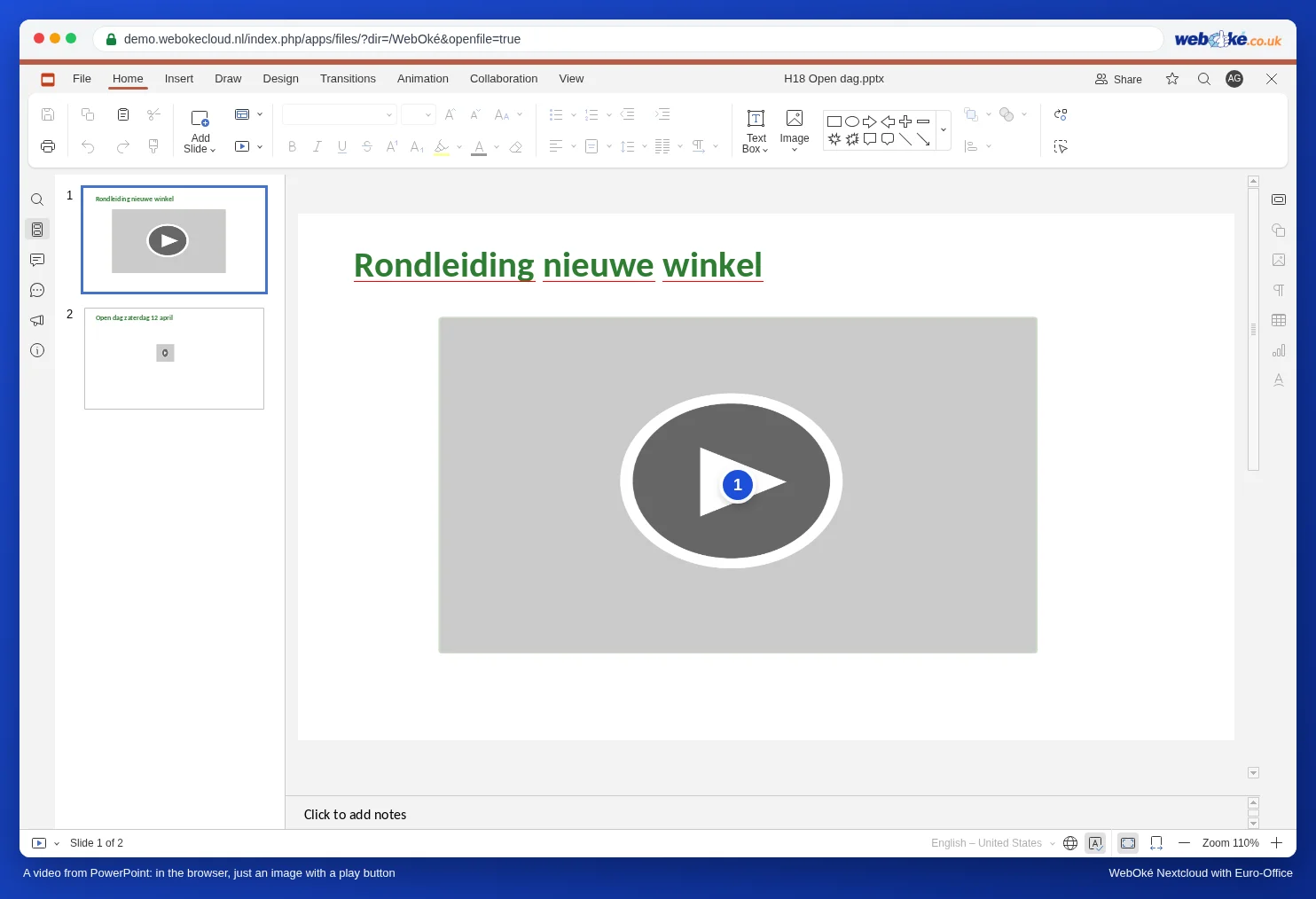
Jó tudni: a videó és a hang nem vész el. Ha az Euro-Office-ban szerkeszti a bemutatót, majd később újra megnyitja PowerPointban, a film és a zene továbbra is benne van. Ezt egy mp4 és egy mp3 fájlt tartalmazó pptx fájllal ellenőriztük.
1. megoldás: mozgó GIF
Az animált GIF a diavetítésben gond nélkül lejátszódik. Rövid, néma képsorokhoz kiváló helyettesítő: egy forgó termék, egy rövid bemutató, egy mozgó logó.
- Készítsen GIF-et egy rövid filmrészletből, például egy ingyenes online átalakítóval vagy egy számítógépes programmal. Legyen rövid (néhány másodperc), a fájl pedig a lehető legkisebb.
- A bemutatóban kattintson a Beszúrás, Kép, Kép fájlból lehetőségre, és válassza ki a GIF-et. A WebOké Nextcloudból is beszúrhatja: Kép a tárolóból.
- Indítsa el a diavetítést: a GIF mozog. A GIF-nek nincs hangja, és általában folyamatosan újraindul.
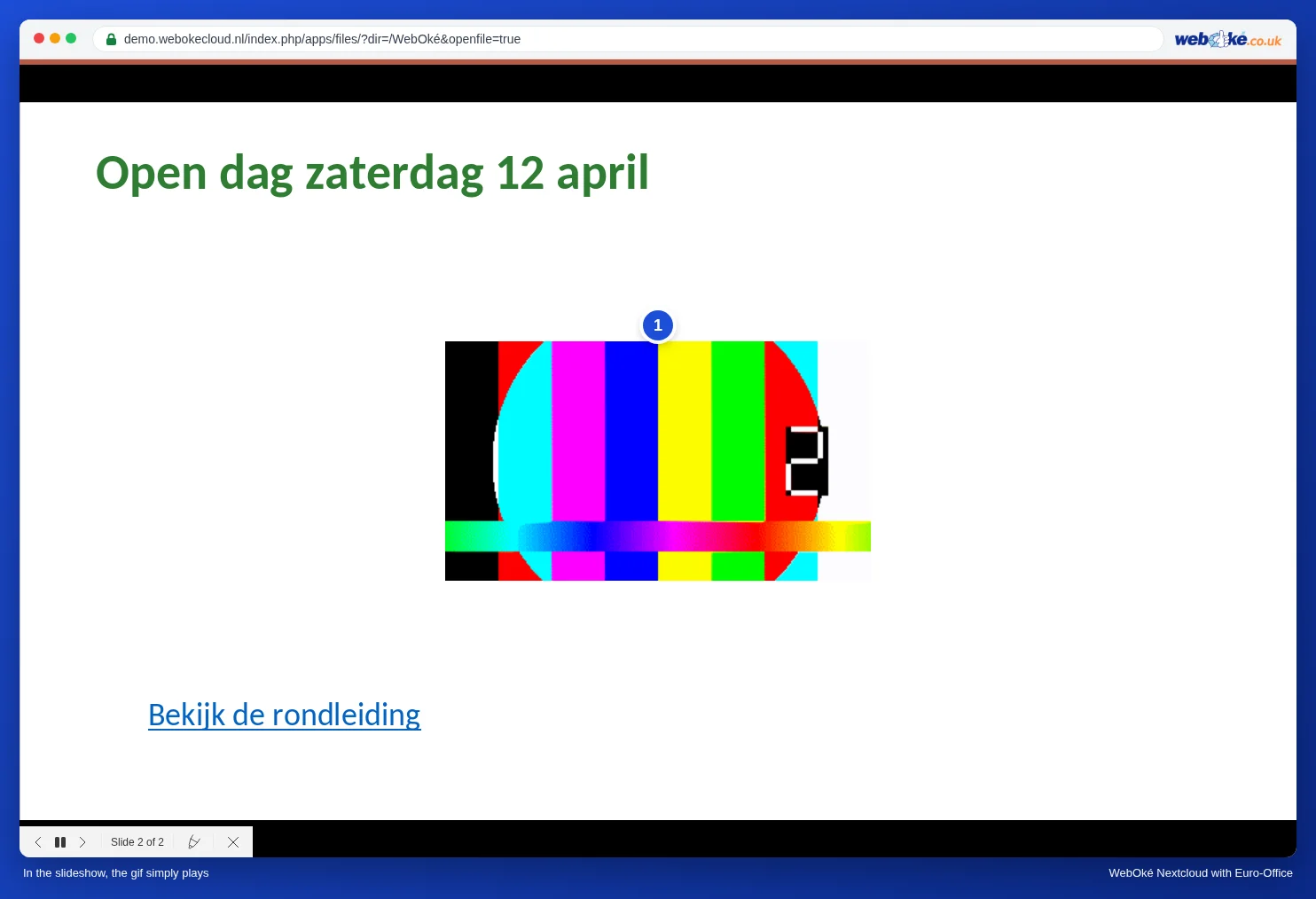
2. megoldás: hivatkozás a WebOké Nextcloudban tárolt videóra
Töltse fel a filmet a WebOké Nextcloudba, és a bemutatóban hozzon létre rá egy hivatkozást. A bemutató közben a hivatkozásra kattintva a videó hanggal együtt egy új böngészőlapon játszódik le. Ezután visszatérhet a bemutatót tartalmazó lapra.
- Töltse fel a filmet (például egy mp4 fájlt) ugyanabba a mappába, ahol a bemutató is található.
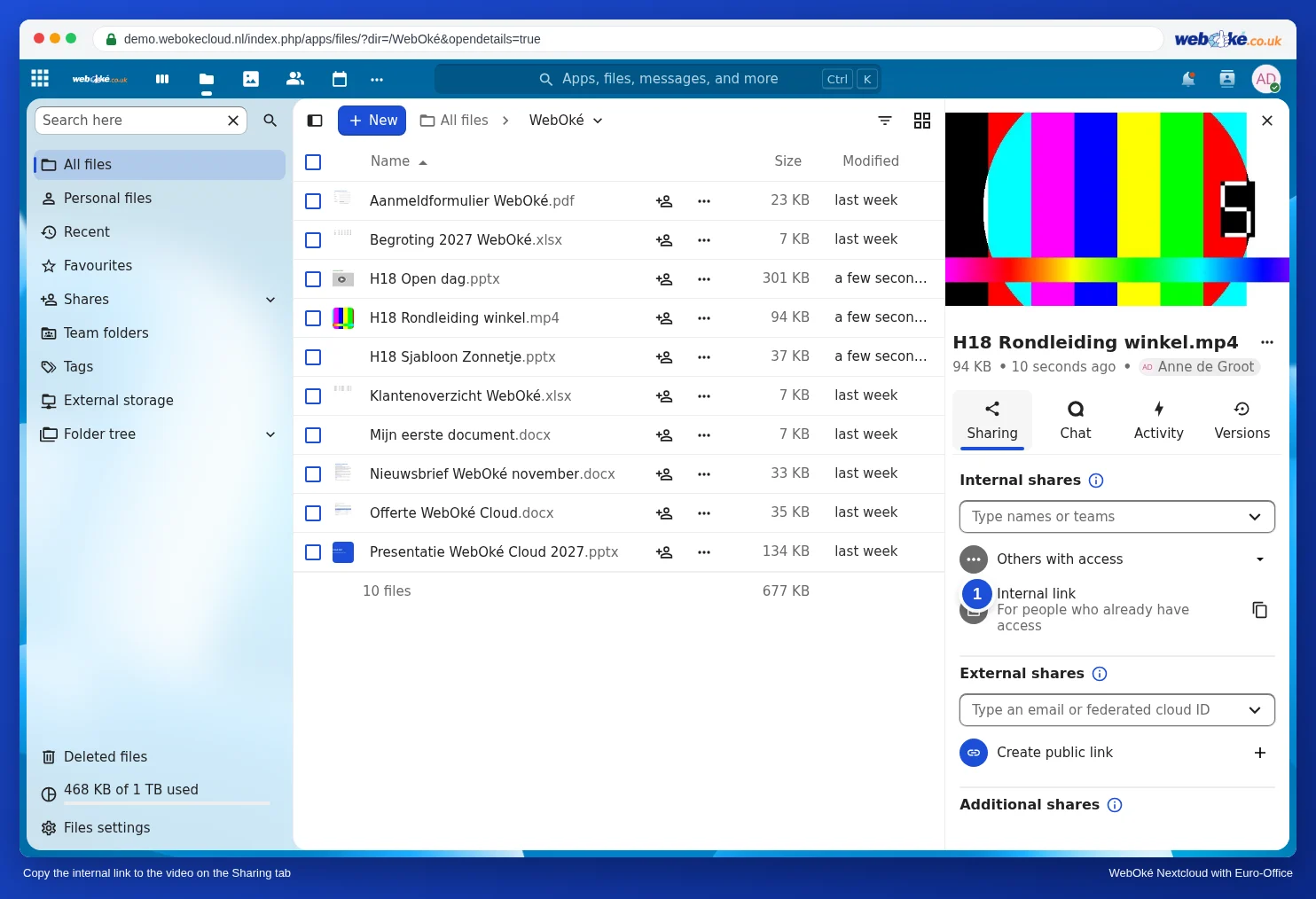
- Másolja ki a fájl hivatkozását: a fájlok között kattintson a film melletti megosztás ikonra. A Megosztás lapon található a Belső hivatkozás, egy gombbal a hivatkozás másolásához. Ha olyanoknak is látniuk kell a filmet, akiknek nincs fiókjuk az Ön Nextcloudjában, hozzon létre nyilvános hivatkozást (lásd: Nyilvános hivatkozás létrehozása (olvasásra vagy szerkesztésre)).
- Írjon be egy szöveget a diára, például Tekintse meg a körbevezetést, és jelölje ki.
- Kattintson a Beszúrás, Hivatkozás lehetőségre. Hagyja bekapcsolva a Külső hivatkozás beállítást, illessze be a hivatkozást a Hivatkozás erre mezőbe, majd kattintson az OK gombra.
- A diavetítésben kattintson a hivatkozásra. A film a Nextcloud lejátszójában nyílik meg, egy új lapon.
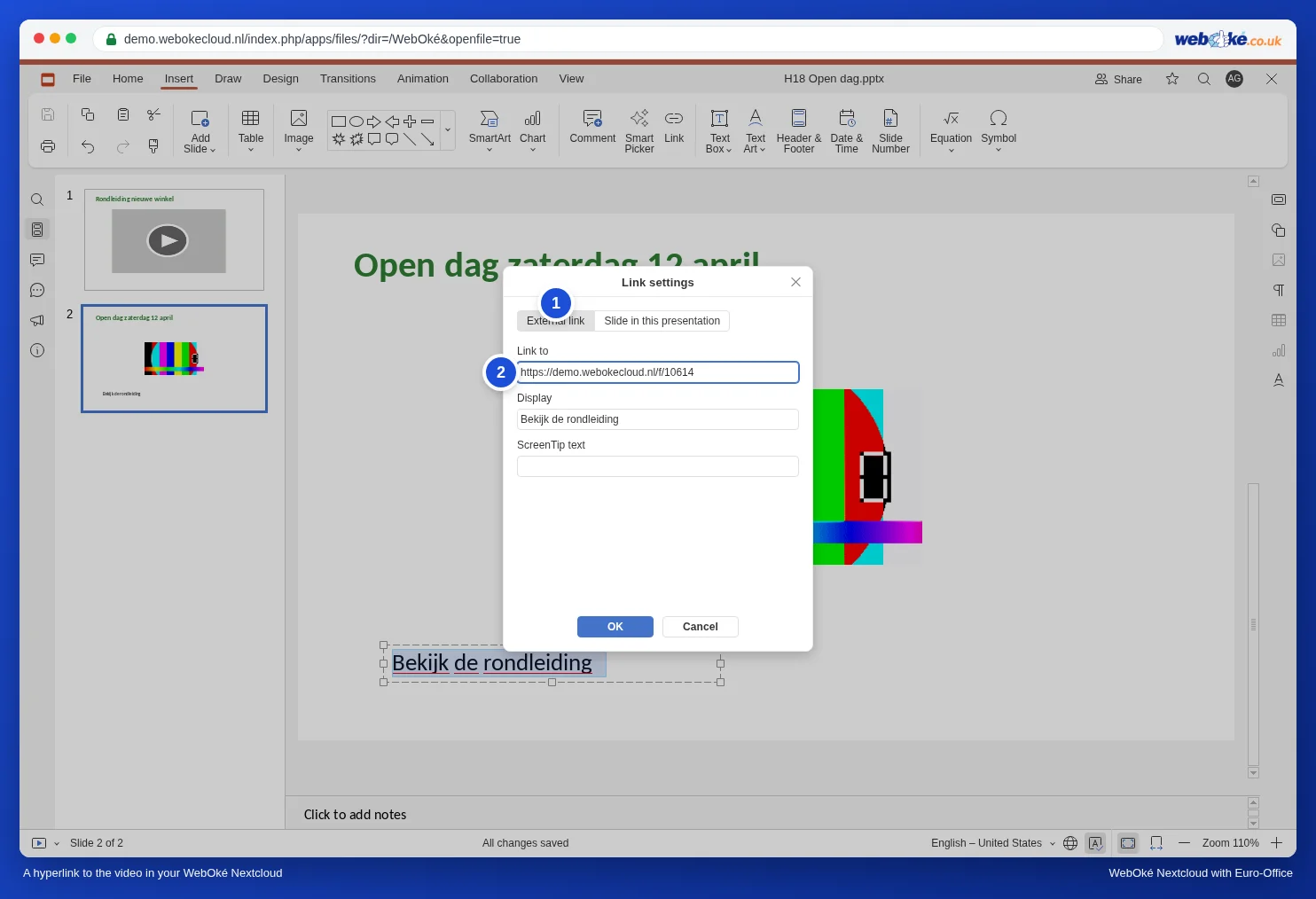
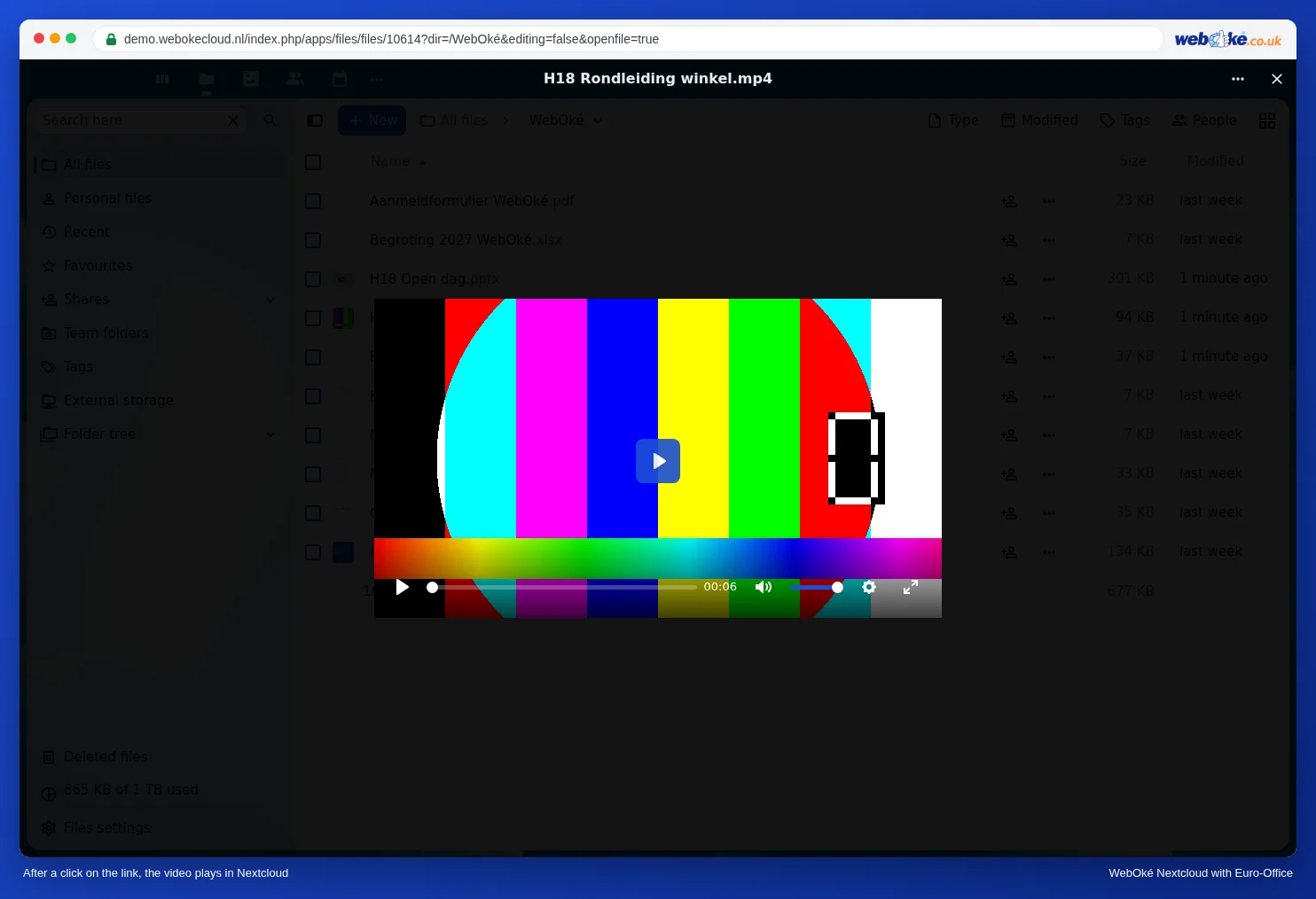
Egy weboldalon, például a YouTube-on található videóra ugyanígy hivatkozhat: illessze be a videó webcímét a Hivatkozás erre mezőbe. A videó ekkor egy új lapon, az adott weboldalon nyílik meg.
3. megoldás: a zene külön lejátszása
Háttérzenét szeretne egy fotóbemutatóhoz vagy egy egész nap az üzletben futó bemutatóhoz (lásd: Egy prezentáció folyamatos, önműködő lejátszása (kiállítás, váróterem, kirakat))? Ilyenkor játssza le a zenét külön, egy zenelejátszóval ugyanazon a számítógépen, vagy egy különálló hangszóróval. Így a hangerőt is Ön szabályozhatja.
Buktatók
- A Nextcloudban tárolt fájlra mutató hivatkozás csak azoknak működik, akik hozzáférnek az adott fájlhoz. Ha másik számítógépen tartja a bemutatót, előbb jelentkezzen be ott a WebOké Nextcloudba, vagy használjon nyilvános hivatkozást.
- Egy nagy GIF lelassítja a bemutató megnyitását. Tegye a GIF-et kisebbé vagy rövidebbé.
- Szeretné a videót tartalmazó bemutatót odaadni valakinek, aki PowerPointot használ? Ez pptx formátumban gond nélkül megoldható: a videó továbbra is benne van (lásd a fenti tippet).
Épp ellenkezőleg, az egész bemutatót szeretné filmként, például egy kirakatban elhelyezett képernyőhöz? Lásd: Diák mentése képként, és a bemutató videóként.