
17. fejezet · 17.1
Munkaidő-nyilvántartás éjszakai műszakokkal és 24 óra feletti összesítéssel
Egy munkaidő-nyilvántartás egyszerűnek tűnik: befejezés mínusz kezdés. Egészen addig, amíg nincs benne éjszakai műszak. Egy 22:00-tól 06:00-ig tartó műszak ilyenkor ##### jelet vagy negatív időt ad. Ha ezt megoldotta, a heti összesítés 24 óra után ismét nulláról indul: az 54 órából 6:45 lesz. Ezután jön a harmadik meglepetés: az óraszám szorozva az órabérrel túl alacsony összeget ad. Mindhárom probléma néhány lépésben megoldható.
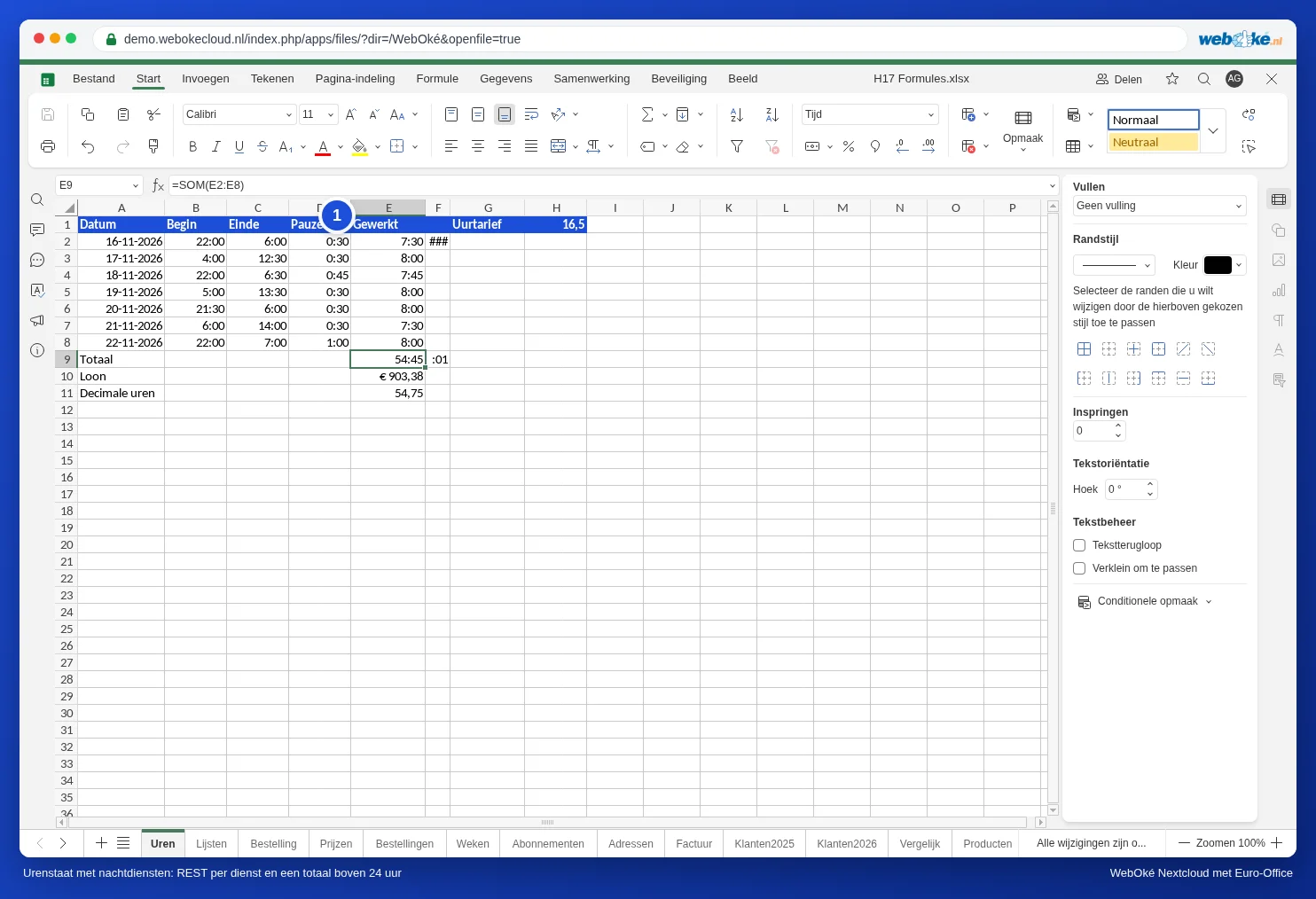
Példaként a Bakkerij De Korenaar sütőműszakját vesszük, egy korai és éjszakai műszakokkal teli héttel:
| A | B | C | D | E | |
|---|---|---|---|---|---|
| 1 | Dátum | Kezdés | Vége | Szünet | Ledolgozott |
| 2 | 16-11-2026 | 22:00 | 6:00 | 0:30 | |
| 3 | 17-11-2026 | 4:00 | 12:30 | 0:30 | |
| 4 | 18-11-2026 | 22:00 | 6:30 | 0:45 |
Az időpontokat mindig kettősponttal írja be: 22:00, ne 22.00 vagy 22h. Az Euro-Office csak így ismeri fel időként, és csak így kerül a cella jobb oldalára.
1. lépés: éjfélen átnyúló műszakok
Írja be az E2 cellába:
=MARADÉK(C2-B2;1)-D2
majd húzza le a képletet. Miért a MARADÉK? A táblázatkezelő az időt a nap törtrészeként kezeli: a 6:00 értéke 0,25, a 22:00 értéke 0,917. A 6:00 mínusz 22:00 így negatív. A MARADÉK(...;1) csak a tizedesvessző utáni részt tartja meg, és a -0,667-ből szépen 0,333 lesz: 8 óra. Nappali műszaknál a MARADÉK semmit sem változtat. Ezután levonjuk a szünetet. A 22:00-tól 6:00-ig tartó, fél óra szünettel járó éjszakai műszak így 7:30-at ad.
2. lépés: 24 óra feletti összesítés
Írja be az E9 cellába: =SZUM(E2:E8). A szokásos időformátummal az Euro-Office csak az egy napon belüli órákat jeleníti meg: az 54 óra 45 percből 6:45 lesz. Ezért adjon az összesítő cellának egyéni formátumot:
- Jelölje ki az E9 cellát.
- A Kezdőlap lapon kattintson a számformátumok legördülő listájára (ott általában az Általános felirat látható), és válassza a lista alján a Több formátum lehetőséget.
- A Számformátum ablakban válassza az Egyéni kategóriát.
- A Formátum alatti mezőben most a jelenlegi időformátum látható. Cserélje le erre: [h]:mm, majd kattintson az OK gombra.

A h körüli szögletes zárójelek miatt az órák 24 felett is tovább számolódnak. Az összesítés most 54:45 értéket mutat. Az egyes műszakok megtarthatják a szokásos időformátumot; csak az összesítő cellának kellenek a zárójelek.
Figyelem: az Euro-Office a szokásos időformátumot a felület nyelvétől függően helyi betűkóddal is megjelenítheti (holland felületen például u:mm), de a szögletes zárójelek között csak az angol h működik. Egy [u]:mm formátum értelmetlen eredményt ad, például :01. Írja be tehát ezt: [h]:mm.
3. lépés: óraszám szorozva az órabérrel
Írja az órabért a H1 cellába, például 16,50. A bérhez írja be:
=E9*24*$H$1
és adja a cellának a Pénznem formátumot. Erre valóban szükség van: az Euro-Office átveszi az E9 cella időformátumát, így először valami olyasmit lát, mint 9:00, összeg helyett. Miért kell 24-gyel szorozni? Mert a táblázatkezelő számára az 54:45 2,28 napot jelent. A 24-gyel való szorzás ebből 54,75 órát csinál. A 24 nélkül huszonnégyszer kisebb összeget kap: 903,38 helyett 37,64-et.
Ha a bérszámfejtésnek számként kellenek az órák, használja a =E9*24 képletet Szám formátummal és két tizedesjeggyel: 54,75.
Buktatók
- ##### a cellában: negatív idő. Éjfélen átnyúló műszaknál kimaradt a MARADÉK függvény.
- Túl alacsony összesítés: az összesítő cella formátuma a szokásos időformátum, nem [h]:mm.
- Huszonnégyszer alacsonyabb bér: kimaradt a 24-gyel való szorzás.
- 24 óránál hosszabb műszakok nem kezelhetők a MARADÉK függvénnyel. Ilyenkor a kezdésnél és a befejezésnél a dátumot és az időt is írja be (16-11-2026 22:00), és egyszerűen vonja ki őket egymásból.
- Mínuszórák: negatív időt az Euro-Office, akárcsak az Excel, nem tud időként megjeleníteni. Ilyenkor számoljon tizedes órákban (24-gyel szorozva), és azokat vonja ki.
- Szövegként tárolt idő: ha egy időpont a cella bal oldalán áll, akkor szöveg, és nem számít bele az összegbe. Írja be újra kettősponttal.