
21. fejezet · 21.11
Odt és ods vagy docx és xlsx: melyik formátumban érdemes együtt dolgozni?
Ha a LibreOffice-ból vagy a régi Nextcloud Office-ból érkezik, valószínűleg egy teljes archívumnyi odt- és ods-fájlja van. Kollégái és ügyfelei viszont gyakran Wordöt és Excelt használnak, docx- és xlsx-fájlokkal. Az Euro-Office mindkét típust megnyitja. De melyik formátumot válassza közös munkához, és mikor érdemes átalakítani a fájlokat?
Példa: egy teniszklub a taglistát és a hírlevelet mindig LibreOffice-ban készítette (ods és odt). A vezetőség most egy WebOké Nextcloudban dolgozik együtt.
Így működik ez az Ön WebOké Nextcloudjában
Ha egy odt-, ods- vagy odp-fájlra kattint, az Euro-Office azonnal szerkesztésre nyitja meg. A fájl megtartja a nevét és a formátumát: a Ledenlijst.ods Ledenlijst.ods marad.
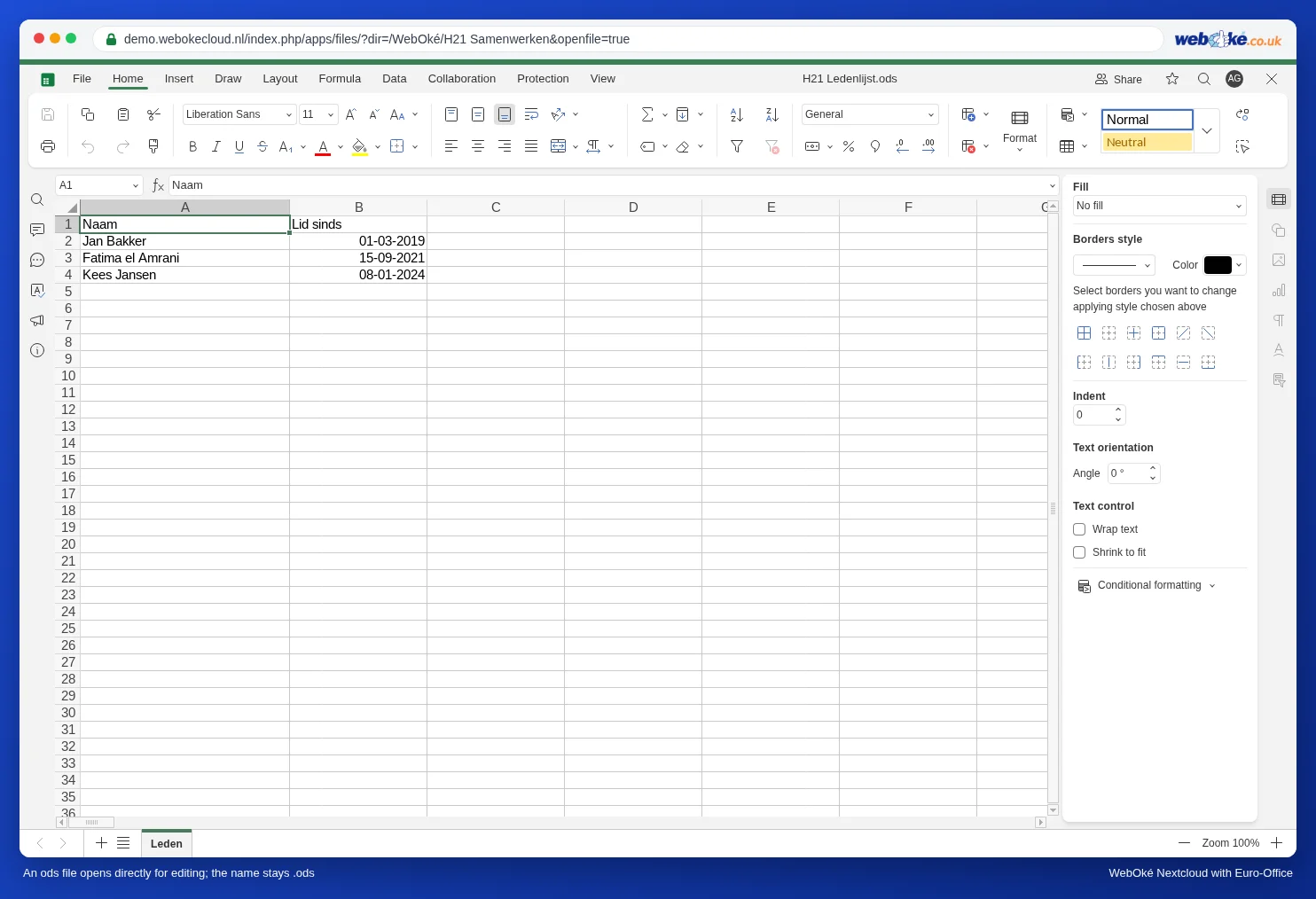
A demóban egy taglistával (ods) és egy hírlevéllel (odt) teszteltük: hozzáadtunk egy sort, mentettük, majd újra megnéztük a fájlt. Mindkettő megmaradt a saját formátumában, az új szöveg benne volt, a dátumok dátumok maradtak, és az oszlopszélességek is szinte változatlanok maradtak.
Miért számít mégis a formátum
Az Euro-Office a Microsoft Office formátumai (docx, xlsx, pptx) köré épül. Ezért az odt- vagy ods-fájlokat megnyitáskor átalakítja, mentéskor pedig visszaalakítja. Egyszerű dokumentumoknál ebből semmit sem vesz észre. A sok különleges formázást tartalmazó fájloknál azonban az átalakítás során megváltozhat valami, például egy kép helye, egy egyéni stílus vagy egy speciális képlet. Minél összetettebb a fájl, annál nagyobb ennek az esélye.
Melyik formátumot válassza?
| Helyzet | Javaslat |
|---|---|
| Olyanokkal dolgozik együtt, akik Wordöt vagy Excelt használnak | docx és xlsx |
| Mindenki az Ön WebOké Nextcloudjában, az Euro-Office-szal dolgozik | docx és xlsx: ez az a formátum, amelyben az Euro-Office belül dolgozik |
| Egy egyszerű lista vagy levél a régi archívumból, amelyet csak időnként frissít | Hagyja odt vagy ods formátumban, és szerkesztés után ellenőrizze az eredményt |
| Odt- vagy ods-fájlt kell leadnia (például egy hatóságnak vagy archívum számára) | Dolgozzon docx vagy xlsx formátumban, és a végén töltse le odt vagy ods formátumban (lásd: Letöltés docx, xlsx, pptx, odt vagy pdf formátumban) |
| Összetett, sok formázást vagy LibreOffice-makrókat tartalmazó ods- vagy odt-fájl | Szerkessze a számítógépén a LibreOffice-ban, és az Euro-Office-t olvasásra használja |
Fájl átalakítása docx vagy xlsx formátumba
- Nyissa meg az odt- vagy ods-fájlt a WebOké Nextcloudjában.
- Kattintson a Fájl menüre, és válassza a Másolat mentése mint lehetőséget. Válassza a DOCX vagy az XLSX formátumot, valamint a Nextcloudban a célmappát.
- Nyissa meg a másolatot, nézze át a formázást, és ezentúl a másolatban dolgozzon. A régi fájlt helyezze egy Archív mappába, hogy senki ne dolgozzon véletlenül a rossz fájlban.
Buktatók
- Két verzió egymás mellett. Az átalakítás után lesz egy Ledenlijst.ods és egy Ledenlijst.xlsx fájlja. Egyezzenek meg, melyik az érvényes, és a másikat helyezzék át az archívumba.
- Eltűnt a formázás szerkesztés után? Állítsa vissza az előző verziót a verzióelőzményekből (lásd: Verziótörténet: korábbi verzió visszaállítása), majd szerkessze a fájlt a LibreOffice-ban, vagy előbb alakítsa át docx vagy xlsx formátumba.
- Betűtípusok. Ha egy LibreOffice-ból származó dokumentum másképp néz ki, annak gyakran egy olyan betűtípus az oka, amely az Euro-Office-ban nem érhető el. Lásd: A betűtípusok másképp jelennek meg.
- A LibreOffice-makrók (Basic) nem működnek az Euro-Office-ban. Az Euro-Office JavaScriptben írt makrókat használ (lásd: Egy Excel-fájl VBA-makrókkal: mi a teendő? és Een VBA-macro zelf omzetten naar JavaScript: de vertaaltabel).