
21. fejezet · 21.7
Kollégánként beállíthatja, ki melyik táblázatrészt szerkesztheti
Egy költségvetés, beosztás vagy ütemterv, amelyen több részleg dolgozik: az értékesítés beírja az eladási számokat, a beszerzést csak a beszerző módosíthatja, a többiek pedig megnézhetik a táblázatot, de egymás számaihoz nem nyúlhatnak. Az Excelben ezt tartományonként egy-egy jelszóval oldja meg. Az Euro-Office-ban ez elegánsabban megy: a Tartomány zárolása funkcióval tartományonként kiválaszthatja, hogy a WebOké Nextcloud mely kollégái szerkeszthetik. Ehhez nincs szükség jelszóra.
Példa: a Bakkerij De Korenaar pékség költségvetése a Verkoop (értékesítés), Inkoop (beszerzés) és Personeel (személyzet) oszlopokkal. Anne hozza létre a fájlt, Lisa felel a beszerzésért, Tom pedig az értékesítésért.
Előkészítés: a fájl megosztása
Először ossza meg a táblázatot a kollégákkal, szerkesztési jogosultsággal (lásd: Dokumentum megosztása egy kollégával). A Tartomány zárolása csak azt határozza meg, hogy valaki mit tehet a fájlon belül; aki a fájlt meg sem tudja nyitni, annak semmit sem érnek a tartományra vonatkozó jogok.
Tartomány zárolása
- Nyissa meg a táblázatot, és lépjen a Zárolás lapra.
- Kattintson a Tartomány zárolása gombra (1). Megnyílik a Zárolt tartományok ablak; első alkalommal ez még üres.
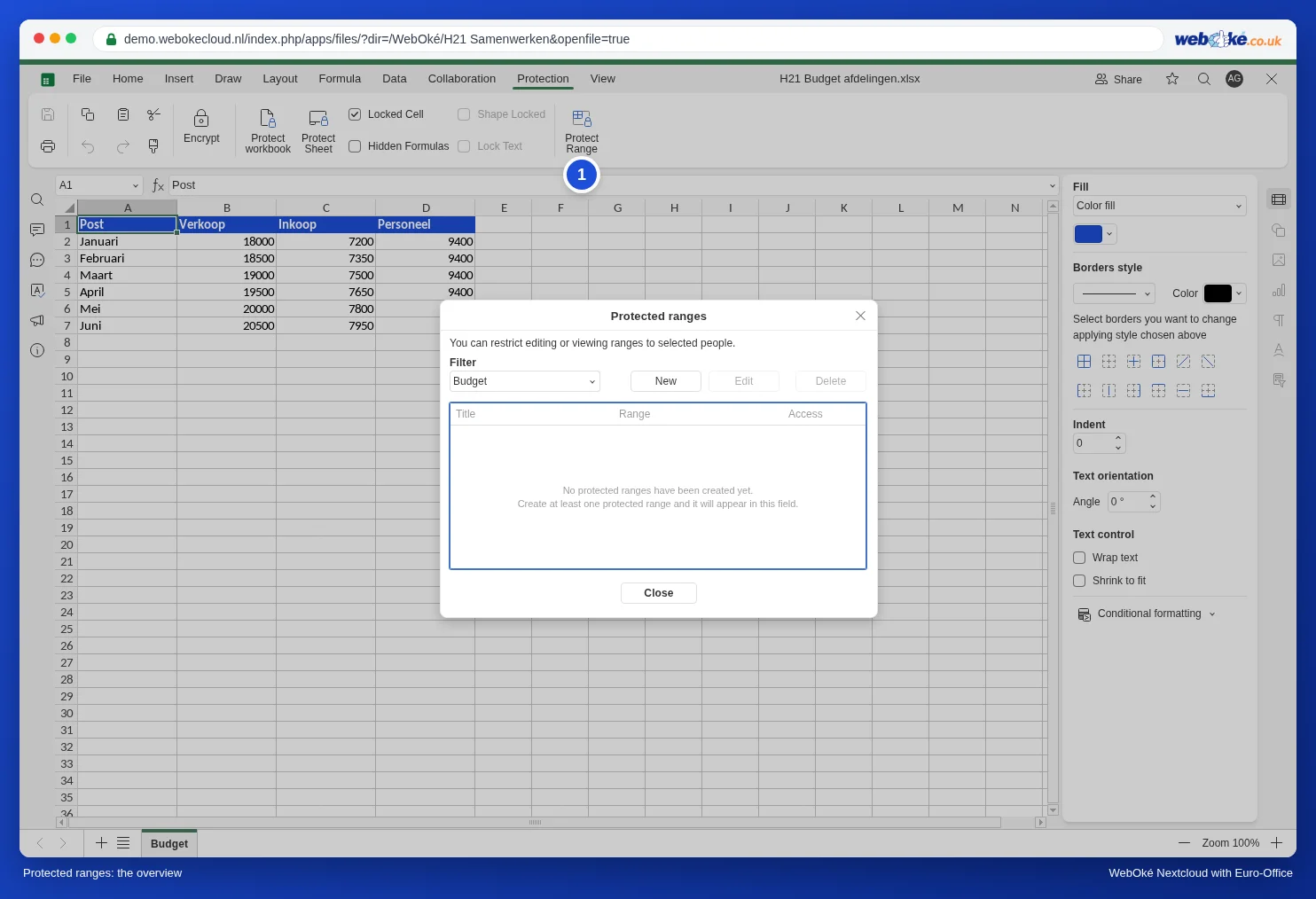
- Kattintson az Új gombra. Megnyílik az Új Tartomány ablak.
- A Cím mezőbe írjon be egy nevet, például Inkoop. Csak betűket, számokat és szóközöket használjon.
- A Tartomány mezőben adja meg a cellákat. A mezőben már szerepel egy hivatkozás arra a cellára, amelyben a kurzor állt: először ürítse ki a mezőt, majd írja be például ezt: Budget!$C$2:$C$7 (a Budget munkalap C2-től C7-ig terjedő cellái). A mező jobb oldalán lévő kis gombra kattintva a cellákat a munkalapon is kijelölheti.
- A Hozzáférés a tartományhoz mezőbe írja be egy kolléga nevének első betűit. Az Euro-Office megjeleníti a WebOké Nextcloud felhasználóit; kattintson a megfelelő névre.
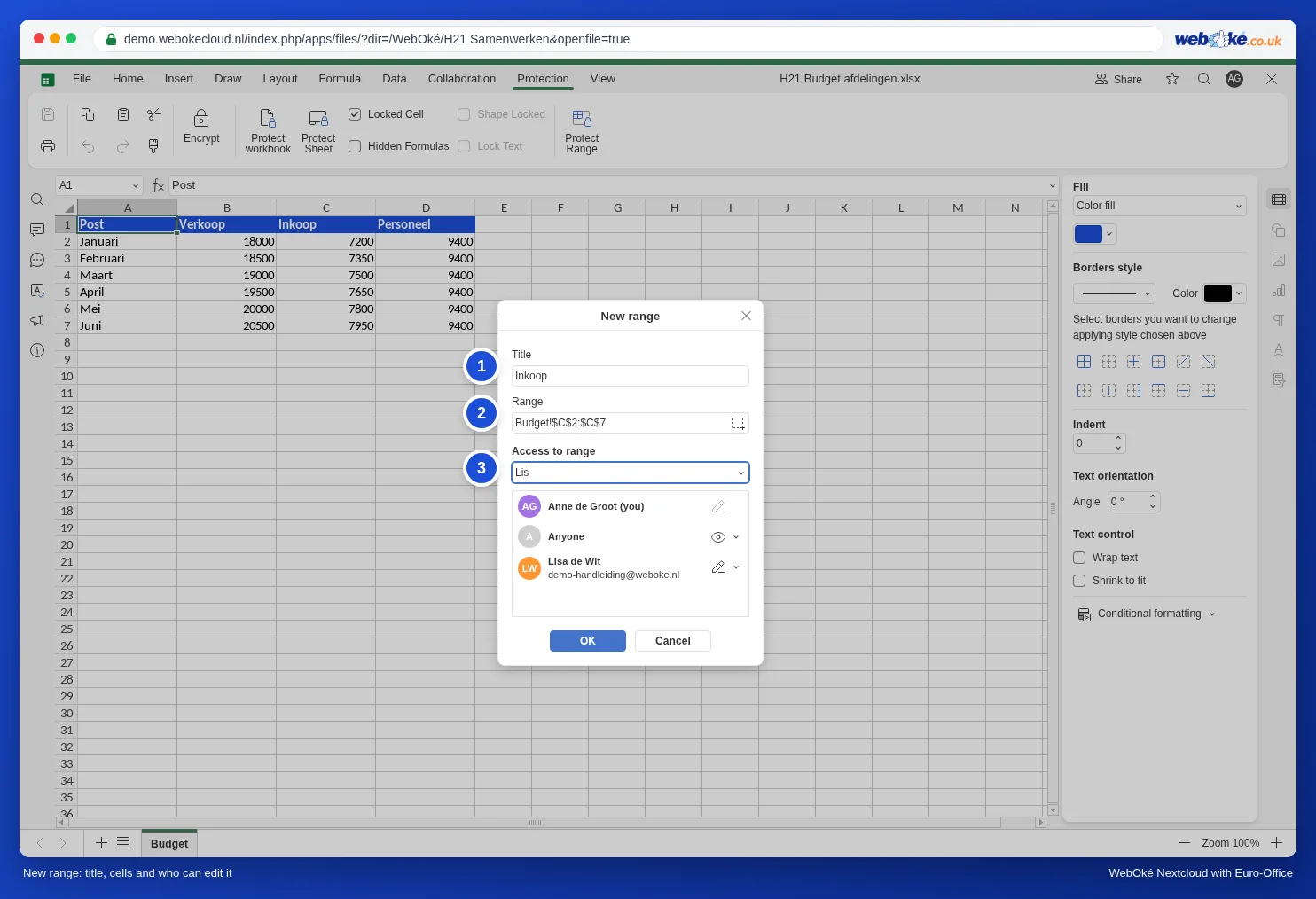
- A listában személyenként látható, hogy ki mit tehet. Az ikon melletti kis nyíllal a következők közül választhat:
- Szerkesztés: módosíthatja a cellákat.
- Nézet: láthatja a cellákat, de nem módosíthatja őket.
- Megtagadva: nem fér hozzá a tartományhoz.
- Kattintson az OK gombra. A tartomány most megjelenik az áttekintésben, a hozzáférési beállításokkal együtt.
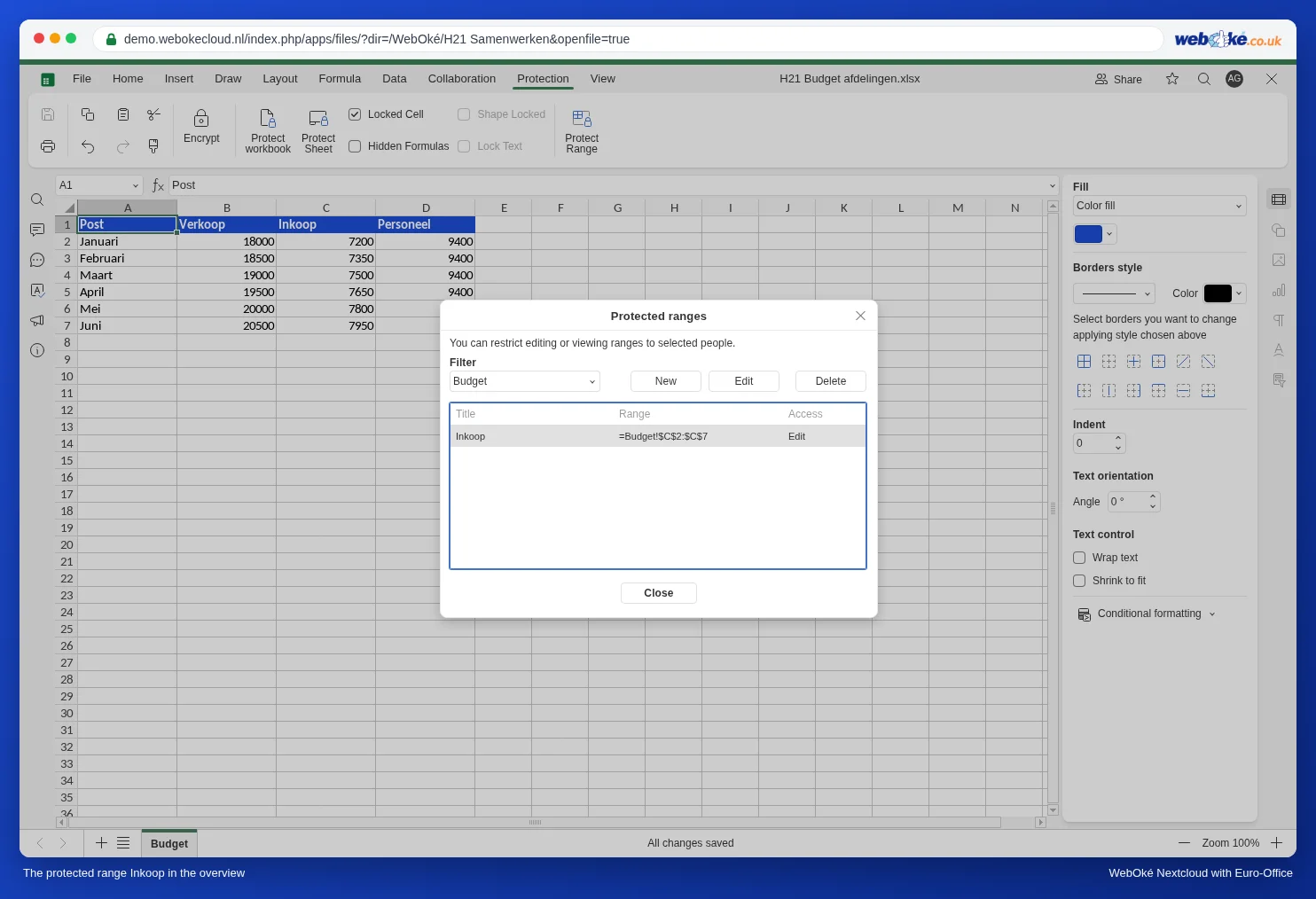
Ismételje meg ezt a többi oszlopnál is: hozzon létre egy Verkoop tartományt Tom számára, és így tovább. Azokat a cellákat, amelyek egyetlen zárolt tartományba sem tartoznak, továbbra is mindenki szerkesztheti, akinek szerkesztési jogosultsága van.
Mit tapasztalnak a kollégák?
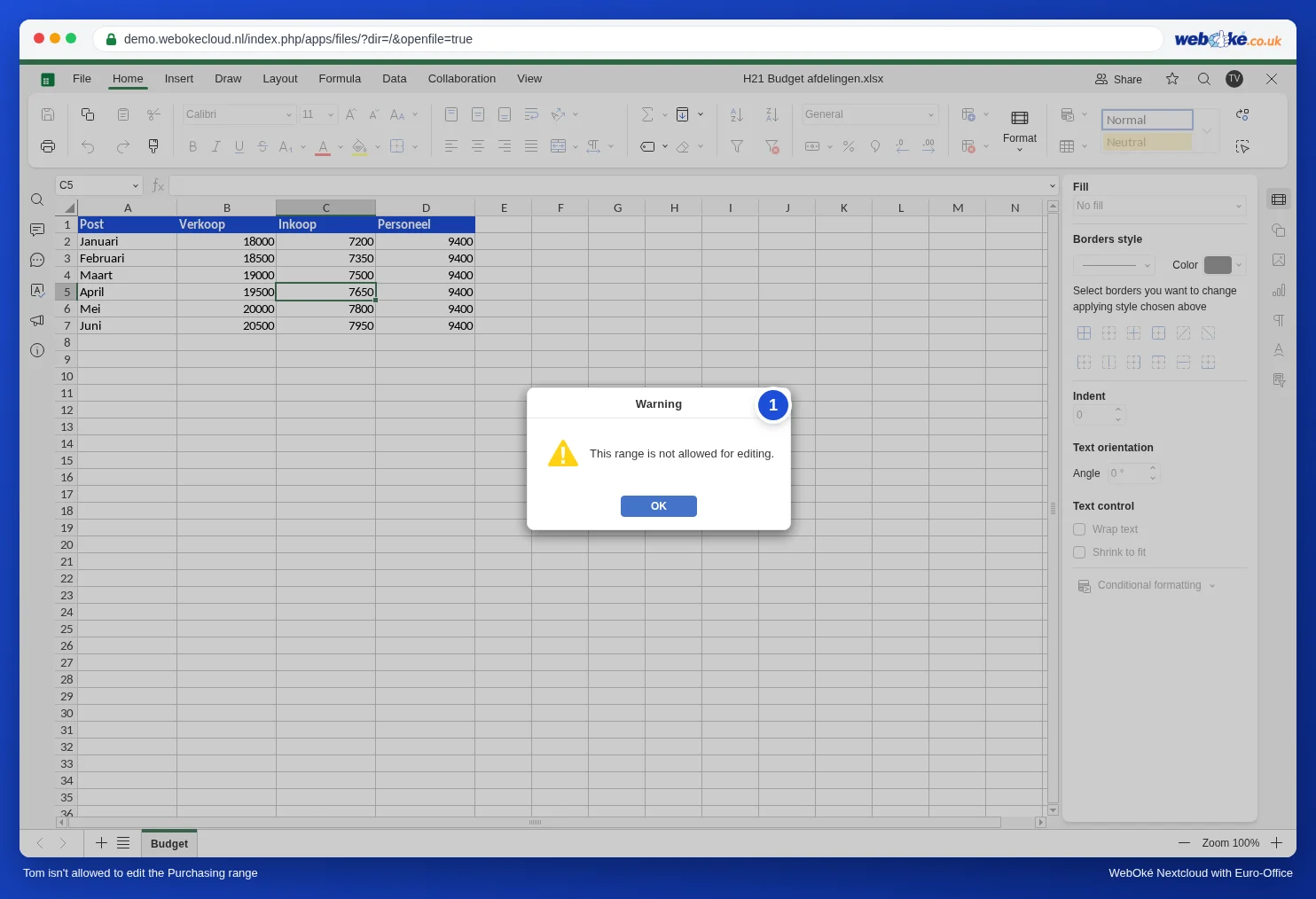
Lisa megnyitja a költségvetést, és a megszokott módon módosítja a beszerzési számokat. Tom az Inkoop tartományt csak megtekintheti. Ha megpróbál beírni valamit az egyik cellába, a következő üzenetet kapja: Ennek a szakasznak a szerkesztése nem engedélyezett. (1). A módosítása nem kerül mentésre; a bemutatóban ellenőriztük, hogy a cella a fájlban megtartotta korábbi értékét.
Tartomány zárolása vagy Tartományok szerkesztésének engedélyezése?
A Zárolás lapon található a Munkalap zárolása funkció is, benne a Tartományok szerkesztésének engedélyezése lehetőséggel (lásd: Függvények zárolása megosztott táblázatban). A különbség:
| Tartomány zárolása | Munkalap zárolása a Tartományok szerkesztésének engedélyezésével | |
|---|---|---|
| Ki szerkeszthet | A Nextcloudból kiválasztott kollégák | Bárki, aki ismeri a tartomány jelszavát |
| Szükséges jelszó | Nem | Igen |
| A munkalap többi része | Szerkeszthető marad | Zárolva (a feloldott tartományok kivételével) |
| Excelben is működik | Ne számítson rá | Igen, a munkalapvédelem megmarad |
Buktatók
- Csak az Euro-Office-ban. Ez a védelem a WebOké Nextcloudban működik, a Nextcloud-felhasználók neveivel. Számoljon azzal, hogy aki letölti a fájlt, és Excelben vagy LibreOffice-ban nyitja meg, mindent szerkeszthet. A funkciót a tévedések megelőzésére használja, ne zárként olyan személyekkel szemben, akikben nem bízik meg. Aki semmit sem módosíthat, annak adjon Csak megtekintés jogosultságot. Szöveges dokumentumok védelméről itt olvashat: Dokumentum zárolása: csak olvasás, csak megjegyzések vagy csak követett változások.
- A nyilvános linken keresztül érkező vendégek nem rendelkeznek fiókkal, és nem szerepelnek a listában. Számukra tehát nem adhat külön jogosultságokat.
- Oszlopok beszúrása: ha egy zárolt tartományon belül oszlopot vagy sort szúr be, ellenőrizze az áttekintésben, hogy a tartomány továbbra is helyes-e.