
16. fejezet · 16.8
Kitölthető Word-űrlap készítése, amelyben a többi szöveg rögzített
Egy jelentkezési, felvételi vagy megrendelőlap, amelyet Wordben vagy az Euro-Office-ban töltenek ki: csak a mezők változhatnak, a rögzített szöveg nem. A(z) PDF űrlap készítése cikkben olvashatja, hogyan készíthet kitölthető PDF-űrlapot. Ez a cikk a docx-változatról szól, amely a Microsoft Wordben is gond nélkül működik. Az Euro-Office a kitölthető mezőket Tartalomkezelők néven említi (Wordben tartalomvezérlőknek hívják őket).
Példaként a Bloemisterij Het Zonnetje karácsonyi díszkészítő workshopjának jelentkezési lapját készítjük el.
1. lépés: a rögzített szöveg
Először gépelje be a teljes űrlapot: a címet, a magyarázatot és a kérdéseket, például „Név:”, „A workshop dátuma:” és „Létszám:”. Minden kérdés után hagyjon helyet a válasznak.
2. lépés: a kitölthető mezők beszúrása
- Helyezze a kurzort a „Név:” után.
- Lépjen a Beszúrás lapra, és kattintson a Tartalomkezelők melletti kis nyílra (a jobb szélső ikon).
- Válassza ki a mező típusát (lásd a táblázatot).
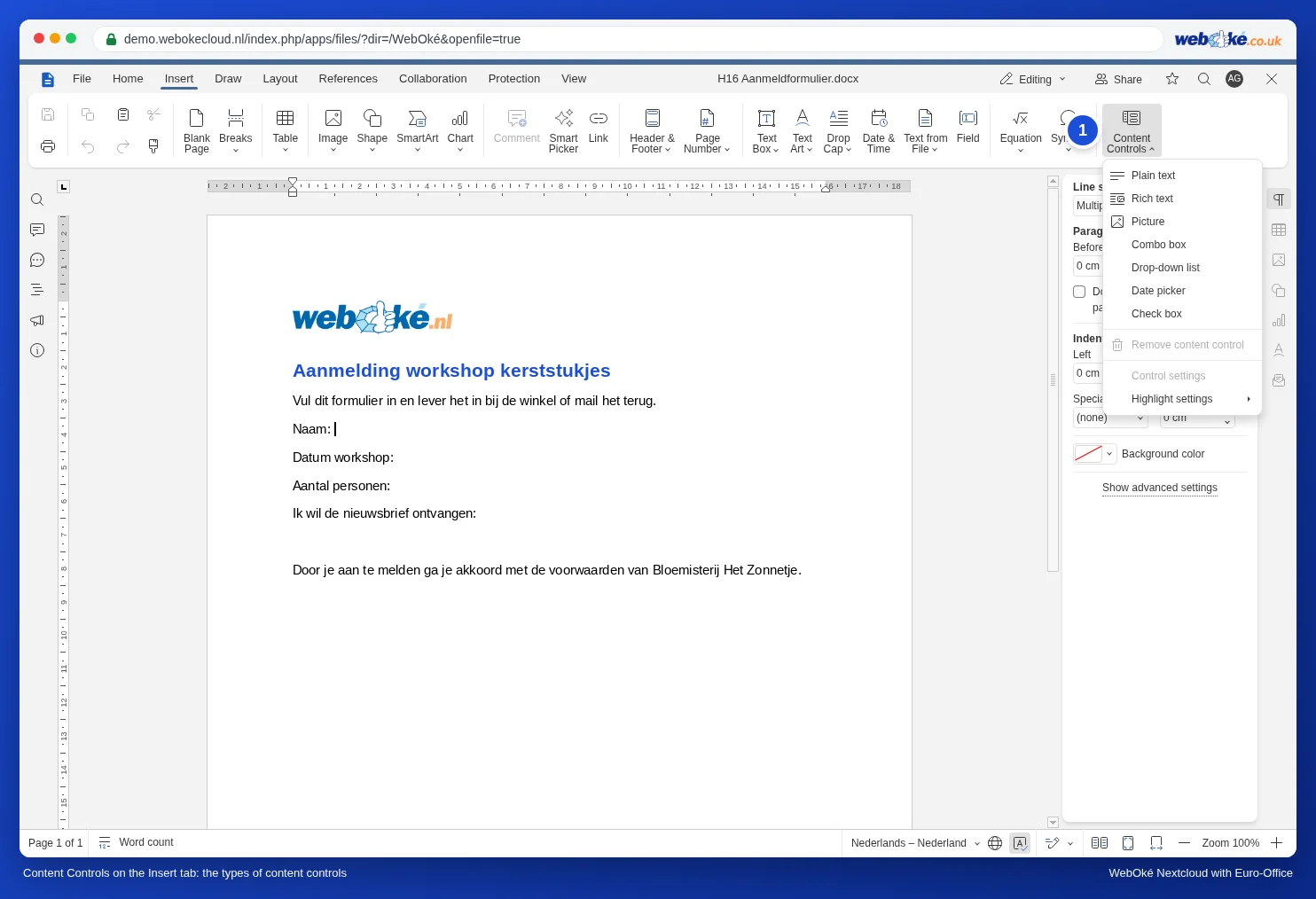
| Választás | Mi ez? | Példa |
|---|---|---|
| Egyszerű szöveg | Rövid szöveg, formázás nélkül. | Név, lakóhely |
| Formázott szöveg | Formázott szöveg, akár több bekezdésben is. | Magyarázat, megjegyzések |
| Kép | Egy mező, amelybe fénykép kerül. | Igazolványkép, logó |
| Kombinált lista | Választási lehetőségek listája, amelybe más szöveg is beírható. | Létszám |
| Legördülő lista | Lista, amelyből csak a felsorolt lehetőségek egyike választható. | Igen / Nem |
| Dátum | Mező kis naptárral. | A workshop dátuma |
| Jelölőnégyzet | Bejelölhető négyzet. | A feltételek elfogadása |
Figyelem: a menüben két listatípus szerepel egymás alatt. Az első, a Kombinált lista, olyan lista, amelybe saját szöveg is beírható (Wordben ez a kombinált lista), a második egy rögzített lista (legördülő lista). Ezt a demóban ellenőriztük.
Az űrlapon most szürke szöveg látható, például „Írja a szöveget ide”, „Adjon meg egy dátumot” és „Válassz egy elemet”. Ez az ideiglenes szöveg eltűnik, amint valaki kitölti a mezőt.
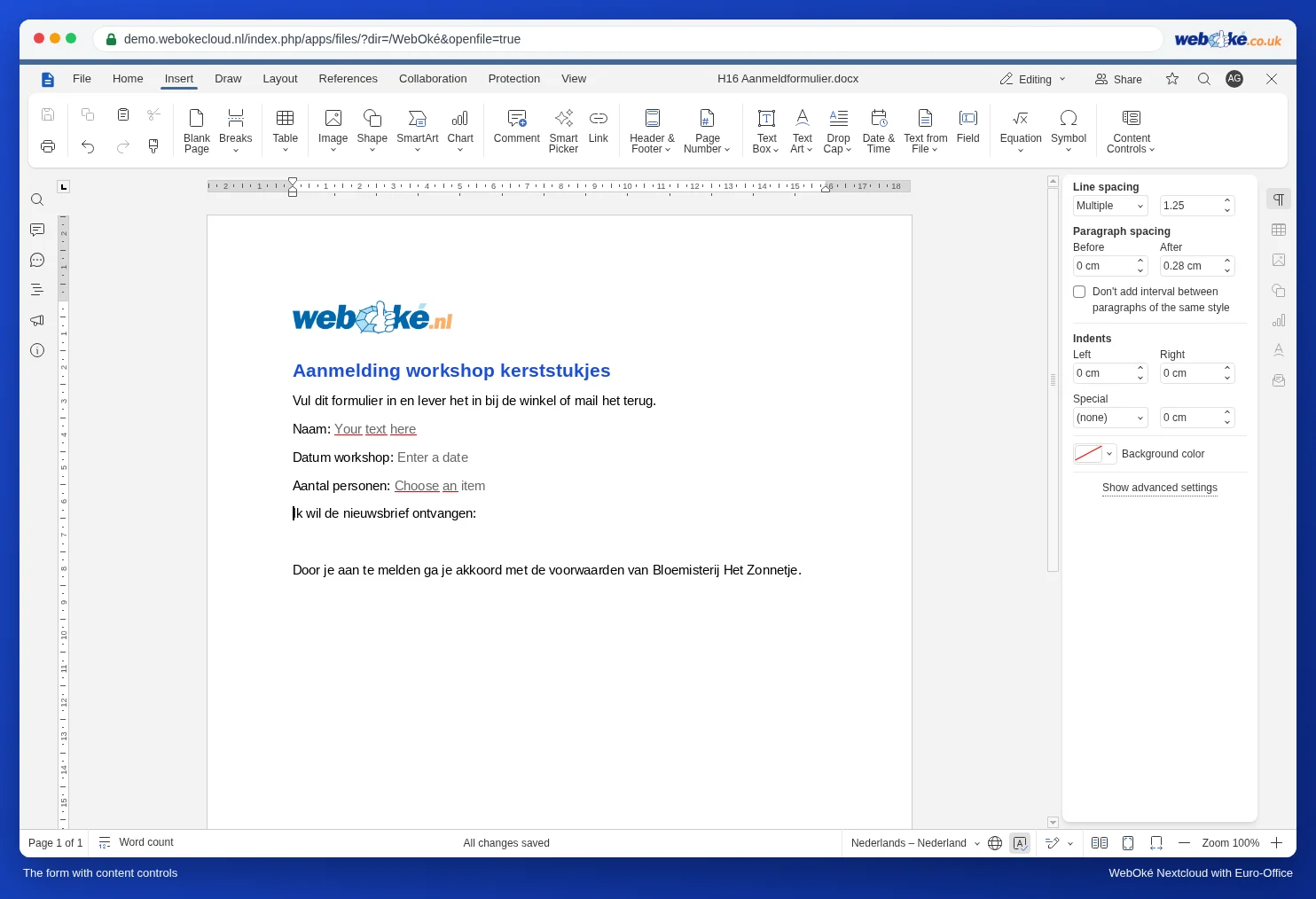
3. lépés: választási lehetőségek és magyarázat hozzáadása
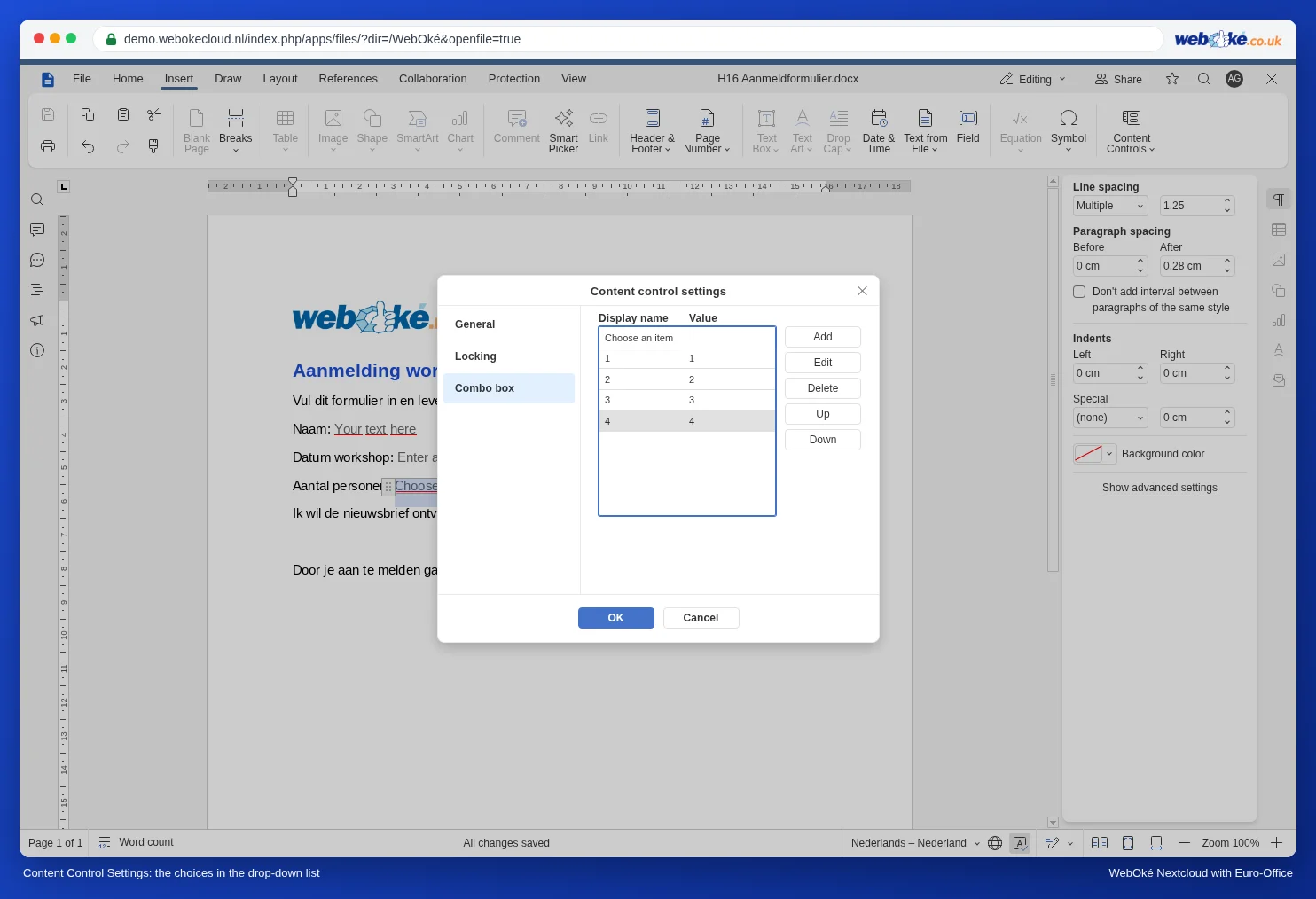
- Kattintson egy mezőbe, és a Tartalomkezelők alatt válassza a Vezérlő beállítások lehetőséget.
- Az Általános lapon adjon meg egy Cím értéket, és ha szeretné, egy saját Helyőrző szöveget, például „Írja ide a nevét”.
- Lista esetén lépjen a Kombinált lista lapra. Minden választási lehetőséghez kattintson a Hozzáadás gombra (például 1, 2, 3 és 4 fő). A Fel és az Alul gombbal állíthatja be a helyes sorrendet.
- A Rögzítés lapon kapcsolja be A tartalomkezelő nem törölhető beállítást, így senki sem távolíthatja el véletlenül a mezőt.
4. lépés: a többi rész rögzítése
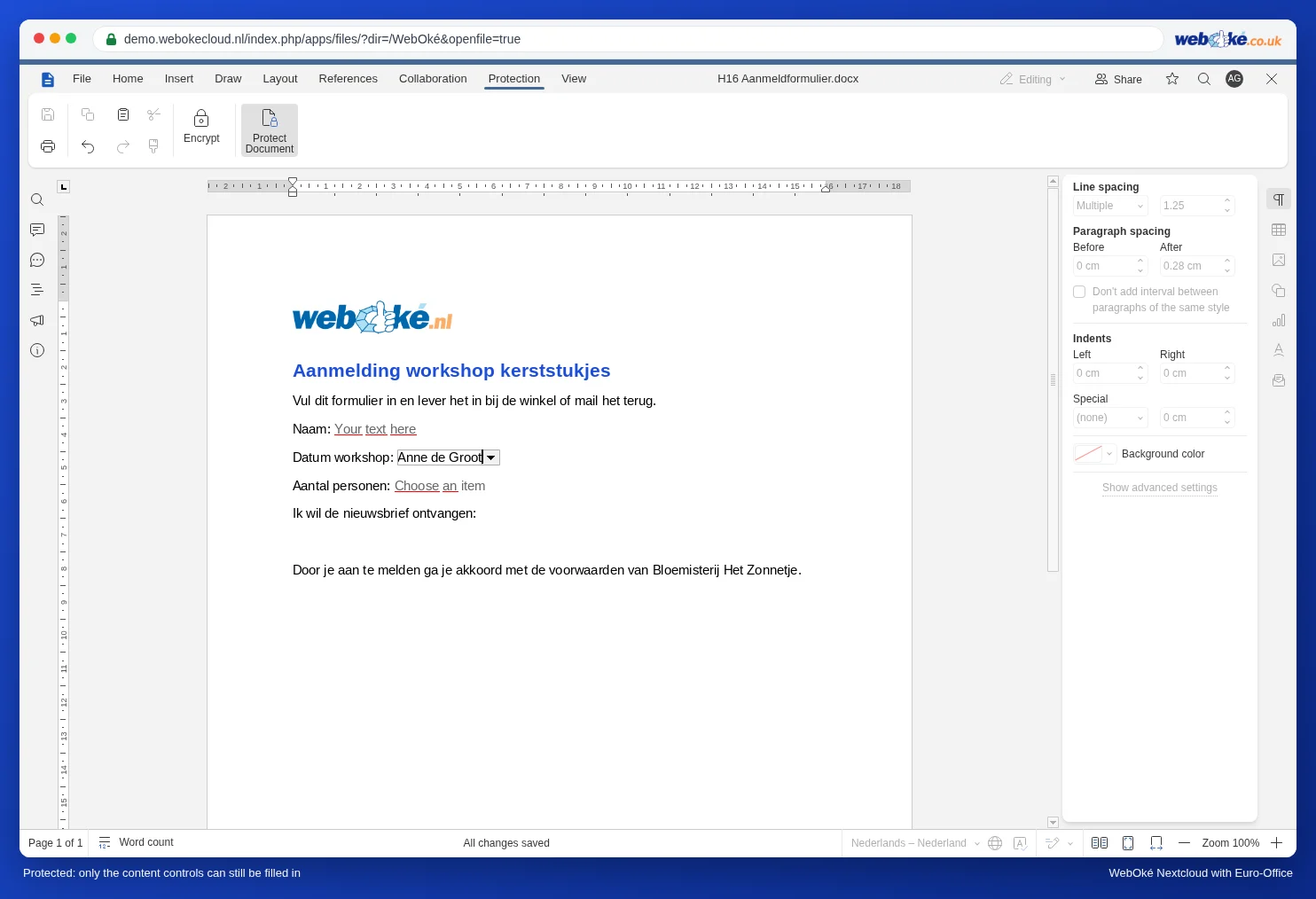
- Lépjen a Biztonság lapra, és kattintson a Dokumentum zárolása gombra.
- Válassza a Nyomtatványok kitöltése lehetőséget, adjon meg igény szerint egy jelszót, majd kattintson a Zárolás gombra.
Ezután a felhasználó már csak a mezőkbe írhat és választhat. Ha a rögzített szöveget próbálja módosítani, nem történik semmi: a demóban a kurzor ilyenkor magától a következő kitölthető mezőre ugrott. A zárolásról bővebben: Dokumentum zárolása: csak olvasás, csak megjegyzések vagy csak követett változások.
Tesztelés és küldés
- Nyissa meg az űrlapot kollégaként (vagy kérjen meg egy kollégát, hogy nyissa meg), és töltse ki. Ellenőrizze, hogy minden választási lehetőség helyes-e.
- Ossza meg az űrlapot fájlként vagy hivatkozással (lásd: Nyilvános hivatkozás létrehozása (olvasásra vagy szerkesztésre)). A címzett az Euro-Office-ban kitöltheti; mivel ez egy szokásos docx-fájl, Wordben is működnie kell. Ha a címzettjei Wordöt használnak, ezt érdemes kipróbálnia.
- Mindenki a saját példányát töltse ki, ne ugyanazt a fájlt. Különben a felhasználók felülírják egymás válaszait. Ennek megoldásáról a(z) Űrlap megosztása úgy, hogy mindenki saját példányt töltsön ki cikkben olvashat.
Buktatók
- Azt a Wordből ismert lehetőséget, hogy egyes szövegrészeket „szerkeszthető területként” jelöljünk ki, az Euro-Office-ban nem találtuk. Ezért mindenből, amit ki kell tölteni, készítsen kitölthető mezőt.
- Kötelező mezőkre, aláírásra vagy Word nélküli felhasználóknak szóló űrlapra van szüksége? Akkor készítsen PDF-űrlapot (PDF űrlap készítése).
- Az elfelejtett jelszó nem állítható vissza. Űrlaphoz lehetőleg ne használjon jelszót: a zárolás a véletlen hibák ellen véd.