
19. fejezet · 19.4
Beszkennelt PDF kereshetővé tétele
Egy beszkennelt szerződés, egy régi levél vagy egy fényképként érkezett számla: megnyitja az Euro-Office-ban, rákeres egy névre vagy összegre, és nem talál semmit. A szöveg kijelölése és másolása sem működik. Ennek oka, hogy a szkennelt dokumentum egy oldal képe. A számítógép számára egyetlen betű sincs benne, csak képpontok.
Ahhoz, hogy kereshető szöveg legyen belőle, szövegfelismerésre van szükség (más néven OCR). Az alábbiakban bemutatjuk, mire képes és mire nem az Euro-Office, és hogyan kaphat mégis kereshető PDF-et.
Felismerés: szkennelt dokumentumról van szó?
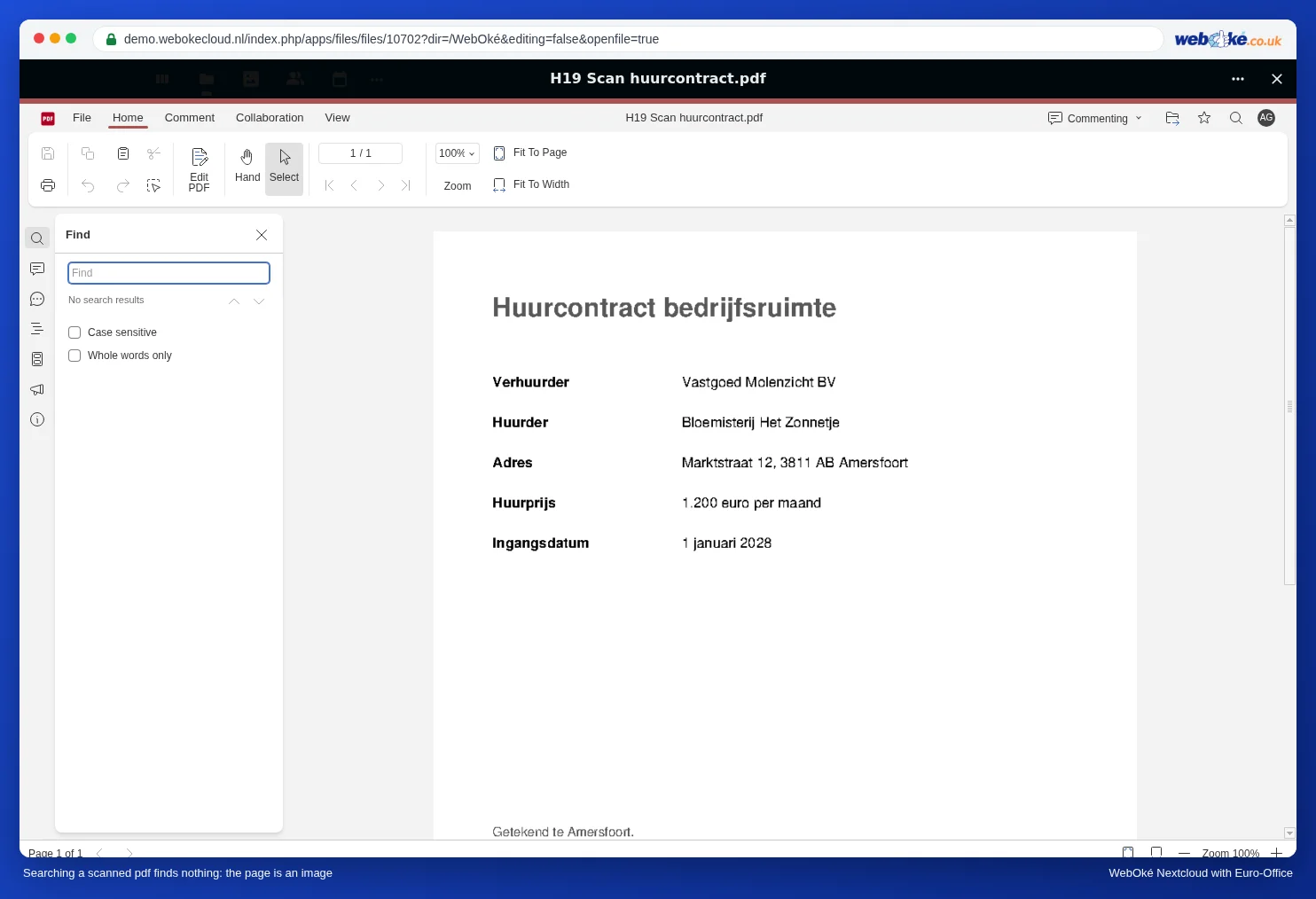
Példaként a Bloemisterij Het Zonnetje beszkennelt bérleti szerződését használjuk.
- Nyissa meg a PDF-et a WebOké Nextcloud felületén.
- Kattintson a bal oldalon a nagyítóra, és keressen rá egy szóra, amelyet lát az oldalon, például Huurprijs.
- Ha az Euro-Office nem talál semmit, pedig a szó jól láthatóan ott van? Akkor szkennelt dokumentumról van szó.
Amire az Euro-Office nem képes
Az Euro-Office nem rendelkezik beépített szövegfelismeréssel. A WebOké Euro-Office-a tudatosan bővítmények nélkül működik, így szövegfelismerő bővítmény nélkül is; hogy miért, azt a(z) Bővítmények az Euro-Office-ban: miért nem kínálja őket a WebOké, és mit tehet helyettük cikkben olvashatja. A PDF szerkesztése és a Szöveg szerkesztése funkcióval csak azt a szöveget módosíthatja, amely már szövegként szerepel a PDF-ben, a szkennelt kép betűit nem.
Így készíthet mégis kereshető PDF-et
A szövegfelismerést végezze el már szkenneléskor, vagy utána a saját számítógépén. Az eredmény egy pontosan ugyanúgy kinéző PDF, alatta egy láthatatlan szövegréteggel. Ezt aztán egyszerűen feltöltheti a WebOké Nextcloud tárhelyére.
- A szkenner vagy a multifunkciós nyomtató: a legtöbb készülék PDF-be történő szkenneléskor kínál egy „kereshető PDF”, „PDF szöveggel” vagy „OCR” lehetőséget. Kapcsolja be, és nyelvként válassza a magyart.
- A telefonja: sok szkennelő alkalmazás azonnal kereshető PDF-et készít. Nézze meg az alkalmazás beállításaiban a szövegfelismerést.
- A számítógépén, ha bátran mozog a technikai megoldások között: az ingyenes OCRmyPDF program szövegréteget ad egy meglévő szkennelt dokumentumhoz, például a következő paranccsal: ocrmypdf -l hun scan.pdf kereshetö.pdf. Ehhez a magyar nyelvnek (hun) telepítve kell lennie.
Töltse fel a kereshető PDF-et a WebOké Nextcloud tárhelyére (lásd: Bejelentkezés és a dokumentumok megkeresése), és nyissa meg az Euro-Office-ban. A keresés, a kijelölés és a másolás most már működik.
Csak a szövegre van szüksége?
Egy szkennelt dokumentumból szeretne szövegrészt átvenni egy levélbe, és csak egy bekezdésről van szó? Akkor gépelje be egy dokumentumba. Hosszabb szövegek esetén gyorsabb a fenti módszerek egyikével kereshető PDF-et készíteni: ezután a szöveget a Ctrl + C billentyűkkel másolhatja, és beillesztheti a dokumentumába. Ha a teljes PDF-et szerkeszthető dokumentumként szeretné használni, olvassa el a(z) PDF átalakítása szerkeszthető Word fájllá cikket; ez csak akkor működik jól, ha a PDF valódi szöveget tartalmaz.
Buktatók
- Online OCR-weboldalak: kényelmesek, de ilyenkor a szerződését egy ismeretlen félhez tölti fel. Személyes adatok (személyi azonosító, fizetés, egészségügyi adatok) esetén ez GDPR-kockázatot jelent. Inkább a saját eszközén végezze el.
- Ellenőrizze a felismert szöveget: a szövegfelismerés hibázik, különösen apró betűk, kézírás, bélyegzők és rossz minőségű szkennelés esetén. A 8-asból B lesz, az 1-esből l. Az összegekben és a számlaszámokban soha ne bízzon vakon.
- Szkenneljen élesen és egyenesen: a 300 dpi felbontás fekete-fehérben vagy szürkeárnyalatosan adja a legjobb felismerést. Egy ferde, árnyékos fénykép sok hibát eredményez.
- Érzékeny adatok kitakarása egy szkennelt dokumentumban: a keresés és kitakarás semmit sem talál egy képen. Ilyenkor jelölje ki kézzel, lásd: Érzékeny adatok láthatatlanná tétele PDF-ben.