
18. fejezet · 18.5
PowerPoint-bemutató egyedi betűkészletekkel: elcsúszó vagy kilógó szöveg
Kapott egy bemutatót egy reklámügynökségtől vagy a központtól, amely PowerPointban készült, arculati betűkészlettel, például Montserrat, Avenir vagy Segoe UI betűtípussal. Euro-Office-ban a címek hirtelen két sorba kerülnek, a szöveg kilóg a mezőből, vagy egyszerűen másképp néz ki a betű. Az alapokat a(z) A betűtípusok másképp jelennek meg című cikkben olvashatja. Itt részletesebben foglalkozunk a bemutatókkal, ahol ez jobban feltűnik, mint egy szöveges dokumentumban: a dia mérete rögzített, a szöveg nem tud hova kitérni.
Példa: a Bakkerij De Korenaar pékség, a WebOké ügyfele, Montserrat betűkészlettel készült bemutatót kap a franchise-szervezettől. A böngészőben a pék minden dián más betűt lát, mint amit a készítők szántak.
Miért történik ez?
A WebOké Nextcloud fiókjában futó Euro-Office az Euro-Office-szerveren található betűkészletekkel jeleníti meg a szöveget. A pptx-fájlba beágyazott betűkészleteket az Euro-Office nem használja. Ha a betűkészlet nincs a szerveren, az Euro-Office helyettesítőt választ. Ha a helyettesítő szélesebb, egy cím már nem fér el egy sorban.
A WebOké Euro-Office-szerverén többek között a Carlito, Caladea, Liberation Sans, Liberation Serif, Open Sans, Ubuntu, DejaVu Sans betűkészletek, valamint más írásrendszerekhez a Noto betűkészletek széles választéka található meg. Az Arial, a Calibri, a Montserrat, az Avenir Next és a Segoe UI nincs rajta, ahogy a legtöbb arculati betűkészlet sem.
1. lépés: nézze meg, melyik betűkészletet szánták valójában
- Kattintson a másképp kinéző szövegbe.
- Nézze meg a Kezdőlap lapon a betűkészlet mezőjét. Itt a fájlban szereplő név látható, például Montserrat, akkor is, ha az Euro-Office más betűkészlettel jeleníti meg a szöveget.
- Kattintson a név melletti nyílra. Ha a név nem szerepel a listában, az Euro-Office helyettesítőt használ.
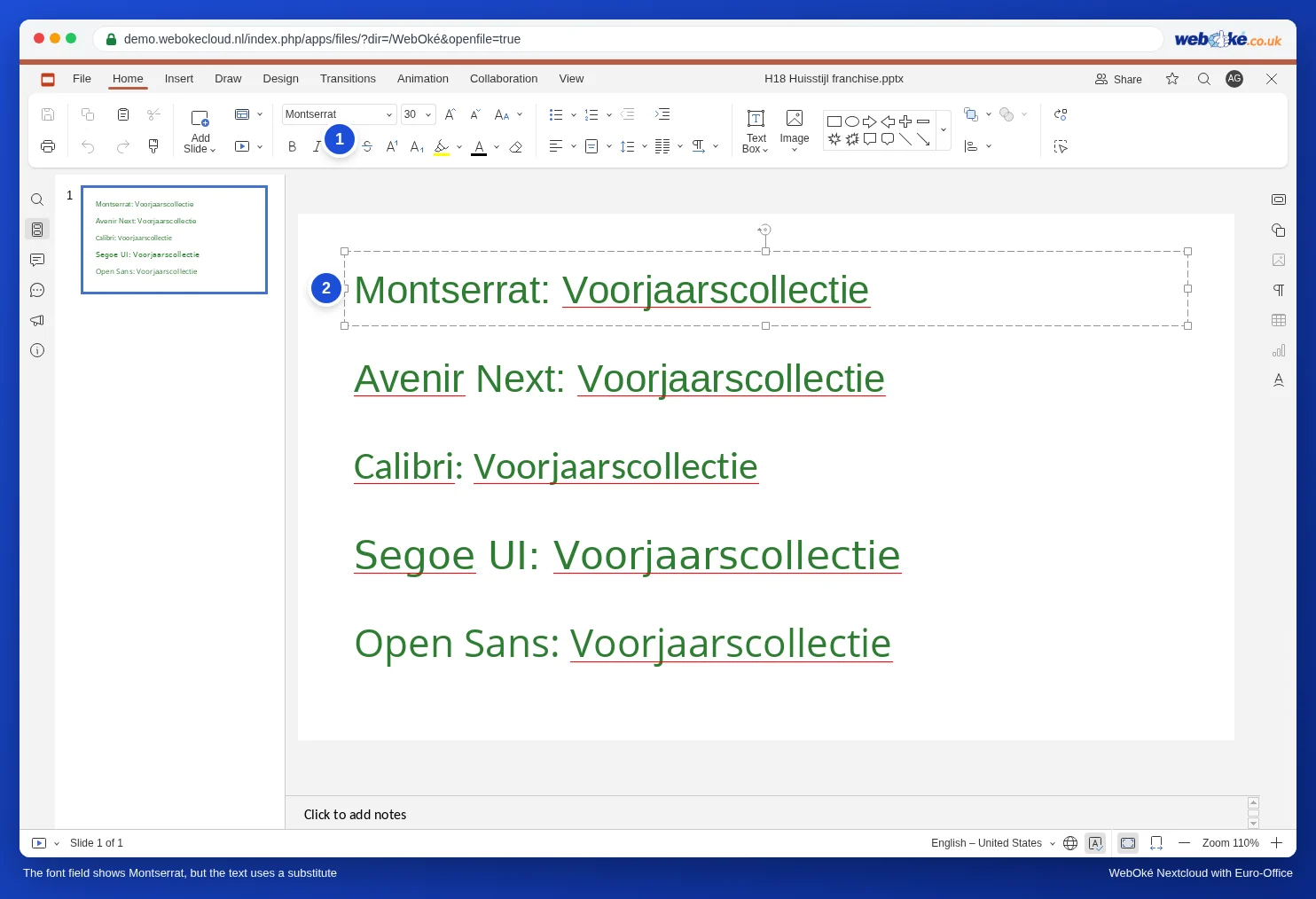
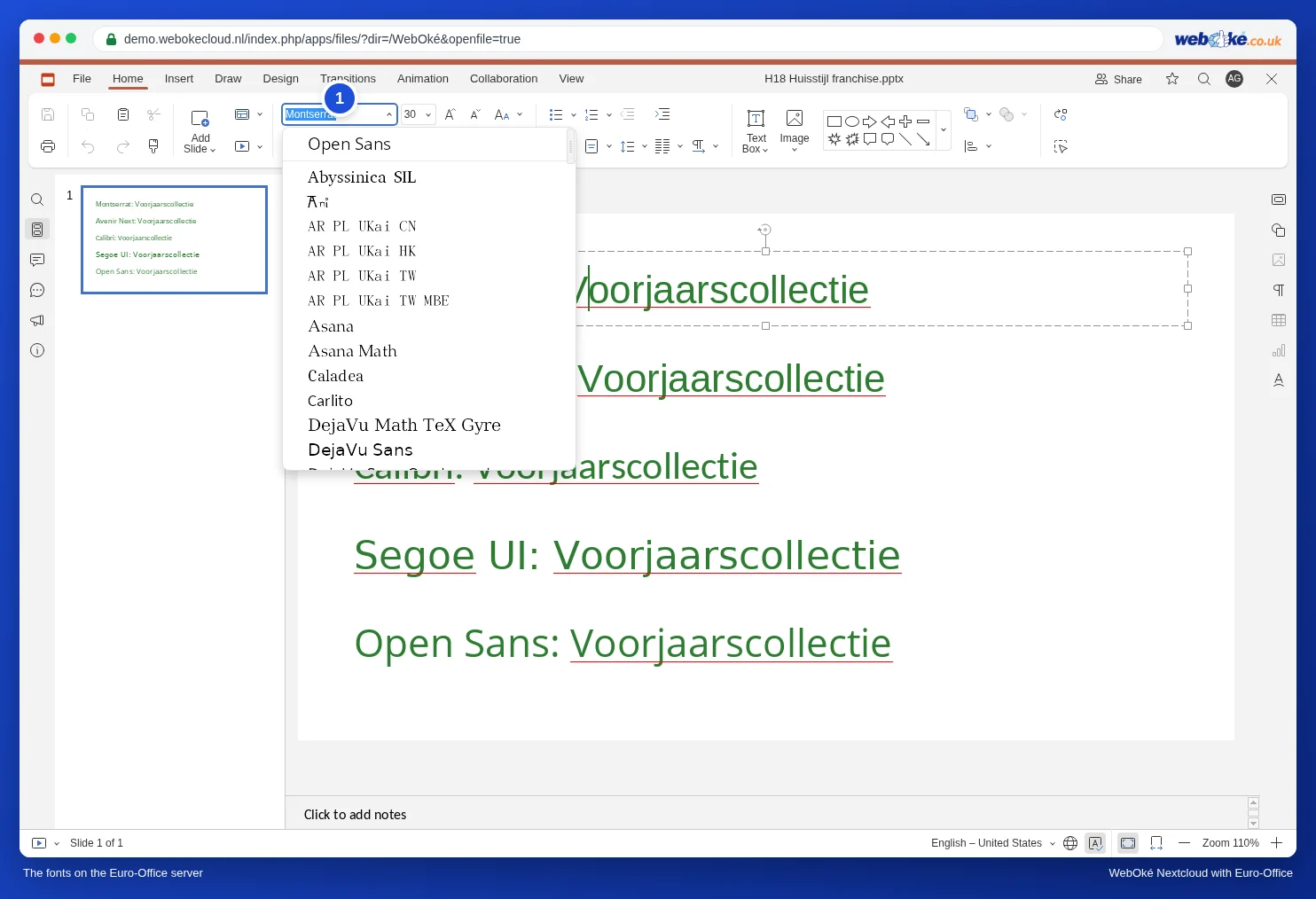
Ha Ön maga ír be egy nem elérhető betűkészlet-nevet, az Euro-Office figyelmeztet: „A menteni kívánt betűkészlet nem érhető el az aktuális eszközön. A szövegstílus a rendszer egyik betűkészletével jelenik meg. A mentett betűkészlet akkor lesz használatban, amikor elérhetővé válik.” Ha az Igen lehetőséget választja, a név a fájlban marad, az Euro-Office-ban pedig egy helyettesítőt lát.

2. lépés: döntse el, mit szeretne
Két jó választás van, attól függően, ki használja tovább a bemutatót.
- A bemutató visszakerül PowerPoint-felhasználókhoz (a központhoz, a reklámügynökséghez): hagyja meg a betűkészletet. Euro-Office-ban kissé másképp néz ki, de PowerPointban, egy olyan számítógépen, amelyen a Montserrat telepítve van, minden ismét a szándék szerint jelenik meg. Csak a szöveget módosítsa, és tartsa a szöveget kicsit rövidebbre a mezőnél, hogy legyen mozgástér.
- Ön maga tart előadást Euro-Office-ból: cserélje le a betűkészletet egy olyanra, amely megtalálható a szerveren. Így Ön és a közönsége is pontosan azt látja, ami a dián van.
| Betűkészlet a fájlban | Jó helyettesítő Euro-Office-ban |
|---|---|
| Calibri | Carlito (pontosan ugyanolyan széles) |
| Arial, Helvetica | Liberation Sans (pontosan ugyanolyan széles, mint az Arial) |
| Montserrat, Avenir, Segoe UI, Gill Sans | Open Sans vagy Ubuntu (nem ugyanolyan széles: ellenőrizzen minden diát) |
| Times New Roman, Georgia | Liberation Serif |
3. lépés: a betűkészlet gyors cseréje
Az Euro-Office-ban nincs olyan gomb, amellyel egy betűkészletet egyszerre lehetne lecserélni a teljes bemutatóban. Így mégis gyorsan megy:
- Először a diaminta. Válassza a Nézet, Diaminta lehetőséget, kattintson a mintadiára, jelölje ki a címmezőt és a szövegmezőt, majd válassza ki az új betűkészletet. Minden dia, amely a sablon mezőit használja, automatikusan követi a változást. Lásd: Saját arculati sablon készítése: diaminta, elrendezések és helyőrzők. Zárja be a Minta bezárása gombbal.
- Ezután a különálló szövegmezők, diánként. Kattintson a dia egy üres pontjára, és nyomja le a Ctrl+A billentyűkombinációt (Mac: Cmd+A). Ekkor a dián minden mező ki van jelölve. Válassza ki a Kezdőlap lapon az új betűkészletet. A dián lévő összes szöveg egyszerre megkapja.
- Kattintson bal oldalt a következő diára, és ismételje meg a 2. lépést.

4. lépés: ellenőrizze a kilógó szöveget
Ezután nézze végig az összes diát, lehetőleg diavetítés módban (Indítás az elejétől). Figyeljen azokra a címekre, amelyek hirtelen két sorba kerülnek, a mező aljáról kilógó szövegre és a szélhez érő felsorolásokra. Csökkentse egy ponttal a betűméretet, vagy nagyítsa meg kissé a mezőt.
Buktatók
- Beágyazott betűkészletek: a PowerPoint be tud ágyazni betűkészleteket egy pptx-fájlba. Az Euro-Office ezeket nem használja. Ilyenkor is helyettesítőt lát.
- A csere végleges: ha az Open Sans betűkészletet választja és ment, a fájlban az Open Sans szerepel, a PowerPoint-felhasználók számára is. Bizonytalan? Készítsen előbb másolatot a Fájl, Másolat mentése mint menüponttal.
- Egy különleges címbetű, amelynek valóban így kell maradnia: kérje meg a készítőt, hogy PowerPointban mentse el a címet képként, és helyezze el ezt a képet a dián. Egy kép mindenhol ugyanúgy néz ki.
- Pontosan így kell kinéznie a címzettnél? Küldjön pdf-fájlt (lásd: Prezentáció mentése PDF vagy PPTX formátumban).
Amit nem lehet megtenni
Saját betűkészleteket nem lehet feltölteni az Euro-Office-szerverre: a szerver a WebOké minden ügyfele számára azonos. A számítógépére telepített Nextcloud Office program a saját számítógépén található betűkészleteket használja (lásd: A betűtípusok másképp jelennek meg és Euro-Office számítógépes programként: mi ez, és mikor érdemes használni?). A programot innen töltheti le: www.weboke.hu/download.