
17. fejezet · 17.12
Az áfa helyes kerekítése: tételenként vagy az összesen alapján
Ha számlát vagy árajánlatot készít egy táblázatban, előfordul, hogy a végösszeg egy centtel eltér a könyvelőprogramjában szereplő összegtől vagy attól, amit az ügyfél kiszámol. Az is megtörténhet, hogy egy bruttó árból számolja vissza az áfát, és az eredmény épp nem stimmel. Ennek oka szinte mindig a kerekítés: mikor és mire kerekít.
Példaként a Bakkerij De Korenaar egyik számláját vesszük, amelyen 9%-os kulcsú termékek és két 21%-os kulcsú tétel szerepel.
A felépítés
| A | B | C | D | E | |
|---|---|---|---|---|---|
| 1 | Leírás | Szám | Nettó ár | Áfa | Nettó összeg |
| 2 | Esküvői torta | 1 | 186,35 | 9% | |
| 3 | Tompouce | 24 | 2,15 | 9% | |
| 4 | Mazsolás zsemle | 30 | 0,79 | 9% | |
| 5 | Kiszállítás | 1 | 7,50 | 21% | |
| 6 | Tortaállvány bérlése | 1 | 12,40 | 21% |
Az áfakulcsokat 9% és 21% formában, tehát százalékjellel írja be. Így a cellában 0,09 és 0,21 szerepel, és közvetlenül számolhat velük.
1. lépés: a tételösszeg kerekítése
Írja be az E2 cellába a =KEREKÍTÉS(B2*C2;2) képletet, majd húzza le az E6 celláig. A KEREKÍTÉS függvény 2 értékkel valóban centre kerekít. Nem elég csupán két tizedesjegyes formátumot beállítani: ekkor 2 tizedesjegyet lát, de a táblázat továbbra is az összes tizedesjeggyel számol.
2. lépés: válasszon egyetlen módszert az áfához
Az áfát kiszámolhatja és kerekítheti tételenként, vagy kulcsonként az összegre. Mindkettő megengedett, de egy számlán belül ne váltogassa őket. Sok könyvelőprogram kulcsonként az összegre számol.
1. módszer: kulcsonként az összegre
A =KEREKÍTÉS(SZUMHA(D2:D6;9%;E2:E6)*9%;2) képlet a 9%-os áfát adja meg, a =KEREKÍTÉS(SZUMHA(D2:D6;21%;E2:E6)*21%;2) pedig a 21%-os áfát. A SZUMHA először összeadja az adott kulcsú tételösszegeket, majd a képlet egyetlen alkalommal kiszámolja és kerekíti az áfát.
2. módszer: tételenként
Írja be az F2 cellába a =KEREKÍTÉS(E2*D2;2) képletet, húzza le az F6 celláig, majd adja össze kulcsonként a =SZUMHA(D2:D6;9%;F2:F6) és a =SZUMHA(D2:D6;21%;F2:F6) képlettel.
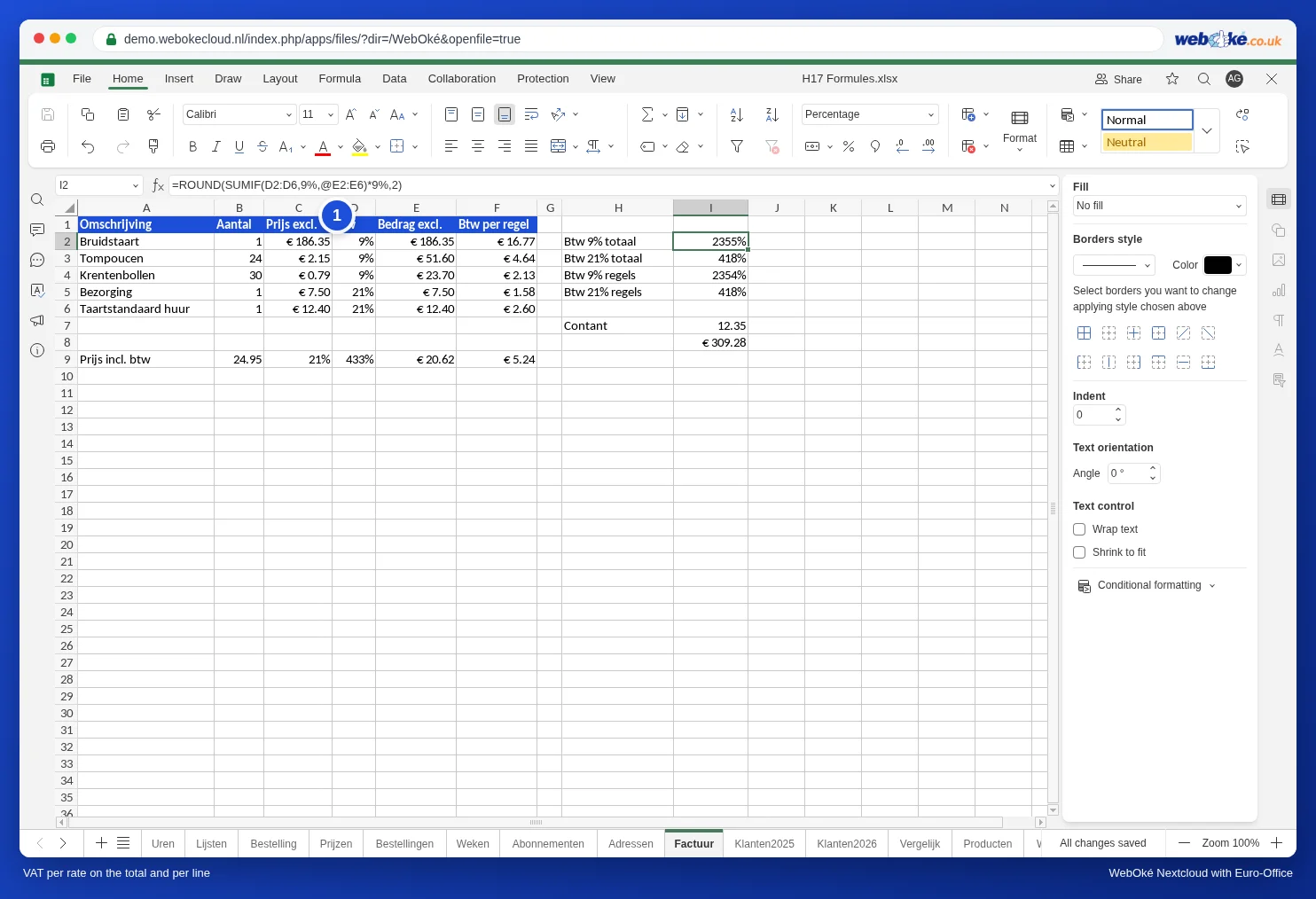
Figyelem: ha egy képlet százalékkal számol, például *9% szerepel benne vagy egy 21%-ot tartalmazó cellára hivatkozik, az Euro-Office az eredménynek gyakran automatikusan Százalék formátumot ad. Egy 23,55-ös áfaösszeg ekkor 2355% formában jelenik meg. Állítson be ezekre a cellákra Pénznem formátumot (lásd: Számok, dátumok és pénznemek formázása).
A példában a 9%-os kulcsnál az 1. módszer 23,55, a 2. módszer 23,54 értéket ad. Mindkettő helyes, amennyiben egyetlen módszernél marad, és a végösszeg ezzel összhangban van.
3. lépés: a végösszeg és az ellenőrzés
A bruttó végösszeg a =SZUM(E2:E6) eredménye, plusz a választott módszerrel kapott áfaösszegek. Ha az összegre számol, ellenőrzésként soha ne a tételenkénti bruttó összegeket adja össze: ekkor ismét egy cent eltérés keletkezhet.
Az áfa visszaszámítása bruttó árból
Gyakori hiba, hogy a bruttó összeg 21%-át veszik. A bruttó 24,95 21%-a ugyanis 5,24, míg az áfa csak 4,33. A helyes képletek, ha a bruttó ár a B9, a kulcs pedig a C9 cellában van:
- Áfa: a =KEREKÍTÉS(B9*C9/(1+C9);2) eredménye 4,33.
- Nettó összeg: a =B9-D9 (az áfával a D9 cellában) eredménye 20,62.
Az Euro-Office itt is adhat Százalék formátumot az áfát tartalmazó cellának: a 4,33 ekkor 433% formában jelenik meg. Válassza ki ehhez a cellához a Pénznem formátumot.
Készpénzes kerekítés 5 centre
Ha az üzletben a készpénzes összegeket 5 centre kerekíti, használja a =TÖBBSZ.KEREKÍT(összeg;0,05) képletet. Ez a 12,37-ből 12,35-öt csinál. Így csak a végösszeget kerekítse, a tételeket és az áfát ne.
Buktatók
- 21-ként beírt kulcs 21% vagy 0,21 helyett: ekkor az áfa százszor nagyobb lesz a kelleténél.
- Csak formátum, KEREKÍTÉS nélkül: a cellák szépen centeket mutatnak, de a végösszeg a láthatatlan tizedesjegyekkel számol, és egy centtel eltérhet attól, amit papíron összead.
- A SZUMHA nem találja a kulcsot: ha a D oszlopban szöveg szerepel (például "9 %" szóközzel, a cella bal oldalára igazítva), a sor nem számít bele az összegbe. Írja be újra a kulcsokat 9% formában.
- A számláit a könyveléséhez készíti? Akkor inkább használjon könyvelőprogramot. A táblázat kiválóan alkalmas árajánlathoz vagy egy gyors számításhoz.