
21. fejezet · 21.1
Cellák összekapcsolása egy másik táblázattal a Nextcloudban
Az Excelben sokan hivatkoznak egy másik munkafüzetre: például egy árajánlatra, amely az árlistából veszi az árakat, vagy egy éves összesítőre, amely tizenkét havi fájlból gyűjti össze a végösszegeket. Ha az árlista módosul, az árajánlat frissítés után ismét helyes lesz. Erre az Euro-Office is képes, a WebOké Nextcloudban tárolt fájlokkal. Ha az adatok ugyanabban a fájlban, egy másik munkalapon találhatók, erre nincs szükség: lásd Több munkalap összesített áttekintése: kiadások, bevételek és egyenleg és Több munkalap adatai egyetlen listában.
Példa: a Bloemisterij Het Zonnetje virágüzletnek van egy Prijslijst 2027.xlsx nevű árlistája, és minden esküvőhöz árajánlatot készít. Az árajánlatban szereplő áraknak az árlistából kell származniuk.
Hivatkozás létrehozása
- Nyissa meg mindkét táblázatot a WebOké Nextcloudban, mindegyiket a böngésző külön lapján: az árlistát (a forrást) és az árajánlatot (a célt).
- Jelölje ki az árlistában a szükséges árakat, például a B2-től a B5-ig terjedő cellákat, és másolja őket a Ctrl + C billentyűkkel (Macen Cmd + C).
- Váltson az árajánlatot tartalmazó lapra, kattintson abba a cellába, ahová az első árnak kerülnie kell (C3), és illessze be a Ctrl + V billentyűkkel. Az árak ekkor még egyszerű számokként jelennek meg.
- A beillesztett cellák jobb alsó sarkánál megjelenik egy kis gomb a beillesztési beállításokkal (1). Kattintson rá, és válassza a Link beillesztése lehetőséget (2).
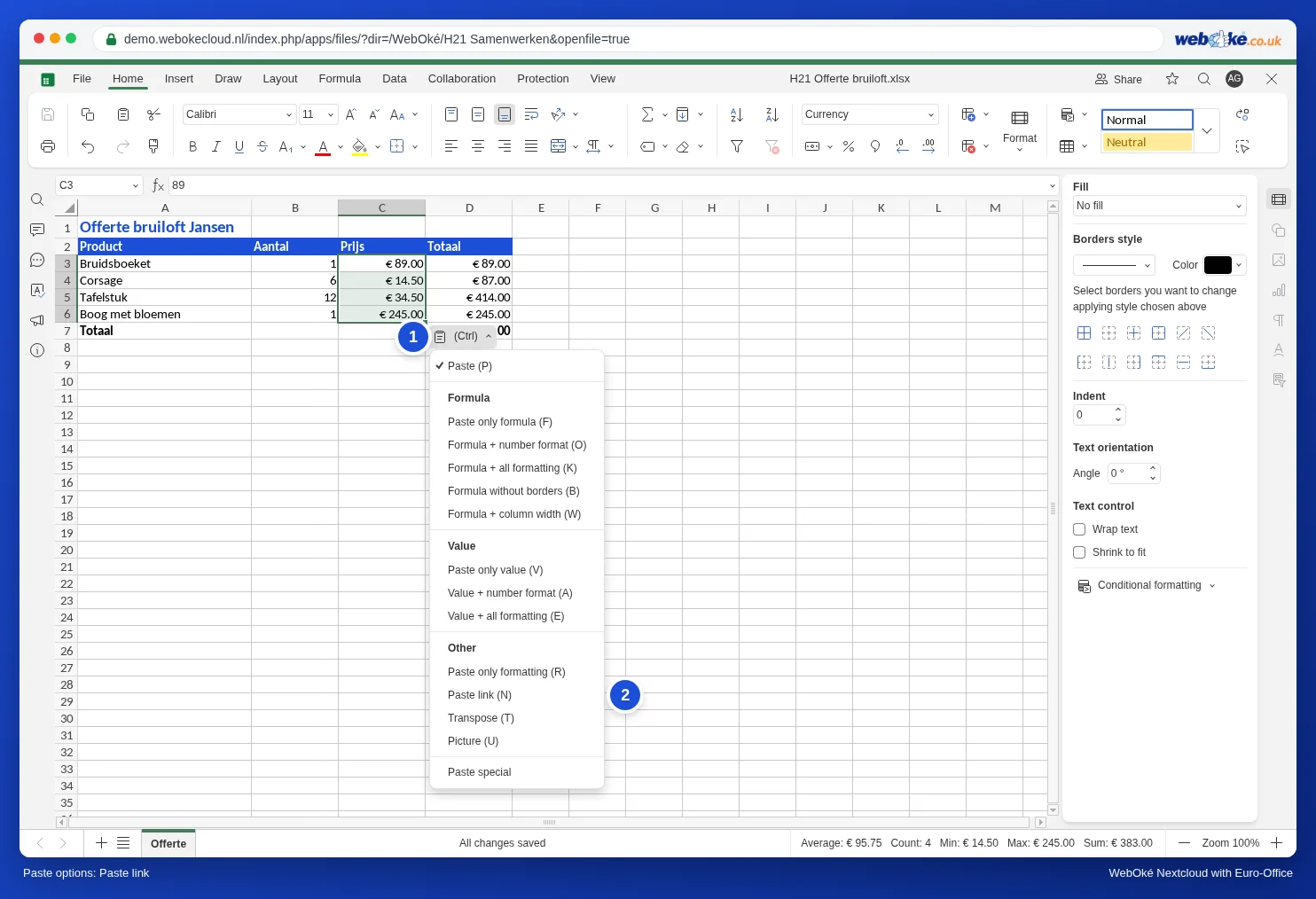
Most kattintson a C3 cellára. A szerkesztőlécen már nem egy szám áll, hanem egy hivatkozás a másik fájlra: ='[Prijslijst 2027.xlsx]Prijzen'!B2. A szögletes zárójelek között a forrásfájl neve áll, utána a munkalap és a cella. Az Euro-Office egy tippben is jelzi, hogy a hivatkozás létrejött, és hogy az Adat lapon frissítheti.
Tipp: ha közvetlenül az összekapcsolás után néhány cellában a szám balra igazítva jelenik meg, vagy egy rá épülő képletben #VALUE! hiba látható, frissítse egyszer a hivatkozást (lásd lent). A bemutatóban ezután minden rendben volt.
A hivatkozások kezelése
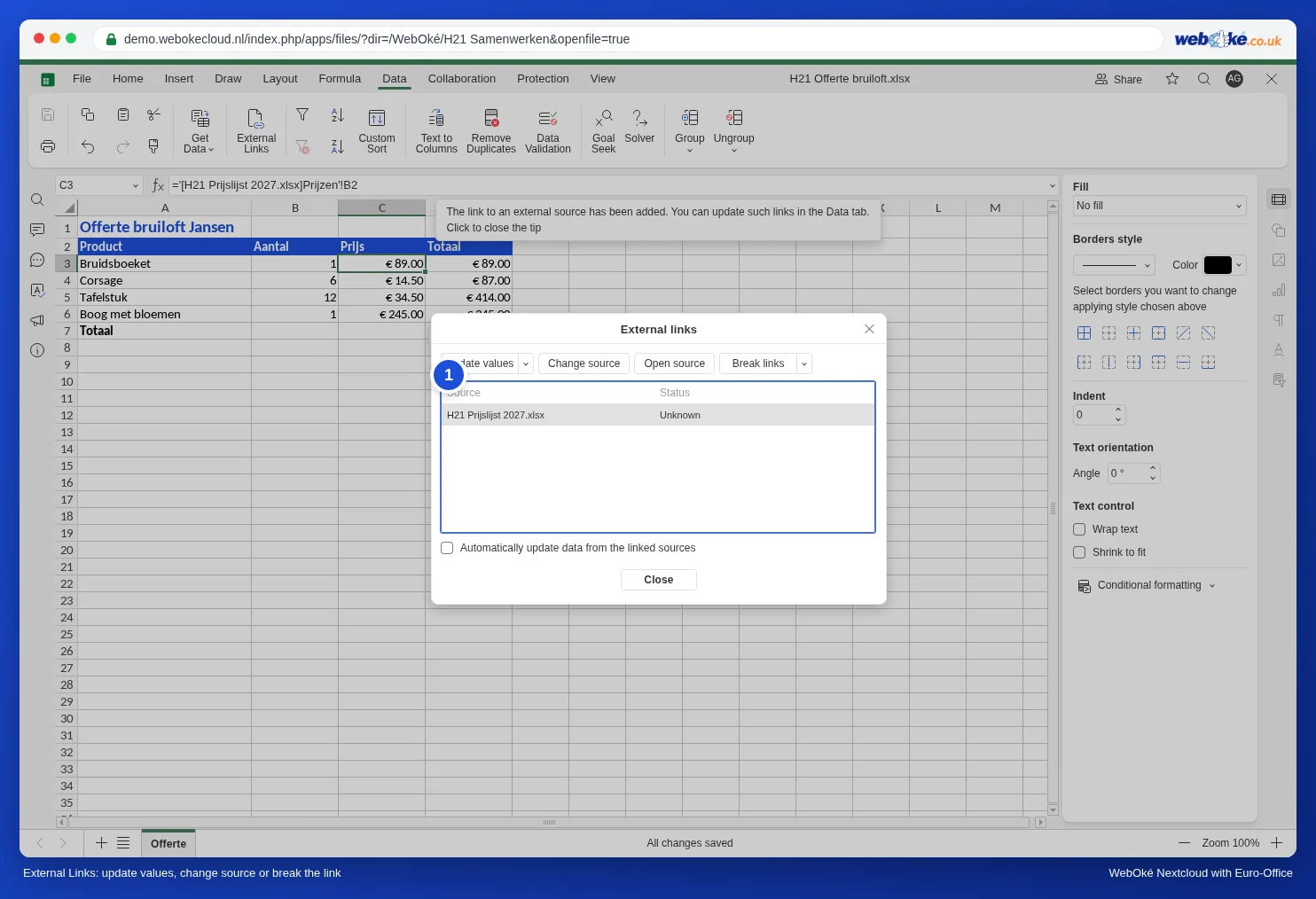
Az árajánlatban lépjen az Adat lapra, és kattintson a Külső hivatkozások gombra. Megjelenik azoknak a fájloknak a listája, amelyekre a táblázat hivatkozik, az állapotukkal együtt. Jelöljön ki egy forrást, és válasszon:
- Értékek frissítése: a kijelölt forrás legfrissebb értékeinek lekérése. A mellette lévő nyíllal az összes forrást egyszerre frissítheti (Összes frissítése).
- Forrás módosítása: a hivatkozás átirányítása egy másik fájlra, például a következő évi árlistára.
- Forrás megnyitása: az árlista megnyitása, hogy ellenőrizhessen benne valamit.
- Hivatkozások tördelése: a hivatkozás eltávolítása. Az utoljára lekért értékek egyszerű számokként megmaradnak.
- Adatok automatikus frissítése a csatolt forrásokból: ha bekapcsolja, az Euro-Office a fájl megnyitásakor lekéri a legfrissebb értékeket.
Változik az ár: frissítés
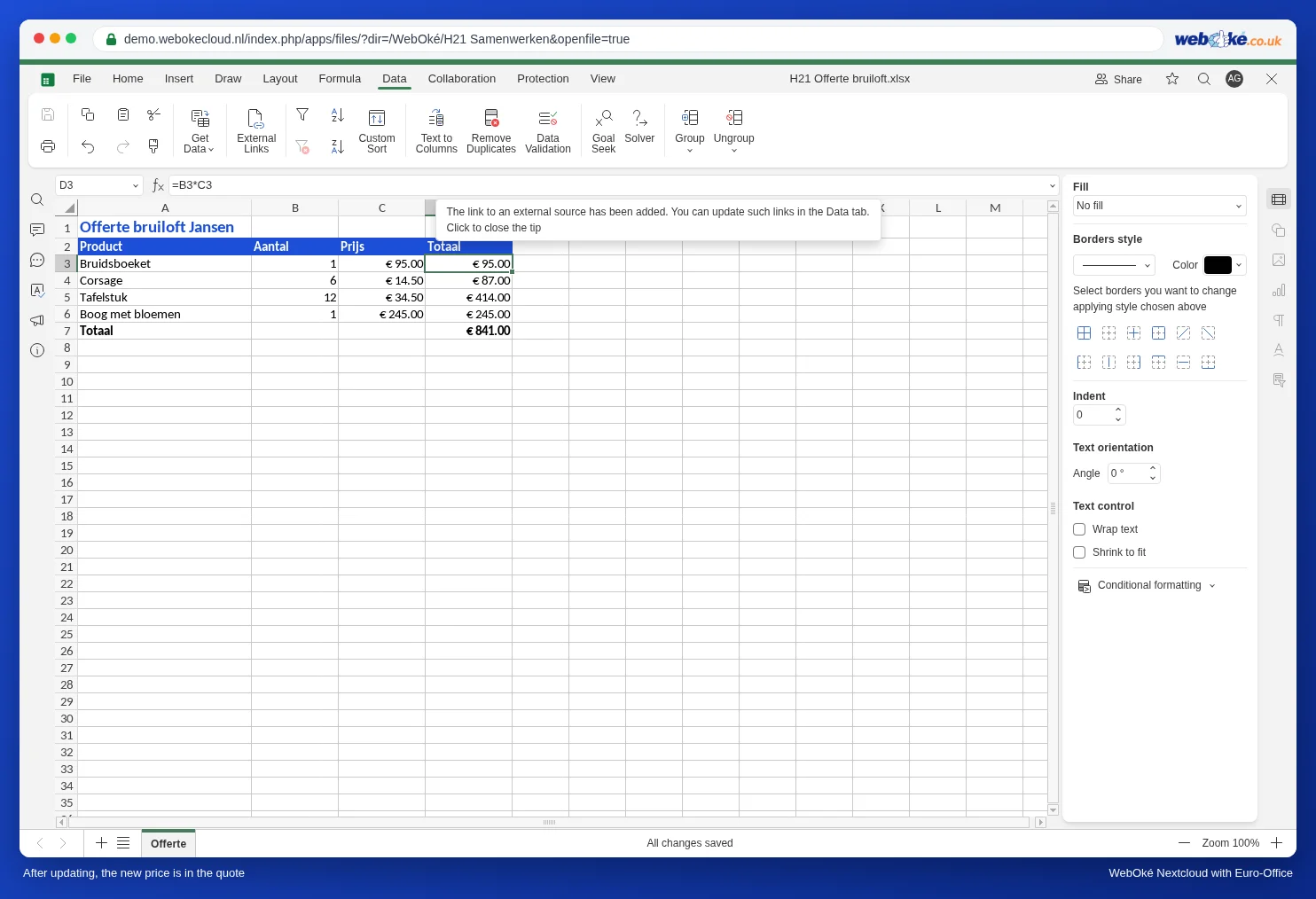
A virágüzlet az árlistában 89 euróról 95 euróra emeli a menyasszonyi csokor árát. Az árajánlatban ez először még nem látszik. Az árajánlatot így frissítheti:
- Az árajánlatban lépjen az Adat lapra, és kattintson a Külső hivatkozások gombra.
- Jelölje ki az árlistát, és kattintson az Értékek frissítése gombra.
- Kattintson a Bezárás gombra. Az új ár megjelenik az árajánlatban, és a végösszeg is azonnal frissül.
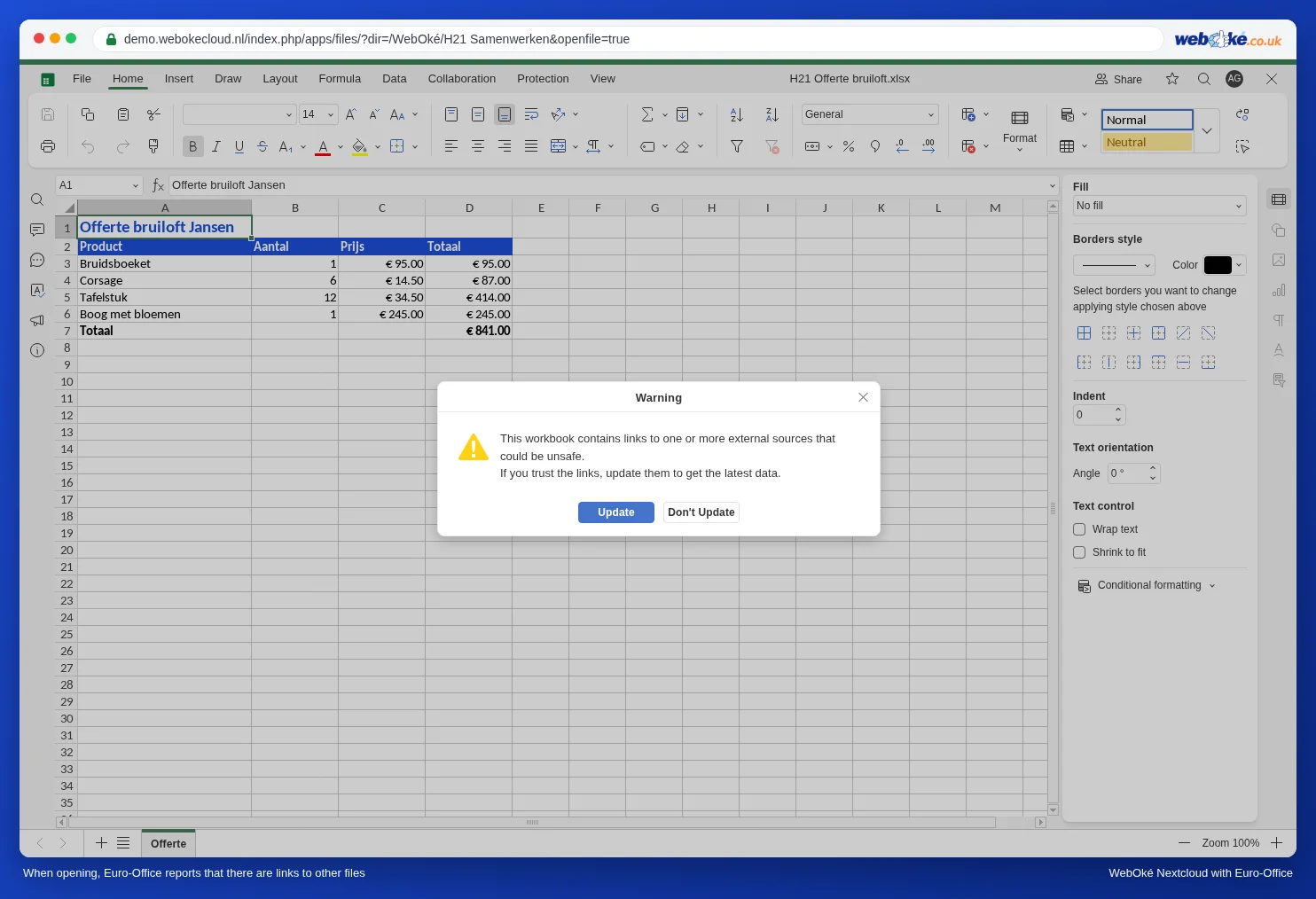
Ha később újra megnyitja az árajánlatot, az Euro-Office figyelmeztet, hogy a munkafüzet külső forrásokra mutató hivatkozásokat tartalmaz. Válassza a Frissítés lehetőséget, ha a legfrissebb árakat szeretné látni, vagy a Ne frissítse lehetőséget, ha az árajánlatot változatlanul szeretné hagyni, például mert az ügyfél már a régi áron aláírta.
Buktatók
- Átnevezte vagy áthelyezte a forrást? Ekkor a hivatkozás már nem találja a fájlt. Jelölje ki újra a Forrás módosítása funkcióval.
- Csak a saját Nextcloudján belül. A hivatkozás a WebOké Nextcloudban lévő, Ön számára elérhető fájlokkal működik. Ha egy kolléga frissíti az árajánlatot, ossza meg vele az árlistát is.
- Az Excelben is használná a fájlt? Az Euro-Office az Excel módszerével menti a hivatkozást, az utoljára lekért értékekkel együtt. A hivatkozás azonban a Nextcloud egyik mappájára mutat, például a /WebOké/ mappára, amelyet az Excel egy számítógépen nem talál meg. Szüntesse meg a hivatkozást, ha a fájlt a szervezetén kívüli személynek küldi el.
- Nem látja a beillesztési beállítások gombját? Csak közvetlenül a beillesztés után jelenik meg, a beillesztett cellák jobb alsó sarkánál. Ha elkattintott róla, illessze be újra. A beillesztéshez a Ctrl + V billentyűket használja: az eszköztár Beillesztés gombja egy másik lapról történő beillesztéskor csak egy, a billentyűparancsokról szóló üzenetet jelenít meg.
- A sok vagy nagy méretű forrás lelassítja a táblázatot. Csak azokat a cellákat kapcsolja össze, amelyekre valóban szüksége van (lásd még Lassú táblázat felgyorsítása).