
20. fejezet · 20.3
Gomb a táblázatban, amely makrót indít
Aki Excelből érkezik, ismeri a munkalapon elhelyezett nagy gombot: „Számla készítése”, „Lista rendezése”, „Archiválás”. A kollégáknak így semmit sem kell tudniuk a makrókról, egyszerűen csak kattintanak. Az Euro-Office programban egy ilyen gombot alakzatból készíthet. Az alakzathoz makrót rendel, és az alakzatra kattintva elindul a makró.
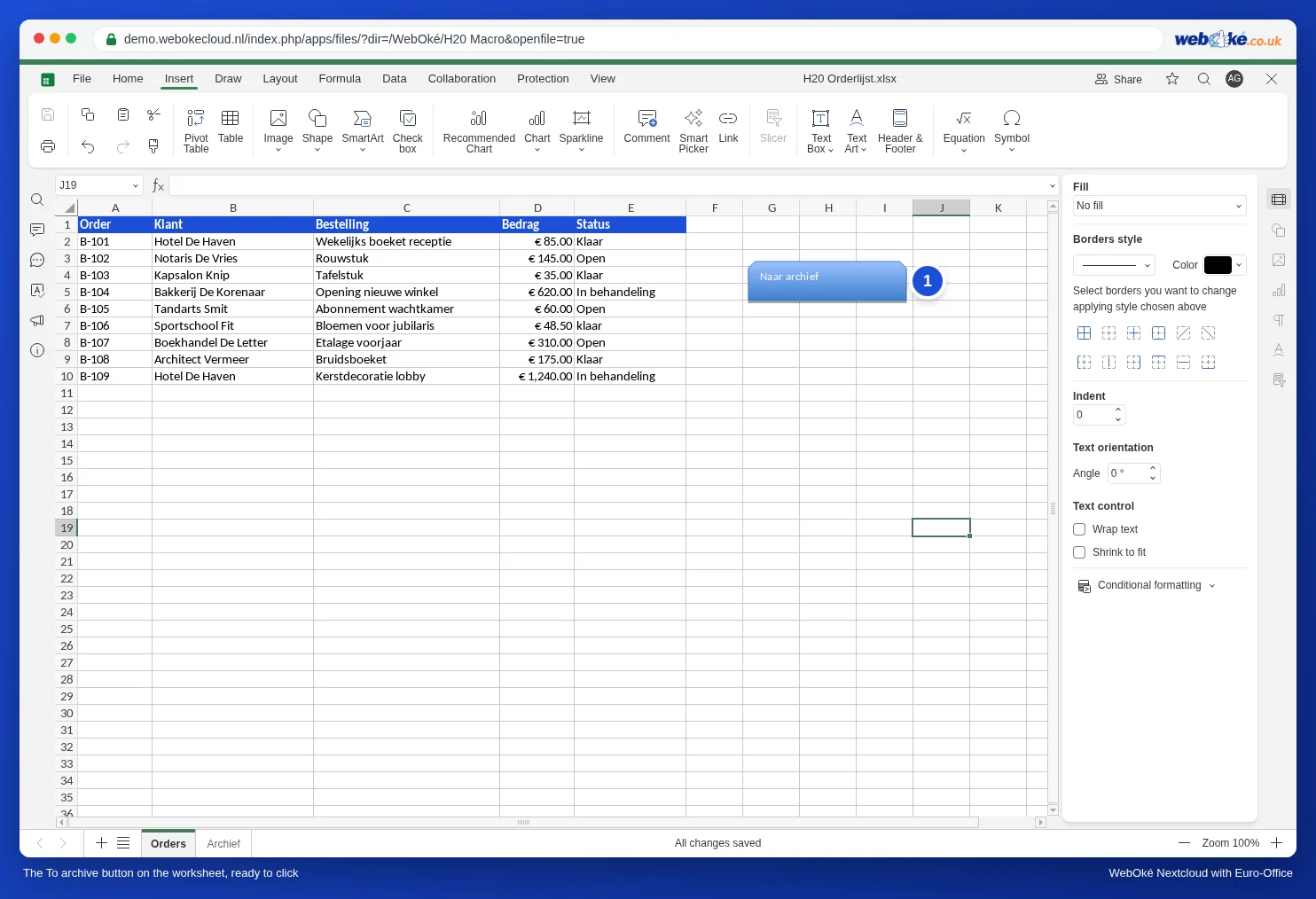
Gombot készítünk a Een rij automatisch naar een archiefblad verplaatsen als de status Klaar is cikkben bemutatott Naar archief makróhoz, a Bloemisterij Het Zonnetje rendeléslistájában.
1. lépés: a makró
Először hozza létre és mentse a makrót a Een rij automatisch naar een archiefblad verplaatsen als de status Klaar is cikkben leírtak szerint. Egy gomb csak olyan makrót tud elindítani, amely már szerepel a fájlban.
2. lépés: alakzat rajzolása
- A Beszúrás lapon kattintson az Alakzat elemre (1).
- Válasszon egy gombra hasonlító alakzatot, például a lekerekített téglalapot a Négyszögek csoportban (2).
- Az egérrel húzzon egy téglalapot a táblázat mellé úgy, hogy ne takarja el az adatokat.
- Gépelje be rögtön a gomb szövegét, például Naar archief. Ha végzett, nyomja meg az Esc billentyűt.

Tipp: a jobb oldali panel Kitöltés beállításánál adjon a gombnak saját színt, így a kollégák azonnal látják, hogy gombról van szó, nem megjegyzésről.
3. lépés: a makró hozzárendelése
- Kattintson a jobb egérgombbal az alakzat szélére. Ha a szövegbe kattint, a szöveg helyi menüje jelenik meg; ilyenkor kattintson a szélére.
- Válassza a Makró hozzárendelése lehetőséget (1).
- A Makró hozzárendelése ablakban a Makró neve résznél válassza a Naar archief makrót, majd kattintson az OK gombra.


4. lépés: kattintás
Kattintson bármelyik cellába, hogy az alakzat ne legyen kijelölve. Ezután kattintson egyszer a gombra: a makró lefut. Példánkban a lezárt rendelések eltűnnek a munkalapról, és az Archief lapra kerülnek.

A gomb későbbi módosítása
Egy egyszerű kattintás elindítja a makrót. Ha a gomb szövegét, színét vagy helyét szeretné módosítani, kattintson a jobb egérgombbal a szélére: az alakzat kijelölődik, a makró pedig nem indul el. Ezután áthúzhatja vagy módosíthatja a szövegét. A Makró hozzárendelése paranccsal másik makrót rendelhet hozzá.
Buktatók
- A makró nem tudja, hol van a gomb. Rögzített cellákon vagy a kijelölt cellán dolgozik, nem „a gomb melletti soron”. Ezért nincs értelme soronként egy gombot elhelyezni; készítsen egy gombot az egész munkalaphoz.
- A makró a megnyitott munkalapon dolgozik. Ezért a gombot arra a munkalapra tegye, amelyhez a makró készült.
- Ki vannak kapcsolva a makrók? Ha egy kolléga kikapcsolta a makrókat, a gomb nála nem csinál semmit. Lásd: Makrók biztonságos használata: makróbeállítások, automatikus indítás a kollégáknál és újrafelhasználás.
- Excelben a gomb egy egyszerű alakzat, művelet nélkül. Excelben nem tud JavaScript-makrót indítani.
Ami nem lehetséges
- Gombok szöveges dokumentumban: a Makró hozzárendelése funkció a táblázatkezelőben érhető el. Szöveges dokumentumban a makrót a Nézet, Makrók, Futtatás úton indíthatja el.
- Egy Excel-fájlból származó gomb, amely VBA-makrót indít, nem működik: a VBA nem fut az Euro-Office programban (lásd: Egy Excel-fájl VBA-makrókkal: mi a teendő?). Alakítsa át a makrót (lásd: Een VBA-macro zelf omzetten naar JavaScript: de vertaaltabel), és készítsen hozzá új gombot a fentiek szerint.