
16. fejezet · 16.15
Mezők használata: X / Y oldal, „lásd: 14. oldal”, rögzített dátum és saját számozás
A mező olyan szövegrész, amelyet az Euro-Office maga tölt ki és frissít: az oldalszám, az oldalak száma, a dátum vagy egy melléklet száma. Aki ismeri a Wordöt, mezőkódokként ismeri őket. Az Euro-Office-ban külön gomb tartozik hozzájuk: Mező, a Beszúrás lapon és a Fejléc & Lábléc lapon.
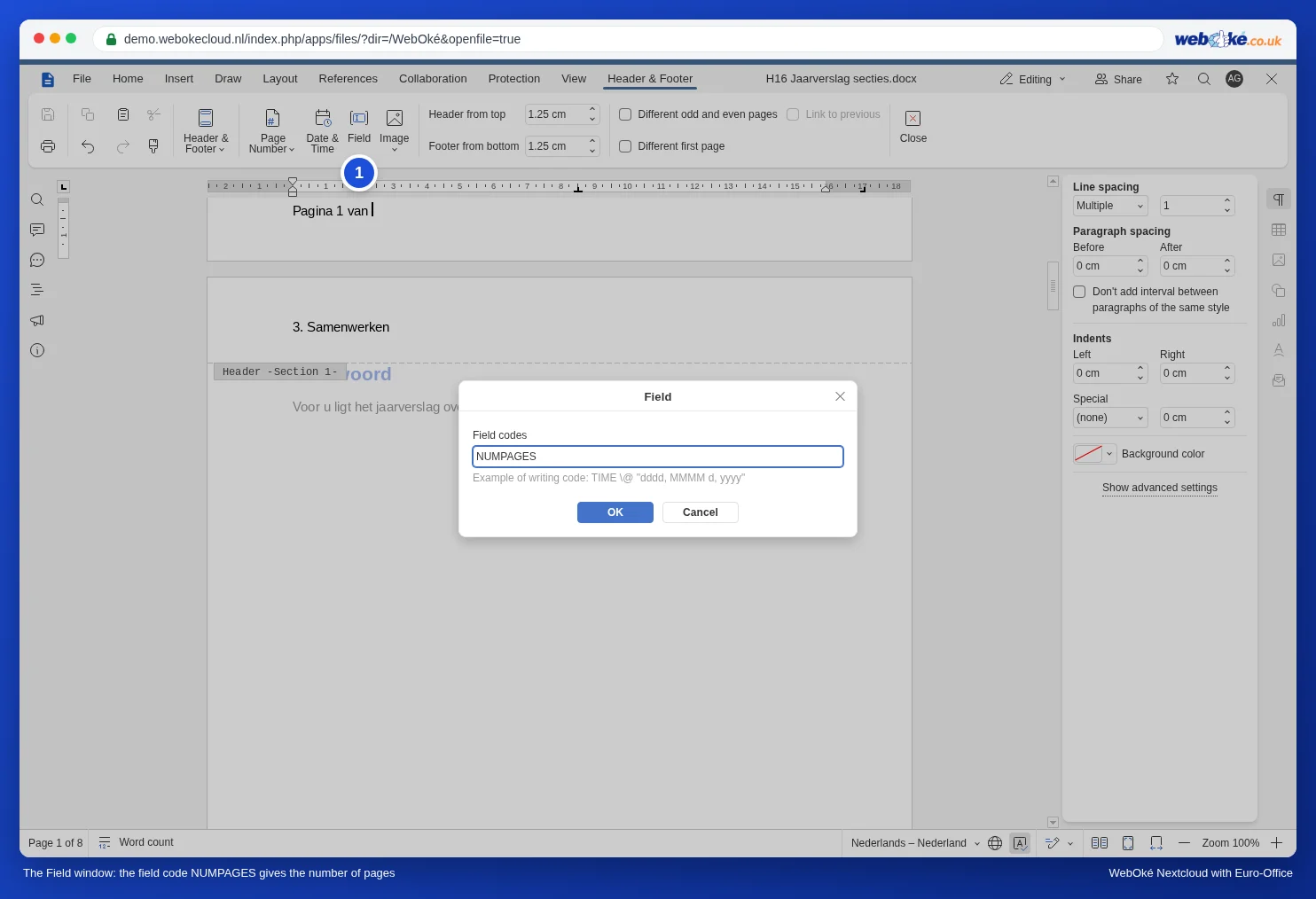
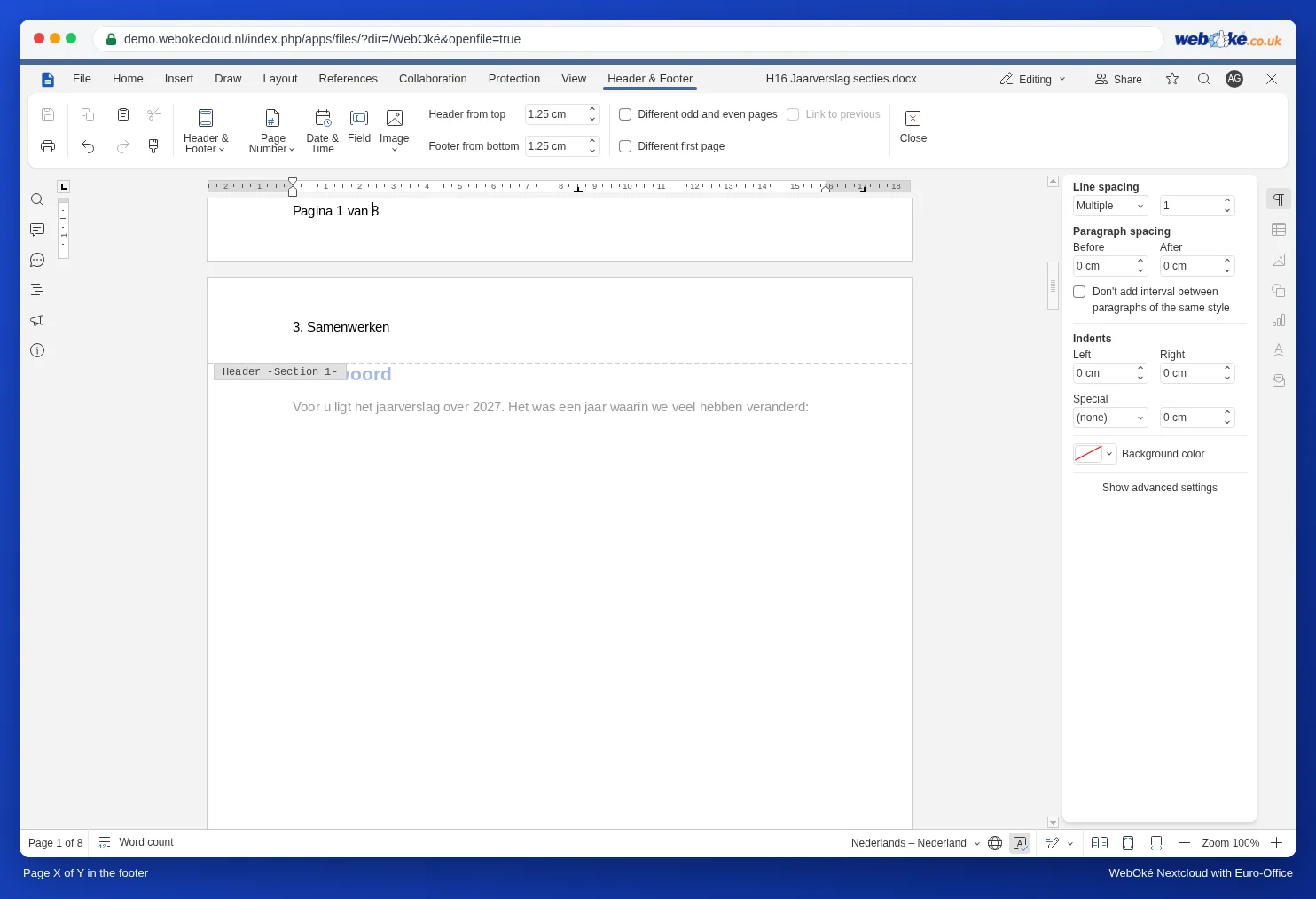
Oldal 3 / 12
- Kattintson duplán a láblécbe. Megnyílik a Fejléc & Lábléc lap.
- Írja be: „Oldal ” (szóközzel).
- Kattintson az Oldalszám gombra, és válassza A jelenlegi pozícióba lehetőséget.
- Írja be: „ / ”.
- Kattintson a Mező gombra, írja be: NUMPAGES, majd kattintson az OK gombra. Ez az oldalak teljes száma.
Hivatkozás egy oldalra: „lásd: 14. oldal”
- Lépjen arra a helyre, amelyre hivatkozni szeretne, például a számokat tartalmazó táblázathoz. A Referenciák lapon kattintson a Könyvjelző gombra, írjon be egy szóközök nélküli nevet (például Cijfers2027), majd kattintson a Hozzáadás gombra.
- Lépjen arra a helyre, ahová a hivatkozásnak kerülnie kell, és írja be: „lásd: ”.
- Kattintson a Kereszthivatkozás gombra. A Referencia típus mezőben válassza a Könyvjelző lehetőséget, a Hivatkozás beszúrása mezőben az Oldalszám lehetőséget, majd válassza ki a könyvjelzőjét. Kattintson a Beszúrás gombra, végül írja be a szám után: „. oldal”.
Ha a táblázat később egy másik oldalra kerül, frissítse a számot (lásd alább). Címsorokra, ábrákra és táblázatokra ugyanígy hivatkozhat, könyvjelző nélkül: lásd Feliratok fejezetszámmal és kereszthivatkozások („lásd: Ábra 2-1”).
Egy dátum, amely nem változik
Egy levélben a mai dátumot szeretné látni, de jövő héten is ugyanennek a dátumnak kell ott állnia. Kattintson a Dátum és idő gombra, válasszon formátumot, és kapcsolja ki az Automatikus frissítés lehetőséget. Ekkor a dátum egyszerű szövegként kerül be. Ha a jelölőnégyzet be van jelölve, mező jön létre, amely frissítéskor az aznapi dátumot mutatja; ez egy sablonban hasznos, egy elküldött levélben nem.
Saját számozás: 1. melléklet, 2. melléklet
A SEQ mezővel saját maga számolhat tovább valamit. Kattintson a Mező gombra, írja be: SEQ Melléklet, majd a szám után írja be: „. melléklet”. Minden további alkalommal, amikor beszúrja ezt a mezőt, eggyel tovább számol. Ha közéjük beszúr egy mellékletet, a számok frissítés után ennek megfelelően eltolódnak.
Frissítés és a kód megtekintése
- Kattintson a jobb egérgombbal egy mezőre, és válassza a Mező frissítése lehetőséget.
- A Mezőkódok váltása paranccsal magát a kódot látja, például { NUMPAGES }, majd ismét az eredményt.
- A Mező szerkesztése paranccsal módosíthatja a kódot.
Milyen mezőket ismer az Euro-Office?
Az Euro-Office dokumentációja szerint többek között a következőket: PAGE (oldalszám), NUMPAGES (oldalak száma), DATE és TIME, SEQ (saját számozás), REF és PAGEREF (hivatkozás egy könyvjelzőre), HYPERLINK (hiperhivatkozás), TOC (tartalomjegyzék), FORMULA (számítás, lásd Számítások egy szöveges dokumentum táblázatában (árajánlat vagy számla)) és MERGEFIELD (körlevél). A demóban a PAGE, a NUMPAGES, a SEQ mezőt és a könyvjelzőre mutató hivatkozást teszteltük. Azok a mezők, amelyeket az Euro-Office nem ismer, például az IF (ha-akkor) és az INCLUDETEXT, nem működnek. Ha egy Wordből származó dokumentumban van ilyen mező, az utoljára megjelenített szöveg megmarad; frissítéskor hibaüzenet jelenhet meg.
Buktatók
- A Ctrl + F9 billentyűparancs a kapcsos zárójelek beírásához, ahogy a Wordben, nem működik. Használja a Mező gombot, és írja be a kódot kapcsos zárójelek nélkül.
- A STYLEREF mező, amellyel a Wordben a fejezetcímet a fejlécbe teheti, az Euro-Office-ban nem működik a fejlécekben és láblécekben. Így mégis megoldható: A fejezetcím minden oldal tetején (élőfej).
- Ne gépeljen egy mező közepébe. Amit beleír, az frissítéskor eltűnik.