
17. fejezet · 17.13
Két lista összehasonlítása: ki szerepel az egyikben, de a másikban nem?
A taglista és a befizetések, a tavalyi és az idei ügyfelek, a készletlista és a megrendelés: tudni szeretné, ki szerepel az egyik listában, és ki nem a másikban. A(z) Duplikált ügyfelek keresése és eltávolítása egyetlen listán belül keresi a duplikátumokat; itt két listát hasonlítunk össze egymással.
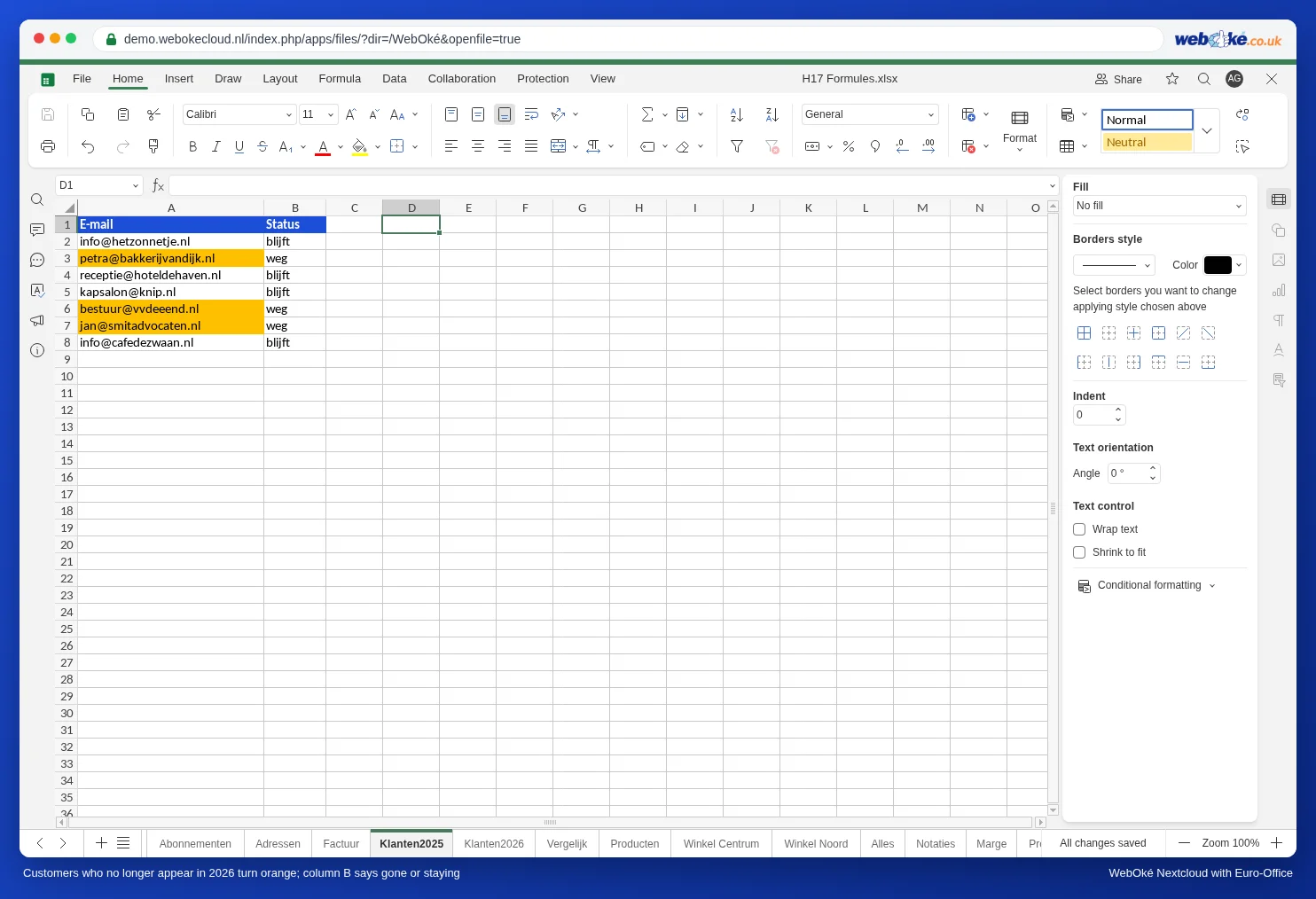
Példaként a Bakkerij De Korenaar pékséget vesszük, két munkalappal: a Klanten2025 lapon az A2:A8 tartományban a tavalyi e-mail-címek, a Klanten2026 lapon az A2:A7 tartományban az ideiek szerepelnek.
1. módszer: segédoszlop „távozott” vagy „marad” értékkel
A Klanten2025 munkalapon írja be a B2 cellába:
=HA(DARABTELI(Klanten2026!$A$2:$A$7;A2)=0;"távozott";"marad")
Húzza le a képletet az utolsó ügyfélig. A DARABTELI megszámolja, hányszor fordul elő a cím a 2026-os listában. Ha ez 0, az ügyfél távozott. Ezután a B oszlop szerint szűrhet vagy rendezhet (lásd: Rendezés és szűrés).
A dollárjelek fontosak: dollárjelek nélkül a másik listában lévő tartomány lehúzáskor elcsúszik, és a felső címek kiesnek belőle.
2. módszer: lista csak az eltérésekkel
Egy külön munkalapon a SZŰRŐ egyetlen lépésben listázza az összes távozott ügyfelet:
=SZŰRŐ(Klanten2025!A2:A8;DARABTELI(Klanten2026!A2:A7;Klanten2025!A2:A8)=0;"senki sem távozott")
Itt a DARABTELI második argumentumként egy teljes listát kap, és a 2025-ös lista minden címére egyszerre végzi el a számlálást. A SZŰRŐ azokat a címeket tartja meg, amelyeknél ez az érték 0. Az új ügyfeleket a két lista felcserélésével kapja meg:
=SZŰRŐ(Klanten2026!A2:A7;DARABTELI(Klanten2025!A2:A8;Klanten2026!A2:A7)=0;"nincs új ügyfél")
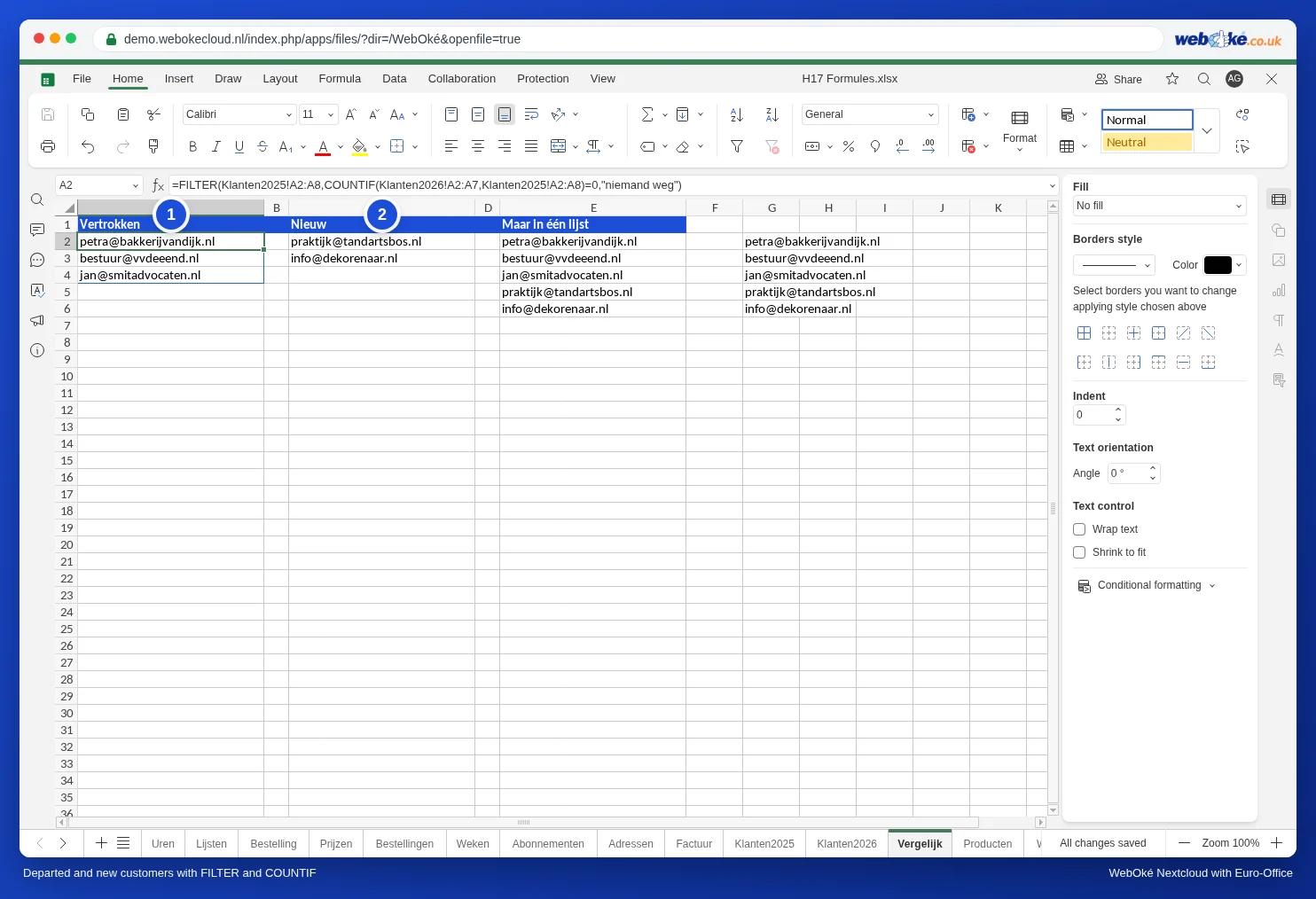
Azokat, akik csak a két lista egyikében szerepelnek, akár újak, akár távoztak, ezzel kapja meg:
=EGYEDI(FÜGG.HALMOZÁS(Klanten2025!A2:A8;Klanten2026!A2:A7);;1)
A FÜGG.HALMOZÁS a két listát egymás alá helyezi. Az EGYEDI harmadik argumentumként megadott 1-gyel csak azokat az értékeket tartja meg, amelyek pontosan egyszer fordulnak elő. Ha egy cím már egy listán belül is kétszer szerepel, előbb tegye egyedivé az adott listát: =EGYEDI(FÜGG.HALMOZÁS(EGYEDI(Klanten2025!A2:A8);EGYEDI(Klanten2026!A2:A7));;1).
3. módszer: színek listák helyett
- A Klanten2025 munkalapon jelölje ki a címeket, az A2:A8 tartományt.
- A Kezdőlap lapon válassza a Feltételes formázás, Új Szabály lehetőséget, típusként pedig a Képlet lehetőséget.
- Írja be: =DARABTELI(Klanten2026!$A$2:$A$7;$A2)=0, válasszon kitöltőszínt, majd kattintson az OK gombra.
Az Euro-Office-ban egy formázási szabályban gond nélkül hivatkozhat másik munkalapra; a régi Excel-verziókban ehhez definiált nevet kellett használni.
Buktatók
- Szóközök: az „info@dekorenaar.nl ” cím a végén lévő szóközzel a táblázat számára másik címnek számít. A szóközöket előbb távolítsa el egy segédoszlopban a KIMETSZ függvénnyel.
- Üres cellák: a tartományban ezek is értéknek számítanak. Ezért csak az adatokat tartalmazó sorokat vegye fel, vagy szűrje ki az üres cellákat a <>"" feltétellel.
- Számok és szöveg: ha ügyfélszámokat hasonlít össze, és a szám az egyik listában szövegként (a cella bal oldalán), a másikban számként szerepel, akkor nem találják meg egymást. Lásd: FKERES #N/A hibát ad: így oldja meg.
- Ne írjon zárójelek nélküli IGAZ értéket az EGYEDI harmadik argumentumaként; az Euro-Office csak a TRUE, az IGAZ() vagy az 1 értéket ismeri fel (lásd: Excel-függvények átvétele: a magyar függvénynevek és a pontosvessző).