
17. fejezet · 17.5
Önmagukat frissítő listák a SZŰRŐ, EGYEDI és SORBA.RENDEZ függvénnyel
Ügyféllista ismétlődések nélkül, az összes nyitott rendelés áttekintése, terméklista forgalom szerinti sorrendben: korábban az ilyen listákat másolással, szűréssel és rendezéssel készítettük, és minden változás után újra el kellett végezni a munkát. A SZŰRŐ, EGYEDI és SORBA.RENDEZ függvénnyel egyetlen képletet ír, amely elkészíti a teljes listát, és magától frissül. Az Euro-Office ismeri ezeket az úgynevezett dinamikus tömböket: az eredmény annyi cellára „ömlik ki”, amennyire szükség van.
Példaként a Bakkerij De Korenaar Bestellingen nevű munkalapját használjuk: az A oszlopban a dátum, a B-ben az ügyfél, a C-ben a termék, a D-ben az összeg, az E-ben pedig az, hogy ki van-e fizetve (ja vagy nee).
Egyedi, rendezett ügyféllista
Írja be a G2 cellába a =SORBA.RENDEZ(EGYEDI(SZŰRŐ(B2:B500;B2:B500<>""))) képletet, és nyomja meg az Enter billentyűt. Ennyi az egész: minden ügyfél egyszer szerepel, ábécérendben, egymás alatt a G2 cellától kezdve.
- A SZŰRŐ(B2:B500;B2:B500<>"") kihagyja az üres sorokat. Így a tartományt bőven megadhatja a később érkező rendelések számára is.
- Az EGYEDI eltávolítja az ismétlődéseket.
- A SORBA.RENDEZ sorba rendezi őket.
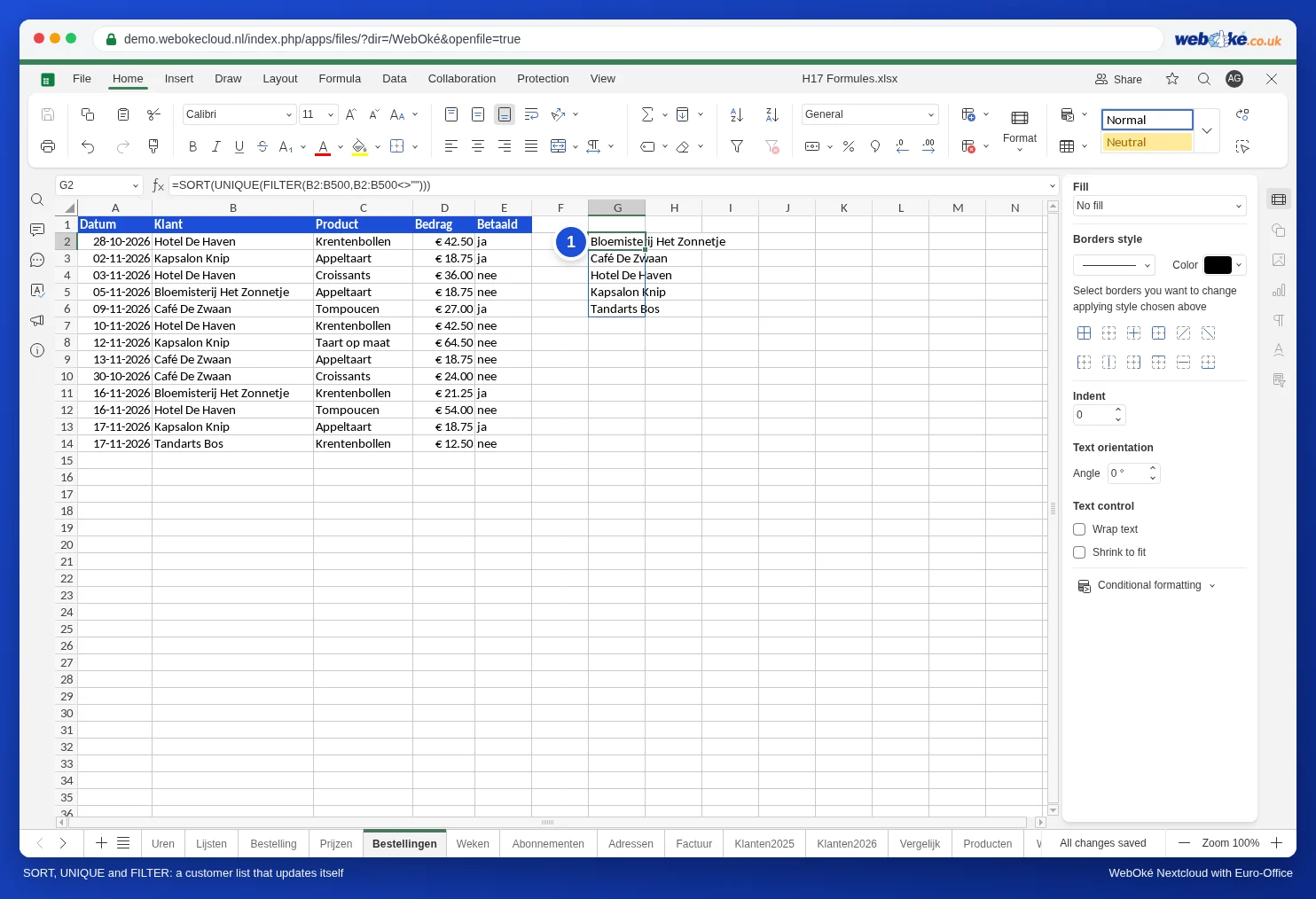
Ha egy új ügyféltől érkezik rendelés, például a 14. sorban Tandarts Bos, akkor az azonnal a megfelelő helyre kerül a listában. Ha módosítani szeretné a listát, az első cellában, a G2-ben lévő képletet változtassa meg.
Az e havi összes nyitott rendelés
A SZŰRŐ teljes sorokat is le tud kérni, több feltétellel:
=SZŰRŐ(A2:D500;(E2:E500="nee")*(A2:A500>=HÓNAP.UTOLSÓ.NAP(MA();-1)+1);"niets open")
- Az első rész az, amit látni szeretne: az A, D oszlopok helyett pontosabban az A-tól a D-ig terjedő oszlopok.
- A második rész a feltételek. Minden feltétel zárójelben áll. A közöttük lévő * jelentése és, a + jelentése vagy.
- A HÓNAP.UTOLSÓ.NAP(MA();-1)+1 az aktuális hónap első napja.
- A harmadik rész az a szöveg, amely akkor jelenik meg, ha nincs találat.

Figyelem: az Euro-Office a teljes eredményre az első oszlop számformátumát alkalmazza. Ha az eredmény dátummal kezdődik, akkor az utolsó oszlopban lévő összegek is dátumként jelennek meg: a 36,00 értékből 05-02-1900 lesz. Jelölje ki az eredmény adott oszlopát, és állítsa be saját maga a Pénznem vagy a Szám formátumot (lásd: Számok, dátumok és pénznemek formázása).
Rendezés és oszlopok kiválasztása
- Összeg szerint, a legnagyobbal kezdve: =SORBA.RENDEZ(SZŰRŐ(A2:D500;E2:E500="nee");4;-1). A 4 az eredmény negyedik oszlopa, a -1 csökkenő sorrendet jelent.
- Rendezés olyan oszlop szerint, amelyet nem jelenít meg: a =RENDEZÉS.ALAP.SZERINT(SZŰRŐ(B2:B500;E2:E500="nee");SZŰRŐ(D2:D500;E2:E500="nee");-1) csak az ügyfélneveket adja vissza, összeg szerint rendezve.
- Csak az ügyfél és az összeg: =OSZLOPVÁLASZTÁS(SZŰRŐ(A2:D500;E2:E500="nee");2;4).
Valami útban van
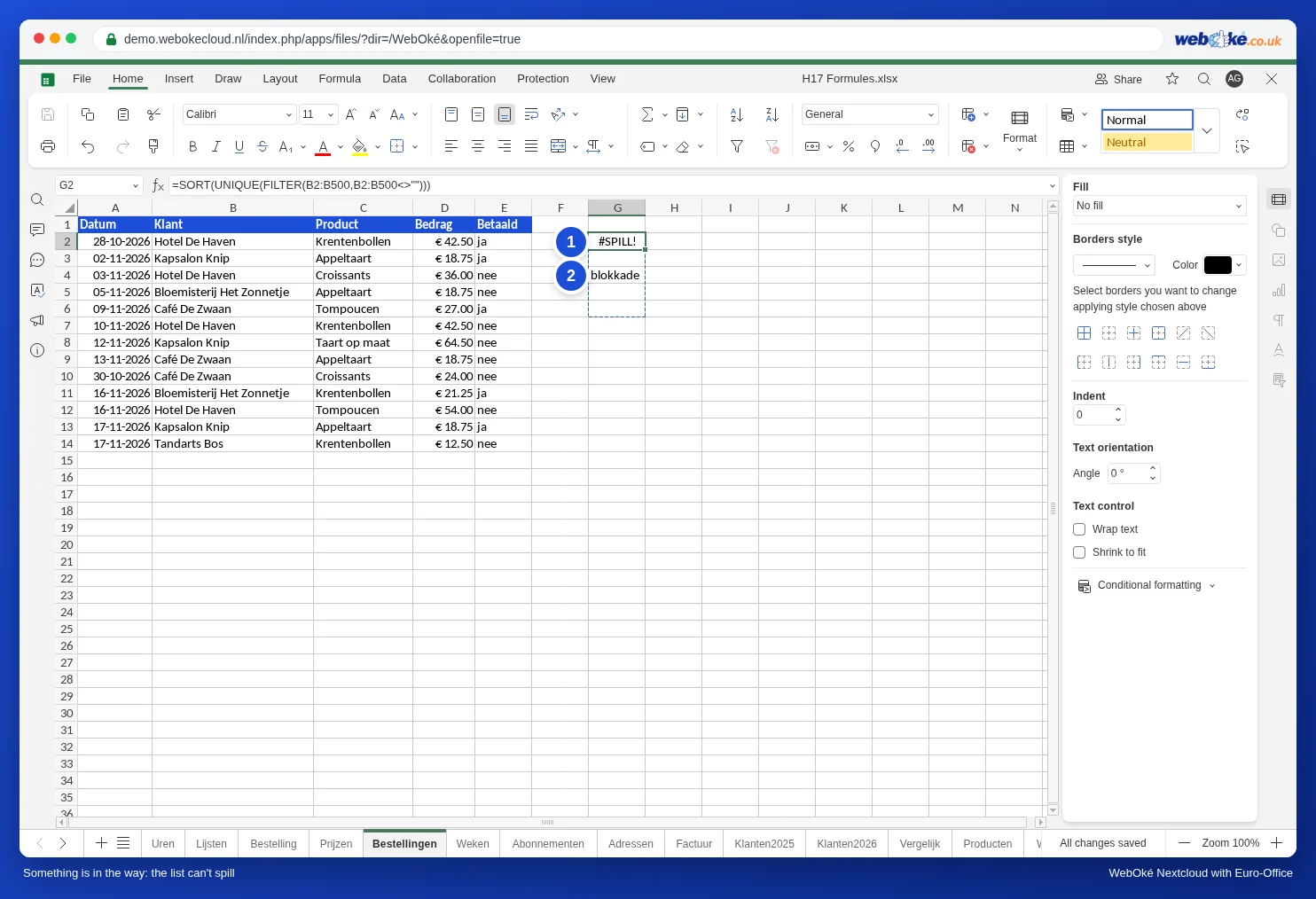
Ha már van valami egy olyan cellában, ahová az eredménynek kerülnie kellene, a lista nem tud kiömleni. Az Excel ilyenkor a #SPILL! hibaértéket mutatja. Az Euro-Office ilyenkor üresen hagyja a képletet tartalmazó cellát; ha rákattint, szaggatott vonal jelzi azt a területet, ahová az eredmény kerülne. Ürítse ki az ezen a területen lévő cellákat, és a lista azonnal megjelenik. Ezért hagyjon szabad helyet az ilyen képletek alatt és mellett.
Számolás teljes oszlopokkal egyetlen képletben
Egyes képletek egyszerre egy teljes oszloppal számolnak, például a =SZUM(D2:D13*(E2:E13="nee")): ez az összes még ki nem fizetett rendelés összegét adja, itt 258,50. Az Euro-Office-ban az ilyen képlet egyszerűen az Enter billentyűvel működik. A teljes oszlopra vonatkozó, egy másik függvényen belüli HA függvényt tartalmazó képleteket, például a =NAGY(HA(B2:B37="Taart";C2:C37);1) képletet, az Euro-Office egyszerű Enter esetén nem számolja ki helyesen: #NUM! hibát vagy hibás számot kap. Az ilyen képletet a Ctrl+Shift+Enter billentyűkombinációval zárja le. A képlet ekkor kapcsos zárójelek {…} közé kerül, és a helyes eredményt adja. Gyakran HA nélkül, a SZŰRŐ függvénnyel is megoldható: =NAGY(SZŰRŐ(C2:C37;B2:B37="Taart");1).
Amire nincs lehetőség
- A LET és a LAMBDA függvényt, valamint az ezekre épülő függvényeket, például a BYROW, MAP és GROUPBY függvényt, az Euro-Office nem ismeri. Az ilyen függvényeket tartalmazó Excel-fájl #NAME? hibát ad. Használjon segédoszlopot, vagy nézze meg a(z) Excel-formules met LET of LAMBDA: wat je in Euro-Office in plaats daarvan doet cikket, hogy mit tehet helyettük.
- Az Excel 2019-et vagy régebbi verziót használó kollégák ezeknél a függvényeknél #NAME? hibát látnak.
Buktatók
- A teljes oszlopok, például a B:B, lelassítják a képletet. Válasszon bőséges, rögzített tartományt, például a B2:B500 tartományt.
- Ne használjon zárójel nélküli IGAZ vagy HAMIS értéket ezekben a képletekben; használja helyettük az 1 és 0 értéket, vagy a TRUE és FALSE értéket (lásd: Excel-függvények átvétele: a magyar függvénynevek és a pontosvessző).