16. fejezet · 16.16
Dokumentum zárolása: csak olvasás, csak megjegyzések vagy csak követett változások
Egy szerződést, szabályzatot vagy árajánlatot küld el valakinek véleményezésre. Nem szeretné, hogy az illető csendben átírja a szöveget: megjegyzéseket fűzhet hozzá, vagy csak olyan módosításokat javasolhat, amelyeket Ön utólag elfogad. A WebOké Nextcloud megosztási jogosultságai (lásd Dokumentum megosztása egy kollégával) azt szabályozzák, ki nyithatja meg és szerkesztheti a fájlt. A Dokumentum zárolása funkcióval magában a fájlban állíthat be egy szabályt. Ez a fájlban marad akkor is, ha letöltik vagy továbbküldik, és a Wordnek is be kell tartania.
Így zárolhat egy dokumentumot
- Nyissa meg a dokumentumot, és lépjen a Zárolás lapra.
- Kattintson a Dokumentum zárolása gombra.
- A Csak ilyen típusú szerkesztés engedélyezése a dokumentumban alatt válassza ki, mit tehet a másik fél (lásd az alábbi táblázatot).
- Szükség esetén adjon meg egy Jelszót, és ismételje meg a Jelszó ismétlése mezőben. A jelszó nem kötelező, és legfeljebb 15 karakter hosszú lehet.
- Kattintson a Zárolás gombra.
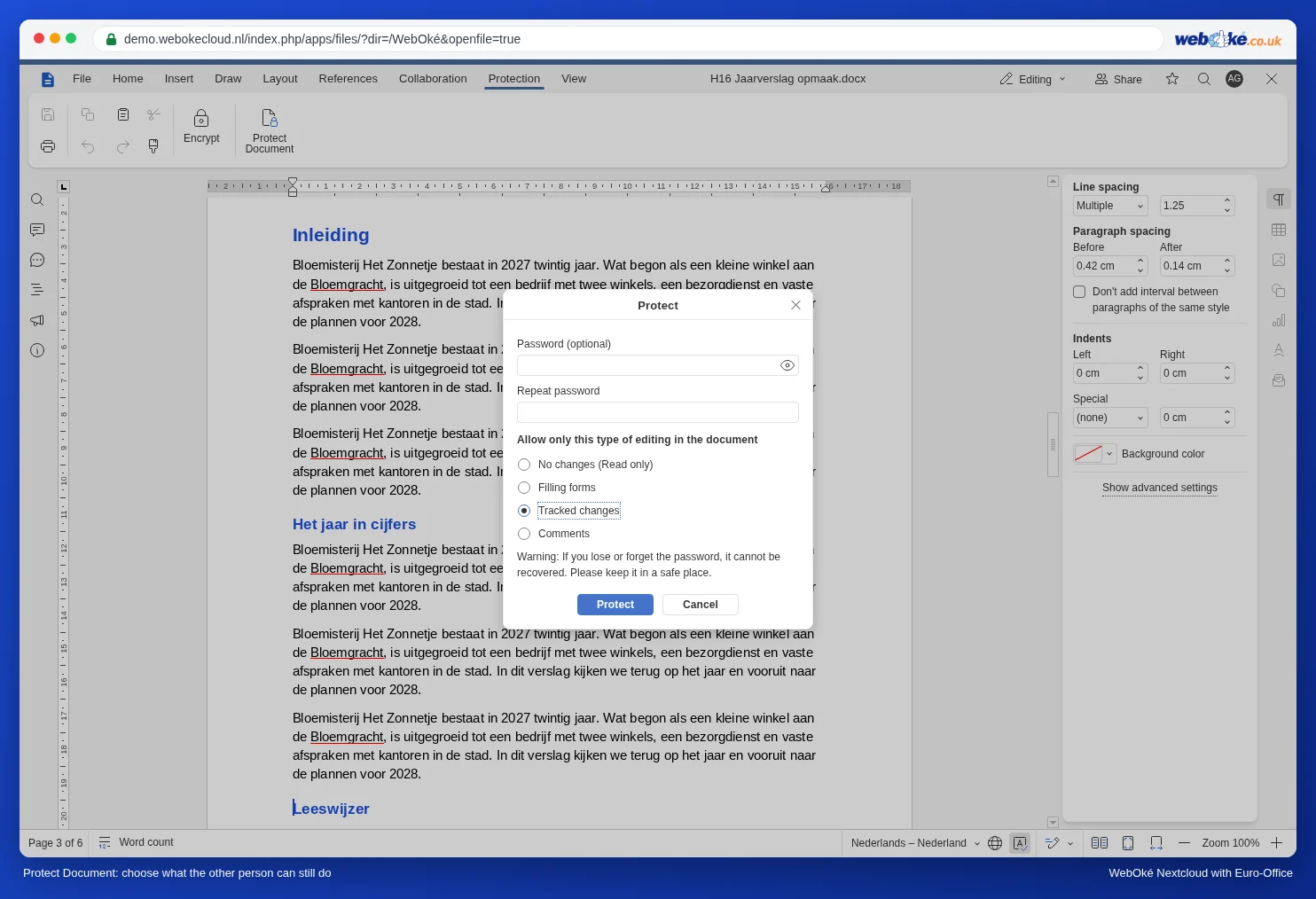
A Nincs változás (csak olvasható) beállítással a másik fél valóban semmit sem tud begépelni. A bemutatóban a szöveg a zárolás után pontosan ugyanaz maradt, bármivel próbálkoztunk is.
| Választás | Mit tehet a másik fél | Mire hasznos |
|---|---|---|
| Nincs változás (csak olvasható) | Csak olvashat, semmit sem módosíthat. | Végleges változat, szabályzat. |
| Nyomtatványok kitöltése | Csak a kitöltendő mezőket töltheti ki. | Jelentkezési űrlapok, lásd Kitölthető Word-űrlap készítése, amelyben a többi szöveg rögzített. |
| Követett változások | Szerkeszthet, de minden módosítás nyomon követhető. | Szerződések és árajánlatok, amelyekbe a másik fél is írhat. |
| Megjegyzések | Csak megjegyzéseket fűzhet hozzá. | Átolvasásra küldött tervezet. |
Amikor valaki megnyitja a dokumentumot, az Euro-Office például ezt jelzi: "A dokumentum zárolva van. Szerkesztheti ezt a dokumentumot, de minden változtatás nyomon követhető lesz." A Követett változások beállításnál ezután pontosan látja, mi változott, és minden módosítást elfogadhat vagy elutasíthat (lásd Módosítások követése és elfogadása).
A zárolás feloldása
A Zárolás lapon kattintson ismét a Dokumentum zárolása gombra. Ha jelszót használt, az Euro-Office a Dokumentum feloldása ablakban kéri azt.
Buktatók
- Az elfelejtett jelszót senki sem tudja visszaállítani, a WebOké sem. Tárolja a jelszókezelőjében. Ha mégis elvesztette, a verzióelőzményekben állítson vissza egy, a zárolás előtti verziót (lásd Verziótörténet: korábbi verzió visszaállítása).
- Ez a zárolás a tévedések ellen és a megállapodások egyértelművé tétele érdekében szolgál, nem olyan személy ellen, aki szándékosan meg akarja kerülni. Más szoftverrel eltávolítható. Amit senkinek sem szabad látnia, azt ne ossza meg.
- Az egész dokumentumot zárolhatja, de egyetlen bekezdést vagy fejezetet nem tehet szabaddá. Ha azt szeretné, hogy csak bizonyos részeket lehessen kitölteni, használjon kitöltendő mezőket a Nyomtatványok kitöltése beállítással (Kitölthető Word-űrlap készítése, amelyben a többi szöveg rögzített).
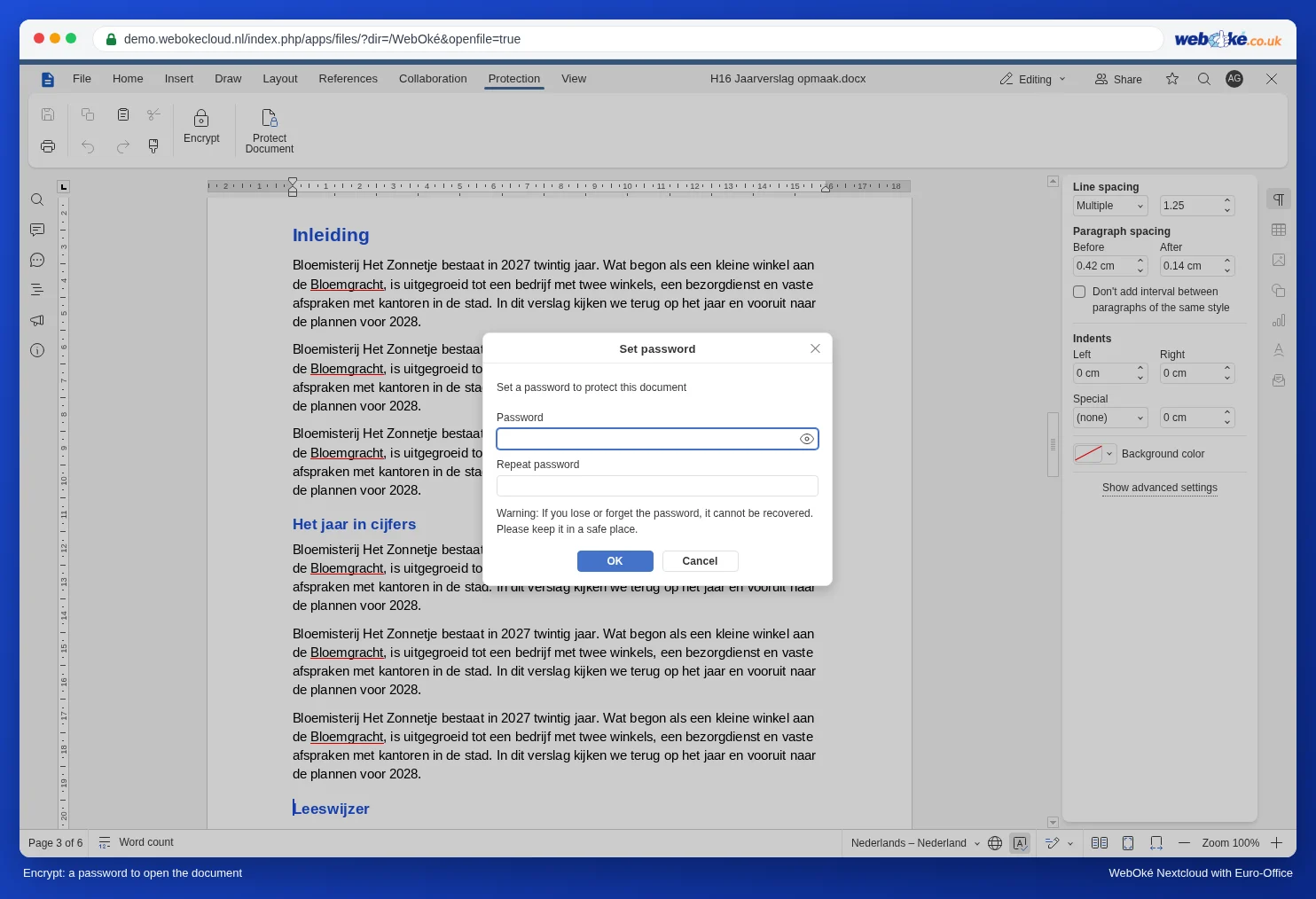
- A dokumentum megnyitásához szükséges jelszó más dolog. Erre ugyanezen a lapon a Titkosít gomb szolgál: Ön megad egy jelszót, és e jelszó nélkül senki sem tudja többé megnyitni a dokumentumot, Ön sem. Erről bővebben itt olvashat: Dokumentum titkosítása jelszóval, megnyitása vagy a jelszó eltávolítása. Gyakran egy jelszóval védett megosztott hivatkozás praktikusabb (Jelszó és lejárati idő beállítása hivatkozáson).
- Ha egy táblázatban kollégánként szeretné meghatározni, ki melyik részt szerkesztheti, lásd Kollégánként beállíthatja, ki melyik táblázatrészt szerkesztheti.