
17. fejezet · 17.10
Lejárati dátumok figyelése: piros, ha lejárt, narancssárga 30 napon belül
Szerződések, előfizetések, tanúsítványok, műszaki vizsgák, szavatossági idők: egy pillantással látni szeretné, mi járt már le, és mi jár le hamarosan. A(z) Egy teljes sor színezése, ha a számla kifizetve cikkben egy sort egy szöveg, például „Fizetve” alapján színez ki. Itt a mai naphoz viszonyított dátum alapján színez, két szabállyal, amelyek együtt egy közlekedési lámpát alkotnak.
Példaként a Bloemisterij Het Zonnetje virágelőfizetéseit vesszük: az A oszlopban az ügyfél, a B oszlopban a csokor, a C oszlopban pedig a lejárati dátum áll, a 2. sortól a 8. sorig.
1. szabály: piros, ha lejárt
- Jelölje ki az A2:C8 tartományt: a teljes listát a fejléc nélkül, hogy az egész sor színeződjön.
- A Kezdőlap lapon kattintson a Feltételes formázás gombra, majd válassza az Új Szabály lehetőséget.
- Típusként válassza a Képlet lehetőséget, és írja be: =ÉS($C2<>"";$C2<MA())
- A formázásnál válasszon piros kitöltőszínt, majd kattintson az OK gombra.
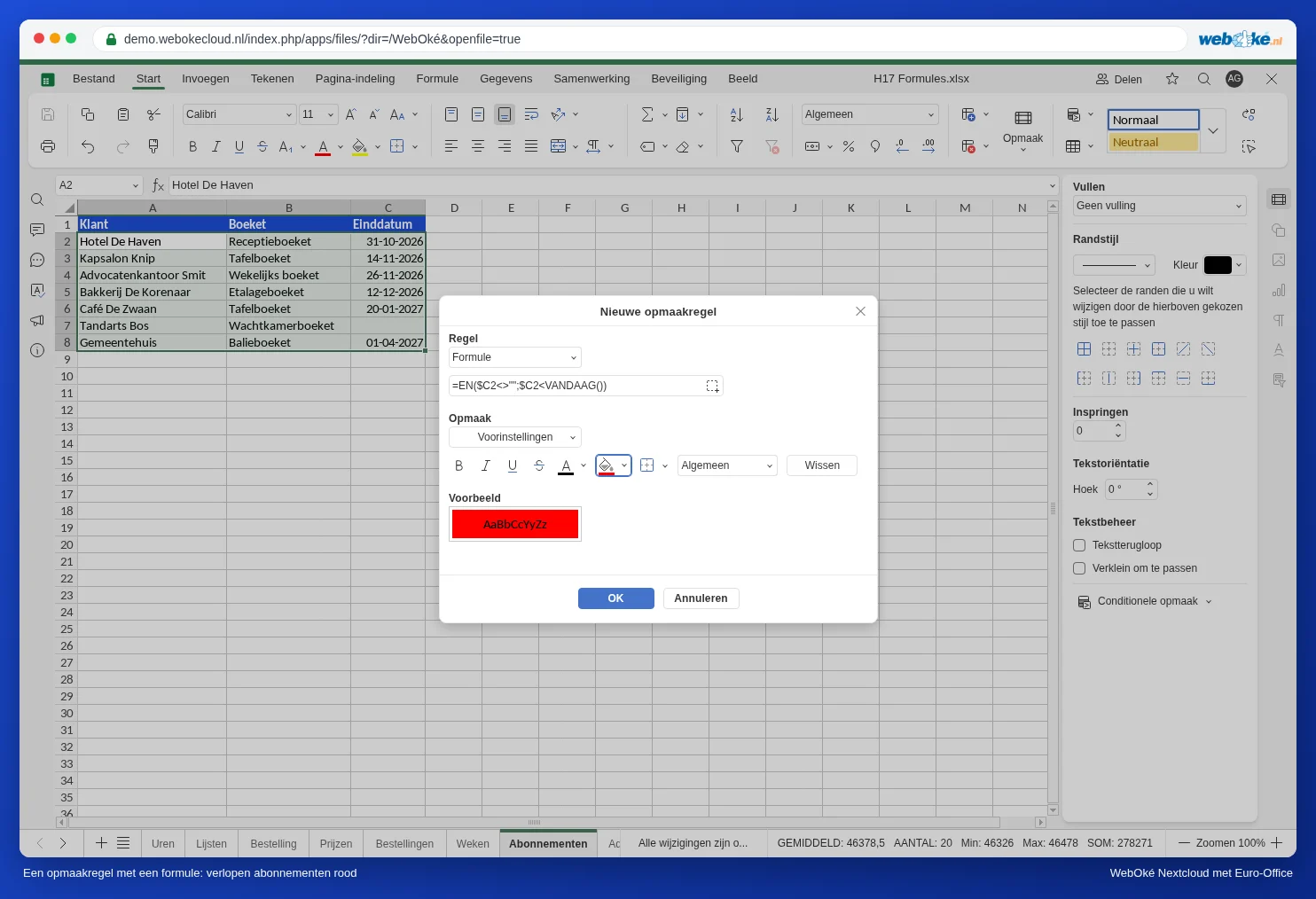
Az ÉS függvény biztosítja, hogy mindkét feltételnek teljesülnie kell: van lejárati dátum, és az a mai nap előtt van. Az első rész nélkül az üres lejárati dátum is pirosra színeződne, mert az üres cella a legelső dátumnak számít.
2. szabály: narancssárga 30 napon belül
Jelölje ki ismét az A2:C8 tartományt, és hozzon létre egy második szabályt a =ÉS($C2>=MA();$C2<=MA()+30) képlettel és narancssárga kitöltőszínnel.
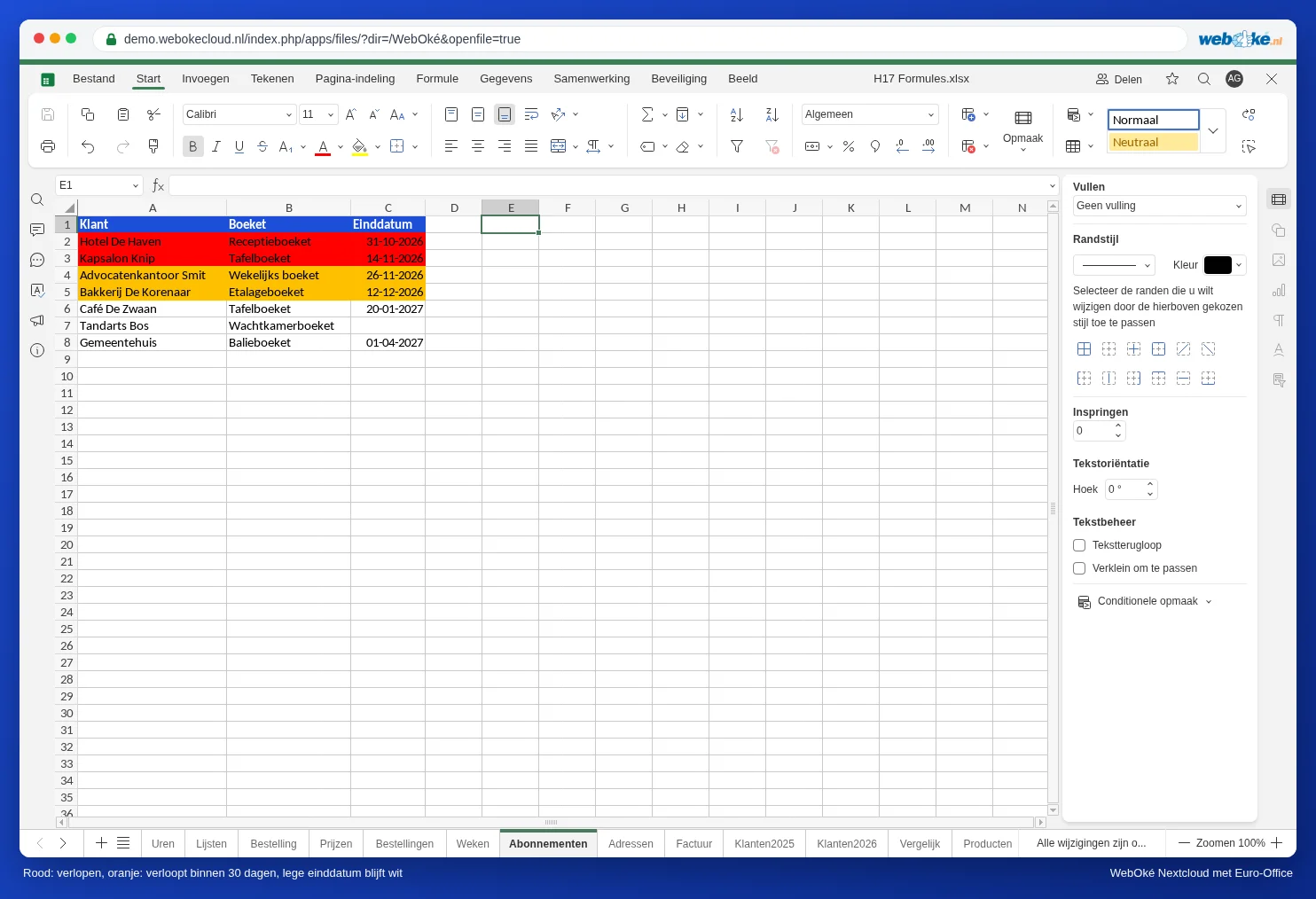
A MA() függvény minden nap újraszámol, amikor megnyitja a fájlt. A színek tehát maguktól változnak.
Szabályok ellenőrzése vagy módosítása
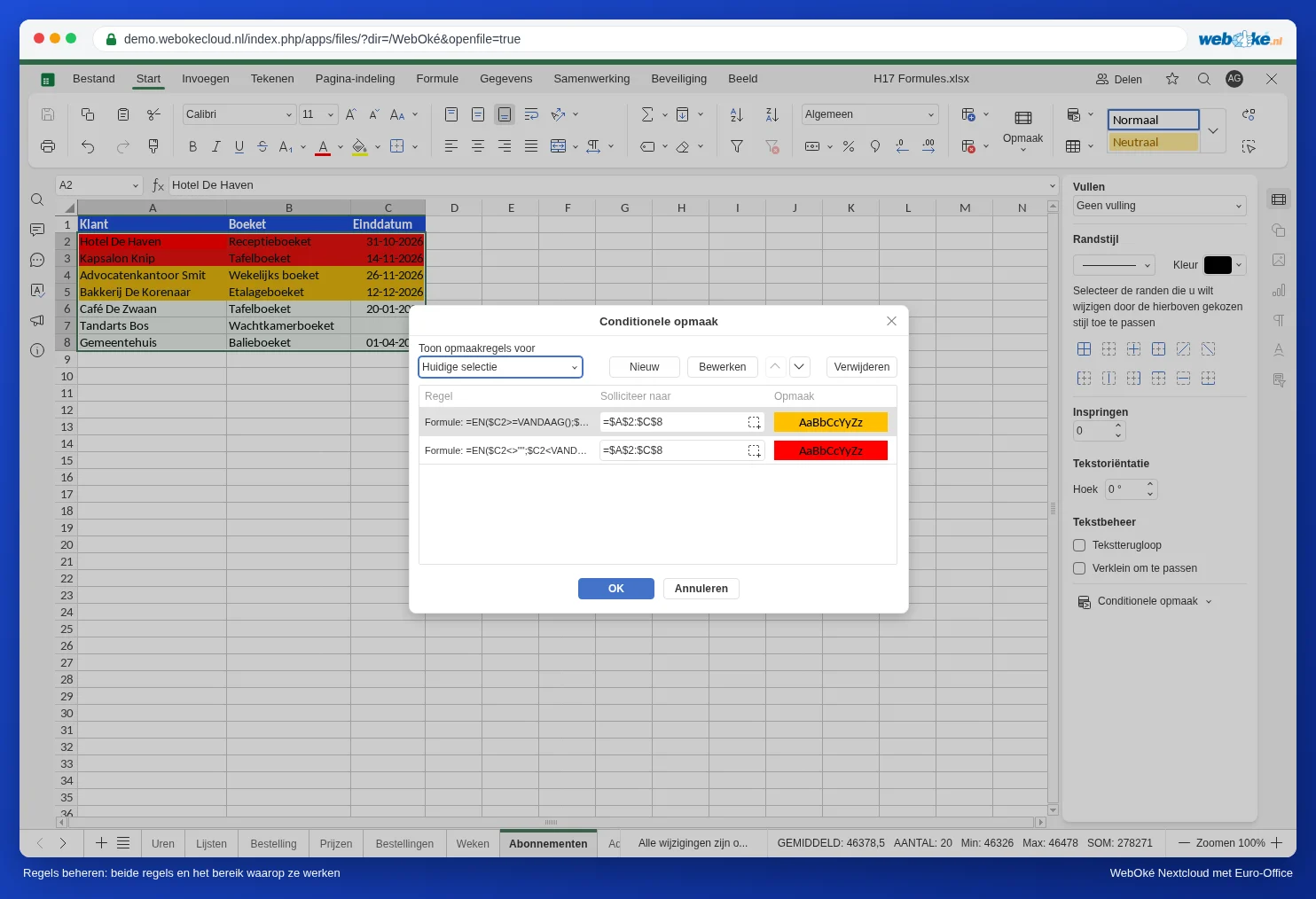
Válassza a Feltételes formázás, Szabályok kezelése lehetőséget. Ekkor a kijelölés összes szabályát látja. Azt a tartományt, amelyre egy szabály vonatkozik, az Alkalmazza a következőre oszlopban találja. A Szerkesztés és a Törlés gombbal módosíthat vagy törölhet egy szabályt, a nyilakkal pedig a sorrendet változtathatja meg. A feljebb álló szabály elsőbbséget élvez. Ebben a példában a szabályok nem fedik egymást, így a sorrend nem számít. Ha olyan szabályt ad hozzá, amely átfedésben van a többivel (például „7 napon belül” sötétpirossal), akkor azt helyezze legfelülre.
További változatok
- Munkanapok naptári napok helyett: az =ÉS($C2>=MA();$C2<=KALK.MUNKANAP(MA();20)) képlet mindent kiszínez, ami 20 munkanapon belül lejár.
- Szürke hétvégék egy ütemtervben, ahol a dátumok az 1. sorban, a B1 cellától kezdve állnak: jelölje ki a teljes ütemtervet, és használja a =HÉT.NAPJA(B$1;2)>5 képletet. Itt a dollárjel az 1 előtt áll, mert a dátum az 1. sorban van.
- A mai nap kiemelése ugyanebben az ütemtervben: =B$1=MA().
Buktatók
- A dollárjel az oszlop előtt áll: $C2. Dollárjel nélkül minden oszlop egy másik oszlopot vizsgál, a $C$2 esetén pedig minden ugyanarra a cellára hivatkozik.
- Kezdje a kijelölés első sorával: ha a 2. sortól jelöl ki, a képlet a 2. sorra hivatkozik.
- A szövegként tárolt dátumok (balra igazítva) nem színeződnek. Előbb alakítsa át őket: lásd a(z) Dátumok, amelyek szövegként érkeznek, vagy amelyeknél a nap és a hónap fel van cserélve cikket.
- Nincs értesítés: az Euro-Office nem küld e-mailt vagy emlékeztetőt, ha valami lejár. Csak akkor látja, amikor megnyitja a fájlt. Ha emlékeztetőt szeretne, a legfontosabb dátumokat vegye fel a WebOké Nextcloud naptárába is.