
21. fejezet · 21.13
Csak olvasás, megjegyzések vagy űrlapkitöltés engedélyezése másoknak
Nem mindenkinek kell mindent megengednie, akivel megoszt egy dokumentumot. Egy ügyfél csak átolvas egy árajánlatot. Egy szerkesztő megjegyzéseket fűzhet a szöveghez, de magát a szöveget nem írhatja át. Egy kolléga csak egy jelentkezési űrlap mezőit töltheti ki. A WebOké Nextcloudban ezt két helyen állíthatja be: a megosztásnál (ki nyithatja meg és szerkesztheti a fájlt) és magában a dokumentumban (mit szabad még a fájlon belül). Ebben a cikkben megtudhatja, melyik helyzetben melyik módszert érdemes használnia.
Példa: Anne a Bloemisterij Het Zonnetje cégtől a tavaszi hírlevelet írja. Lisa olvassa a szöveget, Tom megjegyzéseket fűzhet hozzá, a workshopra való jelentkezést pedig az ügyfeleknek kell kitölteniük úgy, hogy az űrlap szövege ne változzon.
Melyik módszert válassza?
| Mit szeretne? | Hogyan | Hol |
|---|---|---|
| Valaki csak olvashat | Megosztás Csak megtekintés joggal | Megosztási panel a Nextcloudban |
| Valaki olvashat, de nem tölthet le és nem nyomtathat | A Letöltés és szinkronizálás engedélyezése kikapcsolása | Megosztási panel, Haladó beállítások |
| Valaki csak megjegyzéseket fűzhet a szöveghez | Dokumentum zárolása a Megjegyzések beállítással | A dokumentumban, Zárolás lap |
| Minden módosítás javaslatként jelenjen meg | Dokumentum zárolása a Követett változások beállítással | A dokumentumban, Zárolás lap |
| Csak egy űrlap mezőinek kitöltése | Dokumentum zárolása a Nyomtatványok kitöltése beállítással | Egy Word-űrlapban, Zárolás lap |
| Egy táblázatban csak bizonyos cellák szerkesztése | Munkalap vagy tartomány zárolása | A táblázatban, Zárolás lap |
Csak olvasás engedélyezése
- A WebOké Nextcloudban kattintson a fájl melletti megosztás ikonra, és írja be a kollégája nevét. Válassza ki a személyt a listából (lásd még: Dokumentum megosztása egy kollégával).
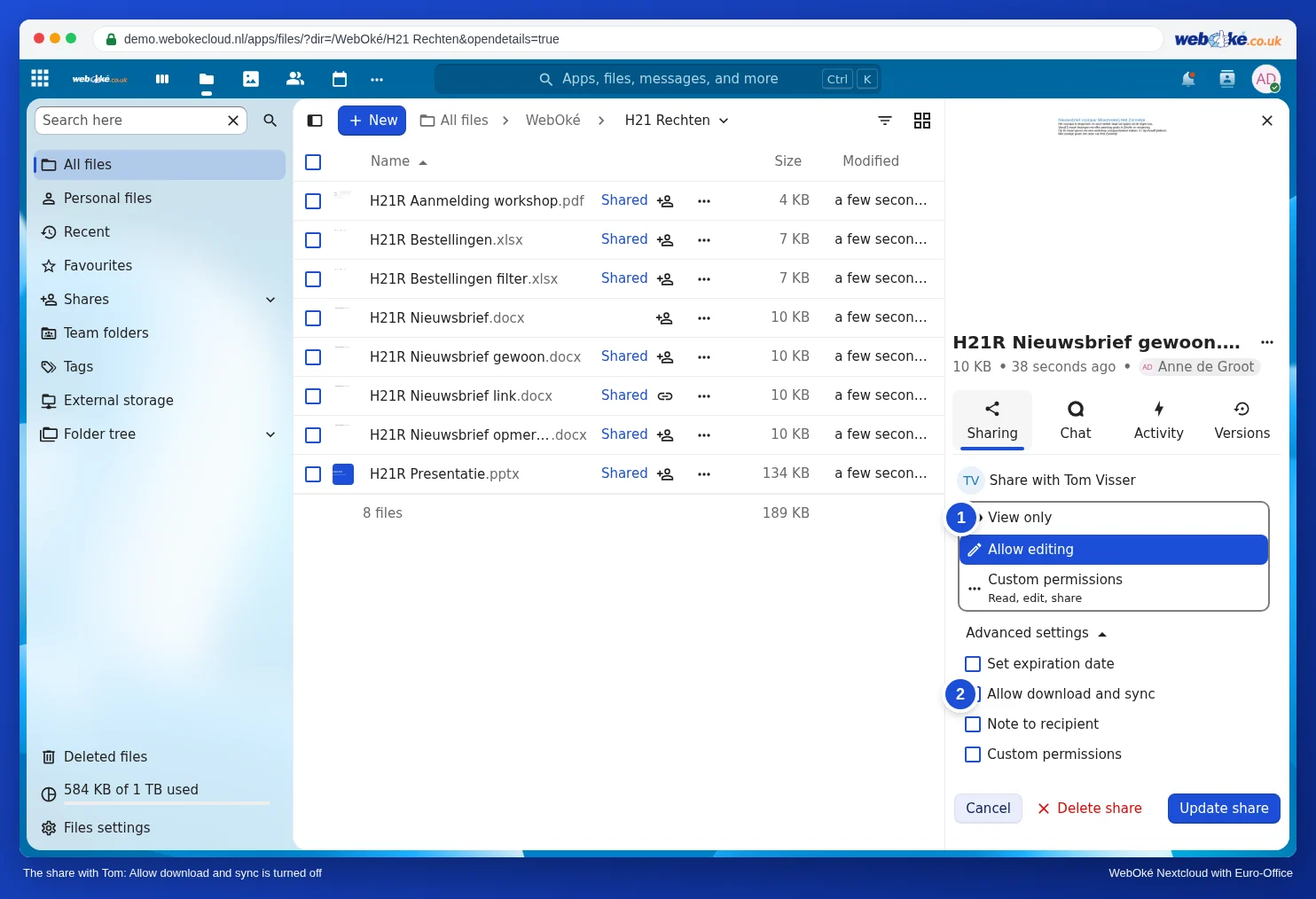
- A Megosztás vele alatt válassza a Csak megtekintés lehetőséget (1), majd kattintson a Megosztás mentése gombra.
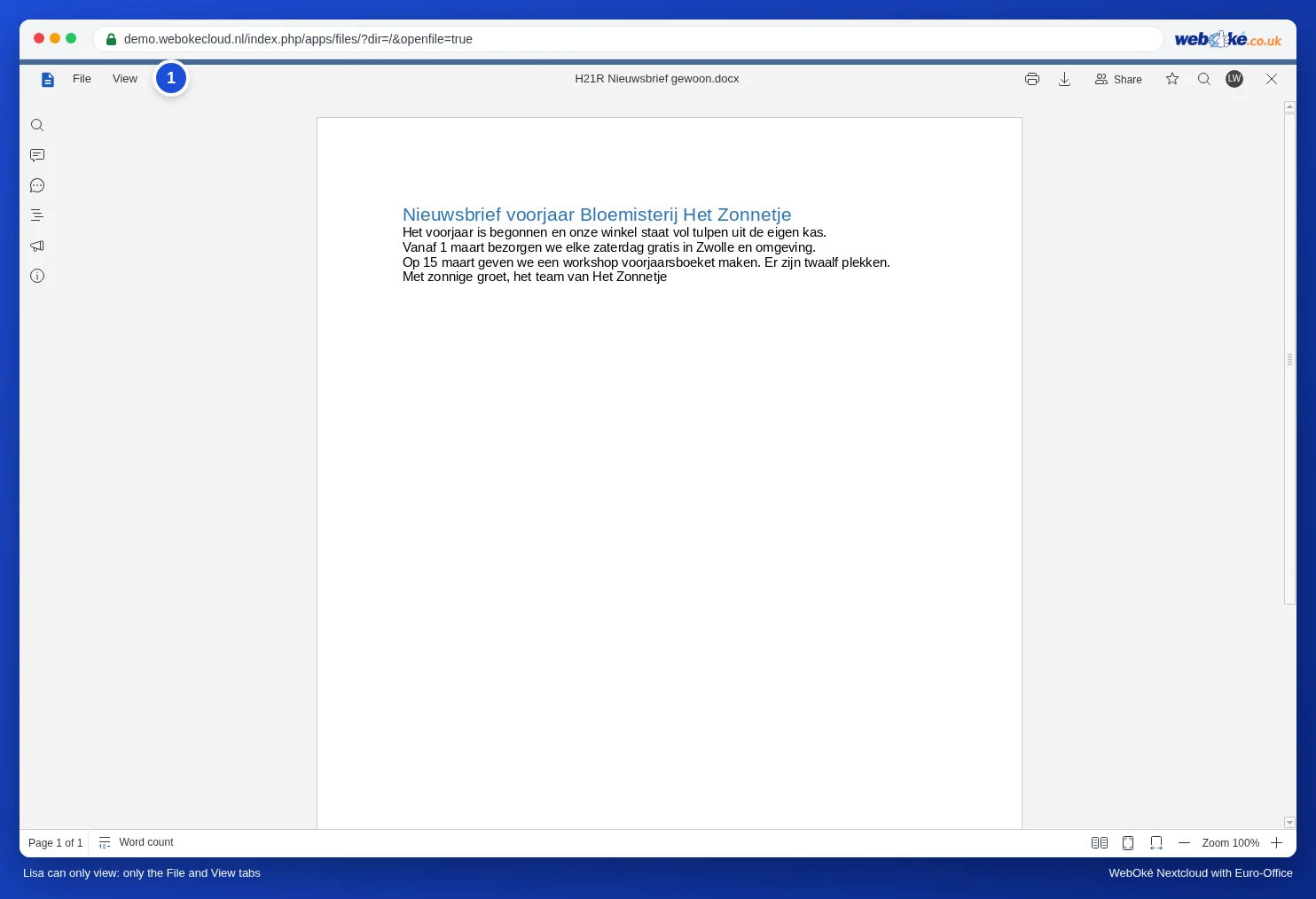
Amikor Lisa megnyitja a dokumentumot, felül csak a Fájl és a Nézet lapot látja. Olvashat, kereshet és nagyíthat, de gépelni nem tud. Magában a dokumentumban tehát semmit sem kell beállítania.
Olvasás letöltés és nyomtatás nélkül
Ha nem szeretné, hogy a másik fél saját másolatot őrizzen meg, például egy szerződéstervezet vagy egy személyügyi dokumentum esetén, kapcsolja ki a letöltést.
- Nyissa meg a fájl megosztási panelét, és kattintson a személy mellett a megosztás részleteit megnyitó gombra.
- Válassza ki, mit tehet a másik fél, például Csak megtekintés (1).
- Nyissa le a Haladó beállítások részt, és vegye ki a pipát a Letöltés és szinkronizálás engedélyezése elől (2).
- Kattintson a Megosztás frissítése gombra.
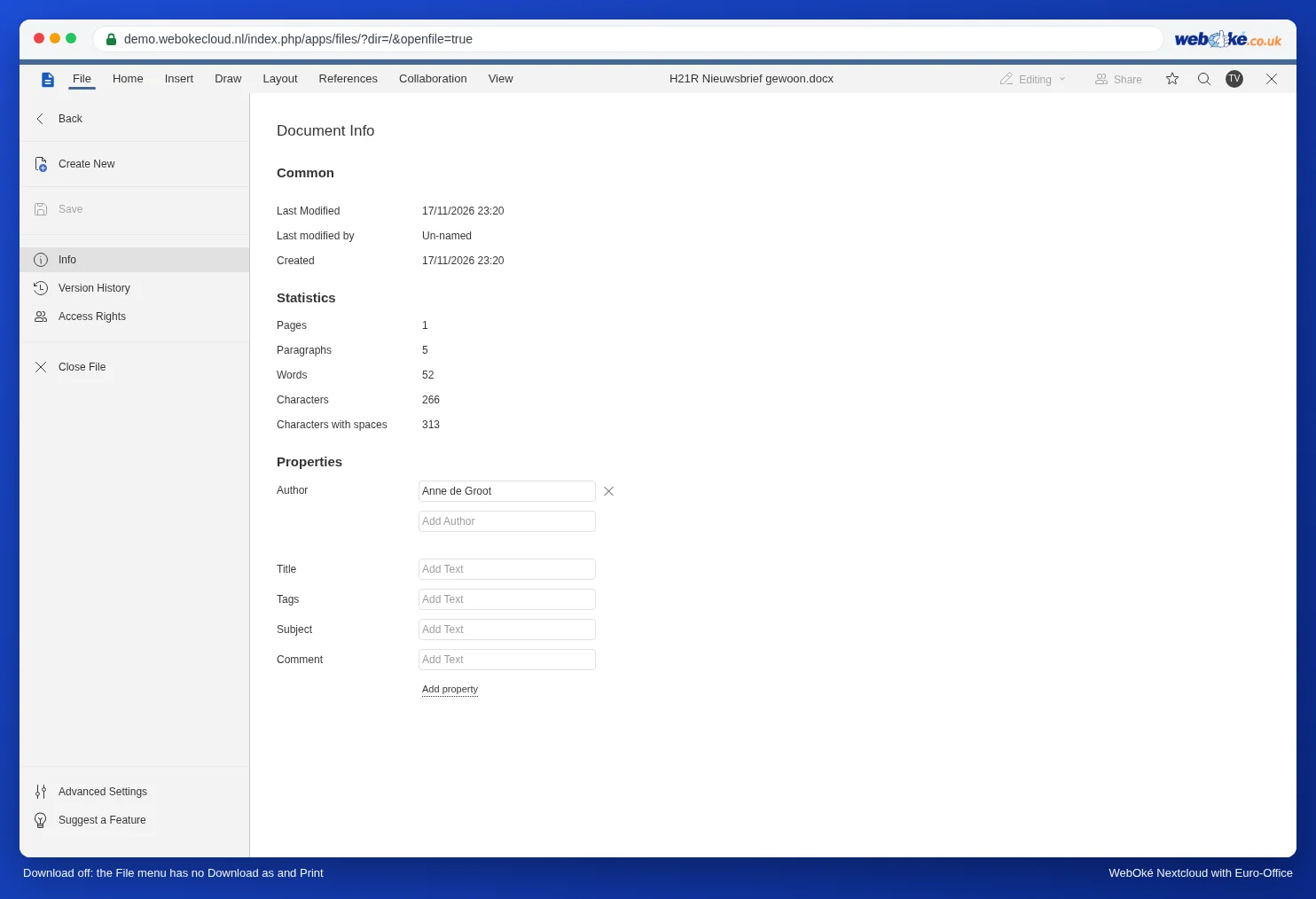
A bemutatóban Tom ezután az Euro-Office jobb felső sarkában már nem látott nyomtatás és letöltés gombot, a Fájl menüből pedig hiányzott a Letöltés másként és a Nyomtatás. Szerkeszteni továbbra is tudott, mert az a 2. lépésben megadott jogoktól függött.
Figyelem: ez megnehezíti a másolást, de nem teszi lehetetlenné. Aki látja a dokumentumot, mindig készíthet róla képernyőképet. Valóban bizalmas dokumentumokhoz jó kiegészítés egy vízjel (Vízjel használata).
Csak megjegyzések vagy csak javaslatok
Ehhez egyszerűen ossza meg a fájlt szerkesztési joggal, a szabályt pedig magában a dokumentumban rögzítse:
- Nyissa meg a dokumentumot, és lépjen a Zárolás lapra.
- Kattintson a Dokumentum zárolása gombra.
- A Csak ilyen típusú szerkesztés engedélyezése a dokumentumban alatt válassza ki az egyik lehetőséget: Nincs változás (csak olvasható), Nyomtatványok kitöltése, Követett változások vagy Megjegyzések.
- Adjon meg egy jelszót (kétszer), majd kattintson a Zárolás gombra.
A Megjegyzések beállítással Tom megjegyzéseket fűzhet a szöveghez (lásd: Megjegyzések hozzászólása és valaki megemlítése), de a szöveget nem módosíthatja. A Követett változások beállítással minden, amit begépel, javaslattá válik, amelyet Ön utána elfogadhat vagy elutasíthat (lásd: Módosítások követése és elfogadása). A teljes leírást, a zárolás feloldásával együtt, itt találja: Dokumentum zárolása: csak olvasás, csak megjegyzések vagy csak követett változások.
Tipp: ez a szabály a fájlban van tárolva. Így mindenkire vonatkozik, aki megnyitja a dokumentumot, akkor is, ha letöltik vagy továbbküldik. Ha Ön szabadon szeretne dolgozni benne, oldja fel ideiglenesen a zárolást, majd utána állítsa vissza.
Csak űrlapkitöltés engedélyezése
Word-űrlapnál ugyanígy működik: hozza létre a kitöltendő mezőket, és zárolja a dokumentumot a Nyomtatványok kitöltése beállítással. Az állandó szöveg így rögzítve marad, és csak a mezők tölthetők ki. Az ilyen űrlap elkészítéséről itt olvashat: Kitölthető Word-űrlap készítése, amelyben a többi szöveg rögzített.
PDF-űrlapnál a kitöltést nem lehet így egyetlen személyre korlátozni. Aki szerkesztési joggal kapja meg a fájlt, ki tudja tölteni az űrlapot (lásd: PDF-űrlap kitöltése), de a többi PDF-funkcióhoz is hozzáfér. Ha az eredetit biztonságban szeretné tudni, osszon meg egy másolatot, az üres űrlapot pedig tartsa meg magának. Ha mégis valami elromlik, egy korábbi verziót visszaállíthat a következő módon: Verziótörténet: korábbi verzió visszaállítása.
Táblázatban
Táblázatban a szerkesztést munkalaponként vagy cellatartományonként korlátozhatja. A képletek védelméről itt olvashat: Függvények zárolása megosztott táblázatban. Arról, hogyan határozhatja meg kollégánként, ki melyik részt szerkesztheti, itt olvashat: Kollégánként beállíthatja, ki melyik táblázatrészt szerkesztheti.
Gyakori buktatók
- A szerkesztés engedélyezése a továbbosztást is jelenti. A megosztási panelen ilyenkor az Egyéni jogosultságok alatt az Olvasás, szerkesztés, megosztás látható: a másik fél tehát a fájlt másokkal is megoszthatja. Ha ezt nem szeretné, válassza az Egyéni jogosultságok lehetőséget, és kapcsolja ki a megosztást.
- A jelszó nélküli zárolás csak akadály, nem valódi zár. Ilyenkor bárki, akinek szerkesztési joga van, maga is feloldhatja a zárolást. Ha fontos, használjon jelszót.
- A csak megtekintés nyilvános linken keresztül ugyanúgy működik, mint egy kollégánál: linknél is az olvasás és a szerkesztés között választhat (lásd: Nyilvános hivatkozás létrehozása (olvasásra vagy szerkesztésre)).
Amire nincs lehetőség
A WebOké Nextcloud megosztási panelén személyenként csak a megtekintés és a szerkesztés között választhat, a fent látott egyéni jogosultságokkal és haladó beállításokkal kiegészítve. Olyan külön beállítás, mint „Tom csak megjegyzéseket fűzhet a szöveghez”, amely csak Tomra vonatkozik, ott nem érhető el. Az Euro-Office ismeri az ilyen személyenkénti jogokat, de a WebOké Nextcloudban jelenleg nem állíthatók be. Ezért használja a dokumentumon belüli zárolást, a fent leírt módon.