
20. fejezet · 20.2
Dátum és idő automatikus beírása, amikor valaki módosít egy cellát
Egy naplóban, készletlistában vagy ellenőrzőlistában fontos tudni, mikor töltöttek ki egy sort. A WebOké egyik ügyfele, a Bakkerij De Korenaar pékség például naplót vezet a kemencék hőmérsékletéről: aki mér, beírja a hőmérsékletet, mellé pedig az időpontnak kell kerülnie. Ez az időpont utólag már nem változhat.
A MOST() függvény itt nem segít: mindig az aktuális időt adja vissza, és minden újraszámításkor változik. Két módszer viszont működik: egy billentyűparancs és egy makró.
1. módszer: billentyűparanccsal
Kattintson a cellába, és nyomja meg a Ctrl+; billentyűkombinációt a mai dátumhoz, vagy a Ctrl+Shift+; kombinációt az időhöz. Az Euro-Office egy rögzített értéket ír be, amely soha többé nem változik. Ha mindkettőt egy cellában szeretné: először a dátumot, majd egy szóközt, végül az időt.
Ez a legmegbízhatóbb módszer, és mindenkinél működik, az Excelben is. Hátránya: nem szabad elfelejteni.
2. módszer: a módosításokat figyelő makró
Egy makró képes „figyelni” a munkalap módosításait. Amint valaki beír valamit a C oszlopba, a makró ugyanannak a sornak a D oszlopába beírja a dátumot és az időt. Az Excelben ezt a Worksheet_Change segítségével oldotta meg; az Euro-Office-ban ennek a neve onWorksheetChange.
- Nyissa meg a naplót. Példánkban az A oszlopban a kemence, a B oszlopban a munkatárs, a C oszlopban a hőmérséklet, a D oszlopban pedig az időpont szerepel.
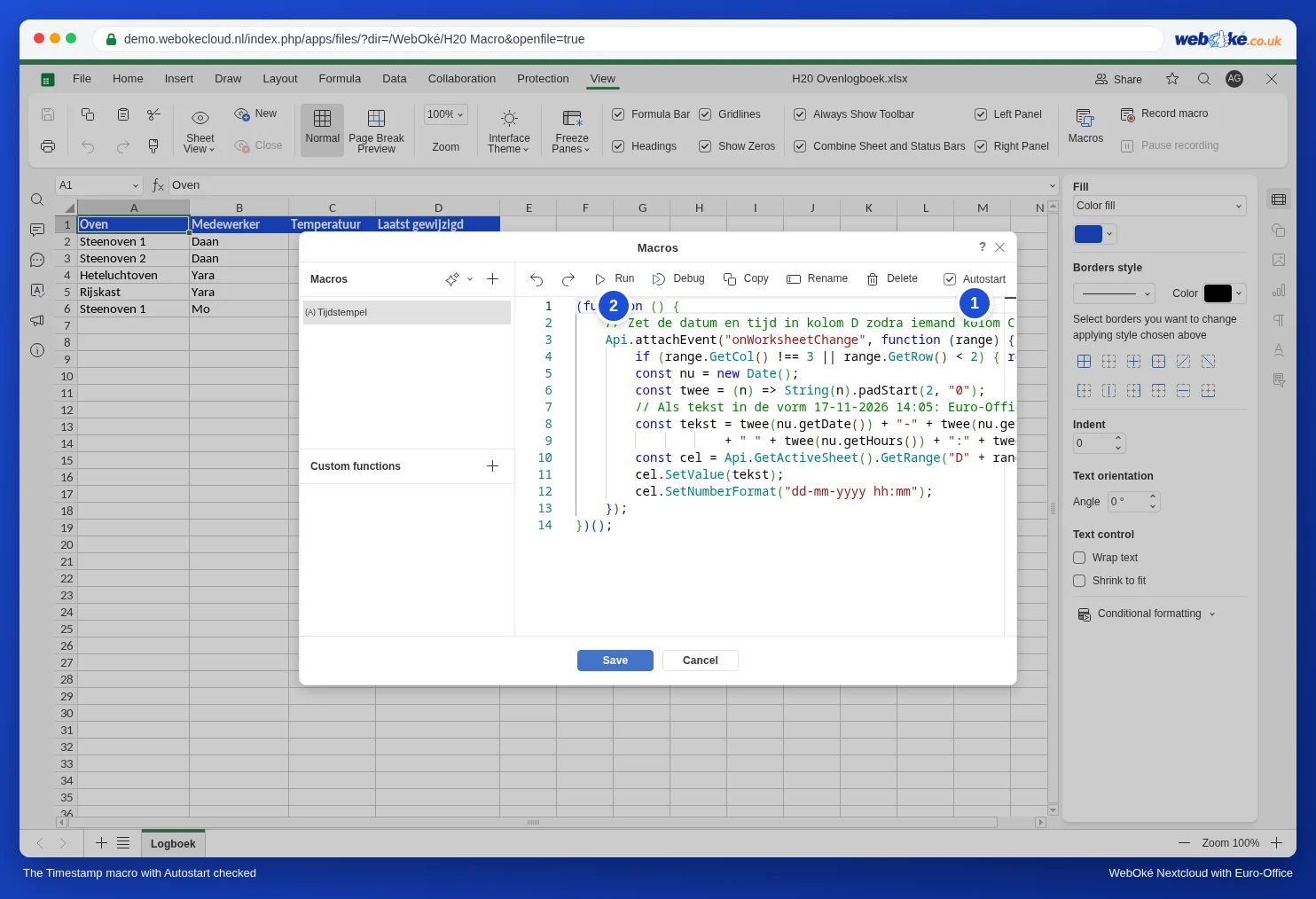
- A Nézet lapon kattintson a Makrók elemre, kattintson a Makrók melletti plusz jelre, és nevezze el a makrót Tijdstempel néven (az Átnevezés funkcióval).
- Illessze be ezt a kódot:
(function () {
    // Beírja a dátumot és az időt a D oszlopba, amint valaki módosítja a C oszlopot (hőmérséklet).
    Api.attachEvent("onWorksheetChange", function (range) {
        if (range.GetCol() !== 3 || range.GetRow() < 2) { return; }
        const nu = new Date();
        const twee = (n) => String(n).padStart(2, "0");
        // Szövegként, 17-11-2026 14:05 formában: az Euro-Office valódi dátumot készít belőle.
        const tekst = twee(nu.getDate()) + "-" + twee(nu.getMonth() + 1) + "-" + nu.getFullYear()
                    + " " + twee(nu.getHours()) + ":" + twee(nu.getMinutes());
        const cel = Api.GetActiveSheet().GetRange("D" + range.GetRow());
        cel.SetValue(tekst);
        cel.SetNumberFormat("dd-mm-yyyy hh:mm");
    });
})();- Jobbra fent jelölje be az Automatikus indítás lehetőséget (1). Így a makró a fájl minden megnyitásakor újra elkezd figyelni. Automatikus indítás nélkül az időbélyeg csak a fájl bezárásáig működik.
- Kattintson egyszer a Futtatás gombra (2), hogy a makró már most elkezdjen figyelni, majd kattintson a Mentés gombra.
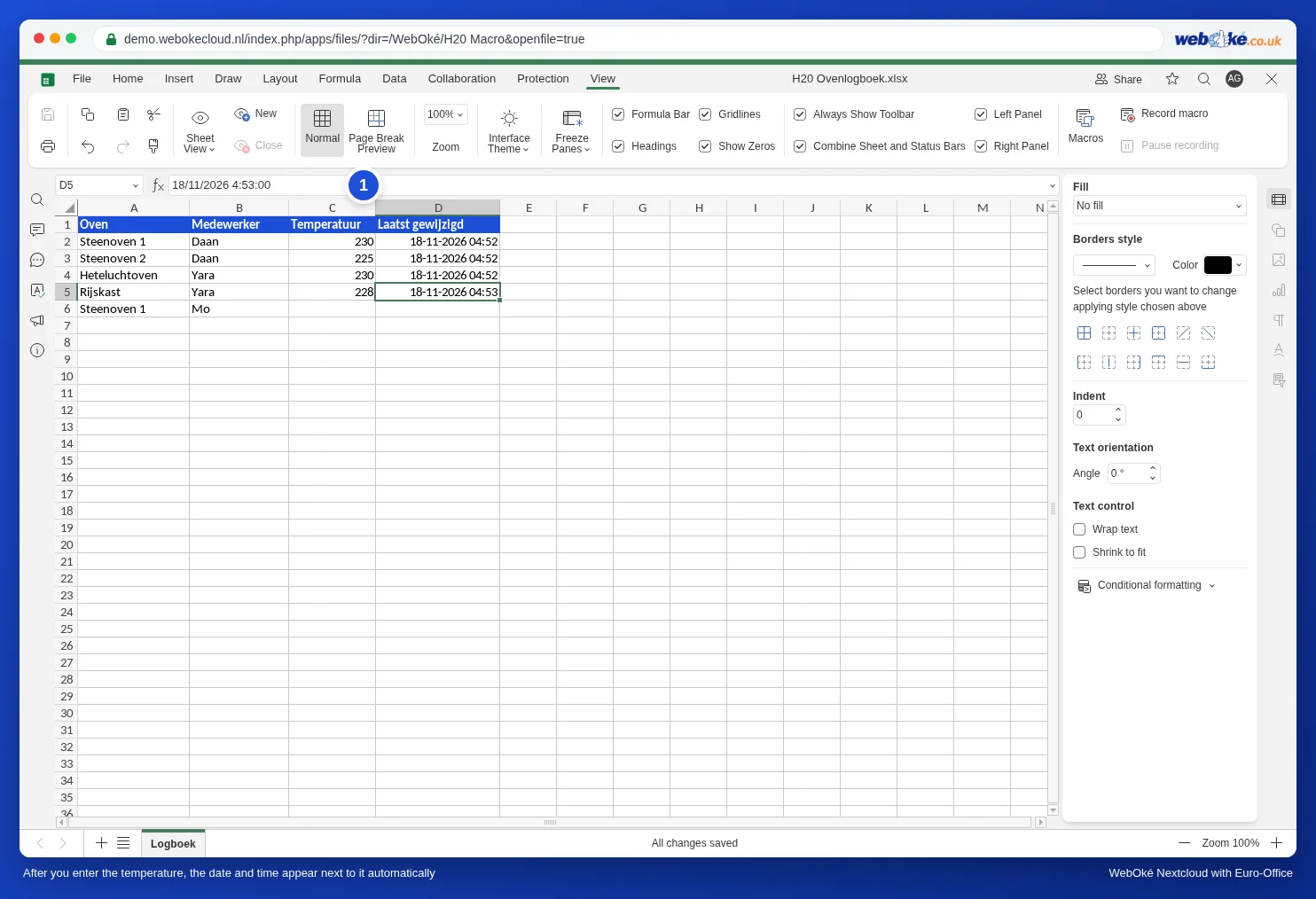
Most írjon be egy hőmérsékletet a C oszlopba. Közvetlenül utána megjelenik a dátum és az idő a D oszlopban.
Így működik a kód
- Az Api.attachEvent("onWorksheetChange", ...) egy kódrészletet kapcsol a munkalap minden módosításához. A range az a cella, amely éppen megváltozott.
- GetCol() !== 3: csak a C oszlop (a harmadik oszlop) számít. GetRow() < 2: a fejlécsort kihagyja.
- A new Date() a módosítás pillanata. A makró ebből 17-11-2026 14:05 formájú szöveget készít, pontosan úgy, ahogy Ön is beírná. Az Euro-Office ezt dátumként és időként ismeri fel, a SetNumberFormat pedig a megjelenítésről gondoskodik. Így ebben az oszlopban rendezhet, szűrhet és számolhat is, például azt, mennyi idő telt el két ellenőrzés között.
- Másik oszlopot szeretne? Cserélje ki a 3-at az oszlop számára (A=1, B=2 és így tovább), a "D"-t pedig az időbélyeg oszlopára.
Működik újbóli megnyitás után is?
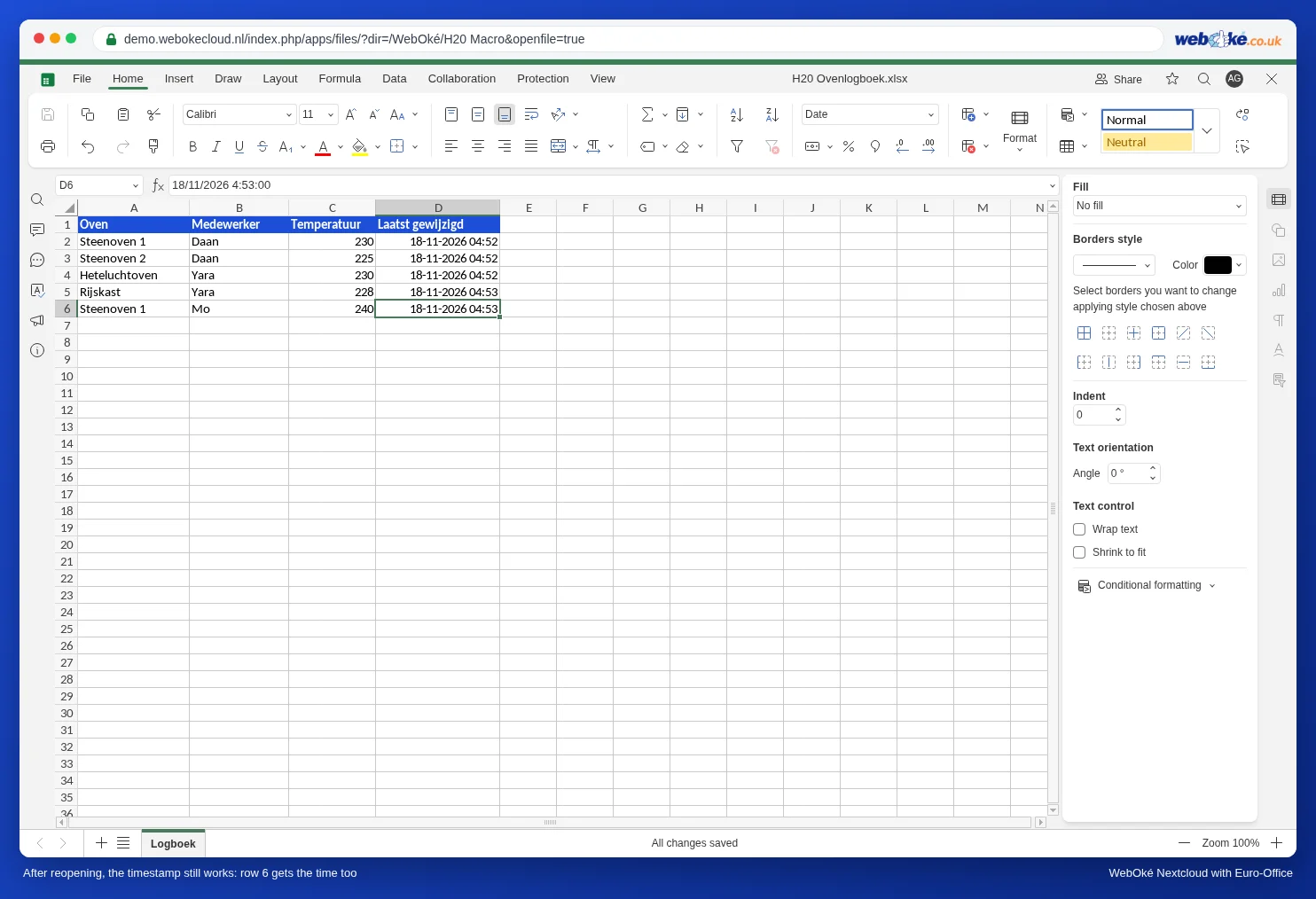
Igen. Tesztünkben bezártuk, majd újra megnyitottuk a naplót. Az Euro-Office ilyenkor megkérdezi: A fájl automatikus makrókat tartalmaz. Szeretné futtatni a makrókat? Kattintson az Igen gombra, és az időbélyeg ismét működik, az új sorokban is. Ha a Nem lehetőséget választja, a fájl ugyanúgy megnyílik, de időbélyeg nélkül. Erről a kérdésről bővebben itt olvashat: Makrók biztonságos használata: makróbeállítások, automatikus indítás a kollégáknál és újrafelhasználás.
Az Excel körkörös hivatkozásos trükkje nem működik
Az Excelt jól ismerők ismerik az önmagára hivatkozó képlet trükkjét: =HA(C2="";"";HA(D2="";MOST();D2)), iteratív számítással együtt. Az Euro-Office-ban is megvan ez a beállítás: Fájl, Haladó beállítások, a Számítás részben az Iteratív számítás engedélyezése lehetőség (1).
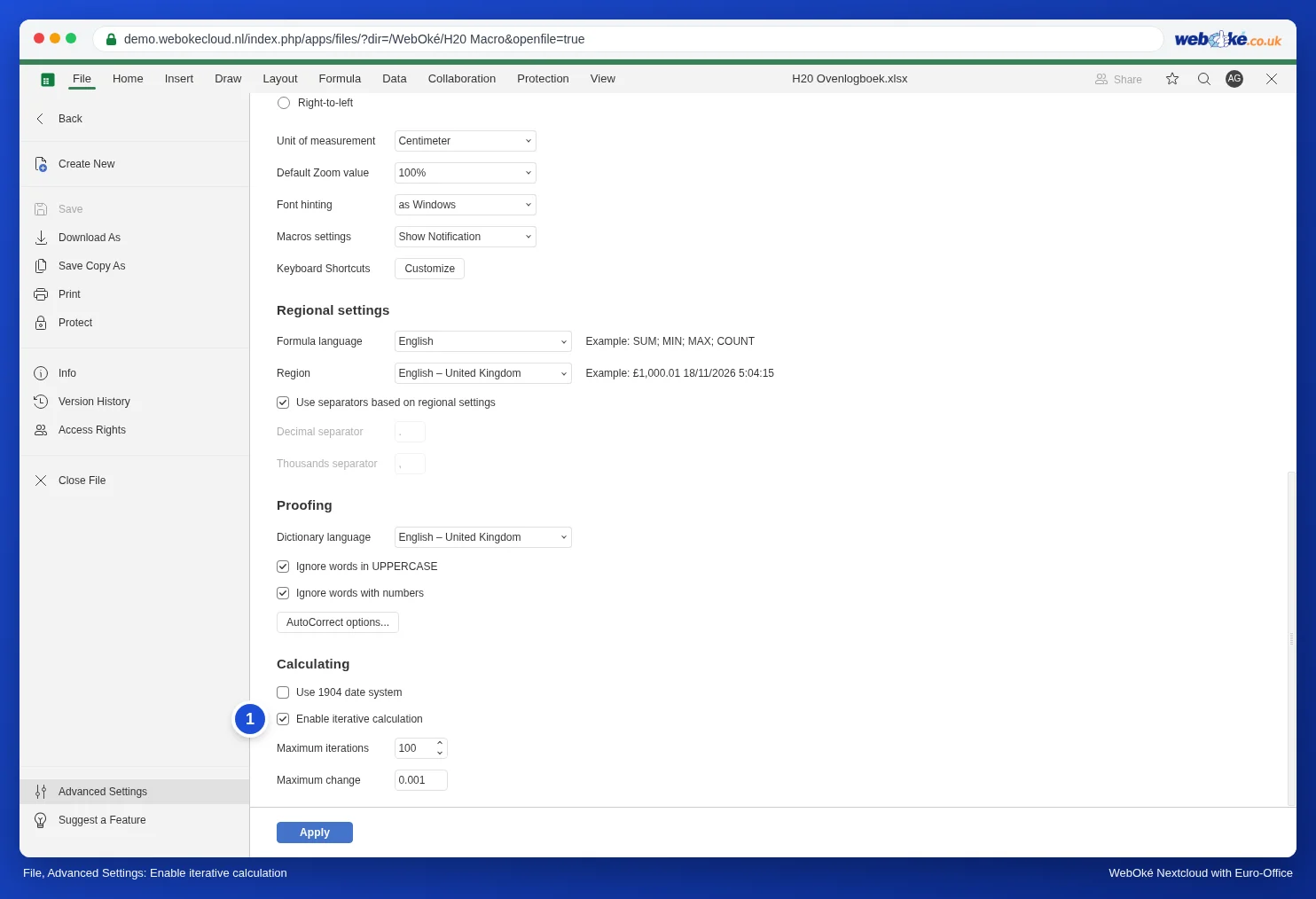
Tesztünkben a trükk mégsem működött. Bekapcsolt beállítással és a D oszlopban lévő képlettel a cella üres maradt, miután beírtunk egy hőmérsékletet. Ráadásul a fájl bezárása és újbóli megnyitása után a beállítás ismét ki volt kapcsolva, megnyitáskor pedig figyelmeztetés jelent meg a körkörös hivatkozásokról.
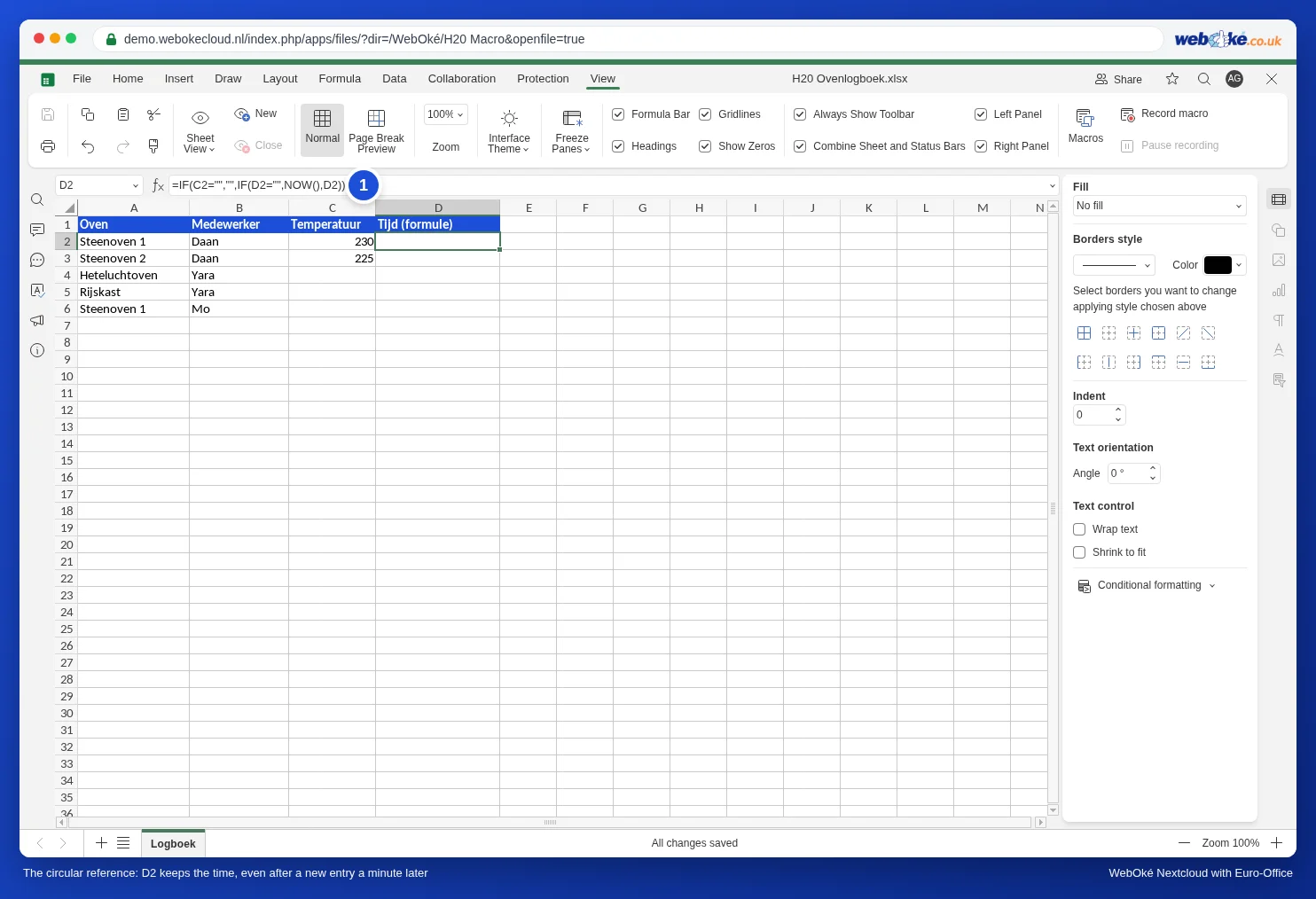
Az Euro-Office-ban tehát a billentyűparancsot vagy a makrót használja. Ha olyan Excel-fájlja van, amely ezt a trükköt alkalmazza, cserélje le a képleteket az ebben a cikkben ismertetett makróra.
Buktatók a makró használatakor
- Több cella beillesztése: ha egyszerre két hőmérsékletet illeszt be a C4 és C5 cellába, tesztünkben csak az első sor (D4) kapott időbélyeget. Írja be az értékeket egyenként, vagy a többihez billentyűparanccsal adja meg az időbélyeget.
- Az idő annak a számítógépéről származik, aki gépel. Ha egy kolléga gépén rosszul jár az óra, az időbélyeg is hibás lesz.
- Egy kollégánál ki vannak kapcsolva a makrók? Ha egy kolléga megnyitáskor a Nem lehetőséget választja, vagy kikapcsolta a makrókat, az általa beírt adatok nem kapnak időbélyeget. Állapodjanak meg abban, hogy ennél a fájlnál mindenki az Igen lehetőséget választja.
- Az időbélyeg frissül: ha később módosítja a hőmérsékletet, a D oszlop a módosítás időpontját kapja. Az időbélyeg tehát az „utolsó módosítás” időpontját jelenti, nem az „első kitöltését”.
- Az Excelben a meglévő időbélyegek egyszerű dátumként megmaradnak, de újak ott nem keletkeznek: az Excel nem futtatja ezt a makrót.