
20. fejezet · 20.5
Szövegek és sablonmezők cseréje egy lépésben makróval
Sok vállalat állandó sablont használ az árajánlatokhoz, szerződésekhez vagy visszaigazolásokhoz. Azokon a helyeken, ahol ügyfelenként változik valami, olyan mezők szerepelnek, mint a {klantnaam}, a {datum} és a {bedrag}. A Keresés és csere funkcióval (lásd Keresés és csere) minden mezőt külön kell lecserélnie, és könnyen kimarad közülük egy. A körlevél (lásd Levelek készítése címzettlistából) arra szolgál, hogy egy címlistából egyszerre sok levelet készítsen. Ha egyszerre csak egy árajánlatot készít, a makró a legkényelmesebb megoldás: a kód elején megadja az értékeket, a Futtatás gombra kattint, és az összes mező egy lépésben kitöltődik.
A sablon
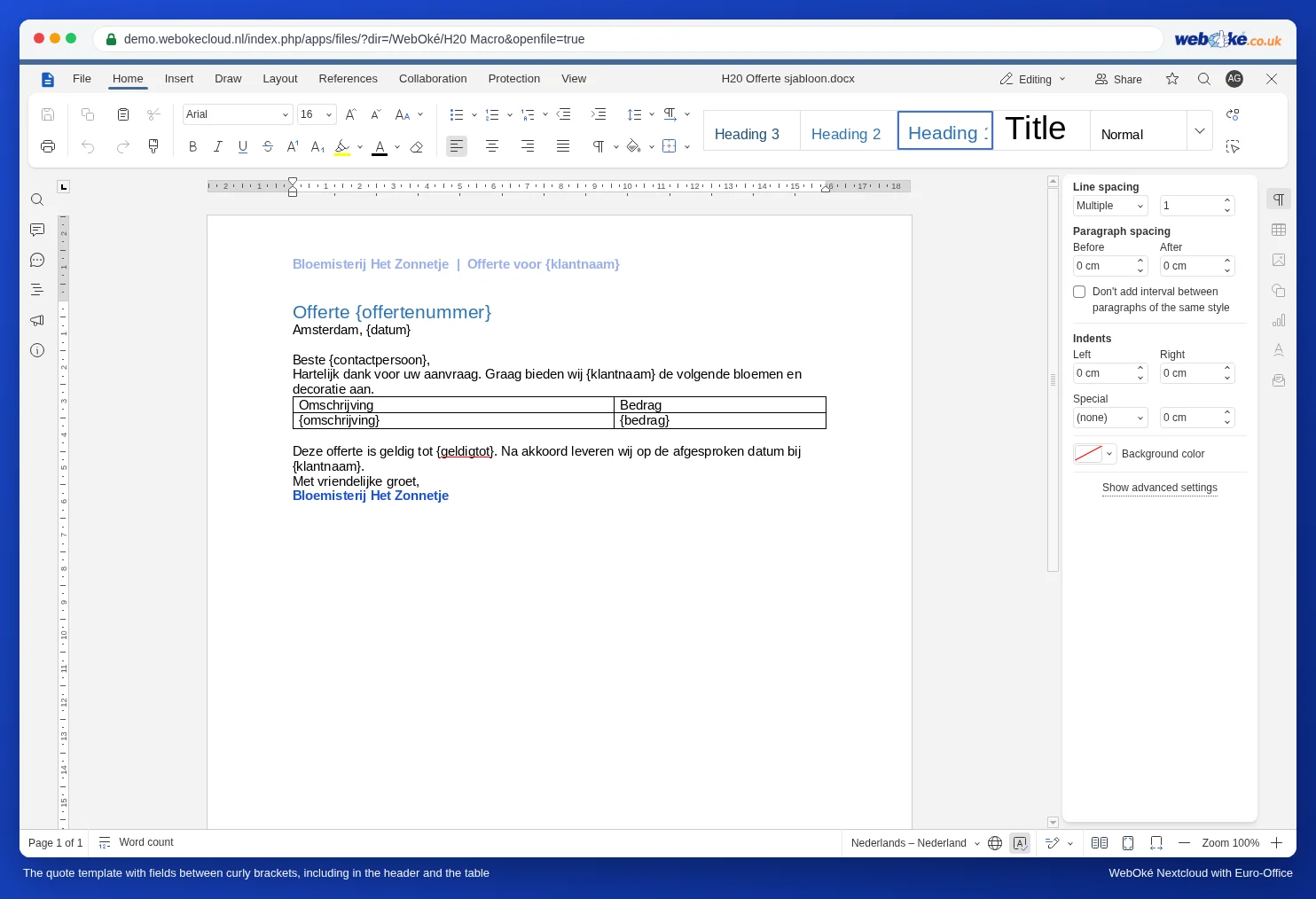
A Bloemisterij Het Zonnetje virágüzlet árajánlatsablonjában mezők találhatók az élőfejben, a szövegben, egy táblázatban és az élőlábban. Minden mező kapcsos zárójelek között áll. Ez fontos: így biztos lehet benne, hogy a szó sehol máshol nem fordul elő a szövegben. A „datum” szó egy mondatban is szerepelhet, a „{datum}” viszont nem.
Lépésről lépésre
- Készítsen másolatot a sablonról az új árajánlathoz: a WebOké Nextcloudban a fájl melletti három pontra kattintva, majd a Másolás paranccsal, vagy az Euro-Office-ban a Fájl, Másolat mentése mint menüponttal. Soha ne magában a sablonban dolgozzon.
- Nyissa meg a másolatot, és a Nézet lapon kattintson a Makrók gombra.
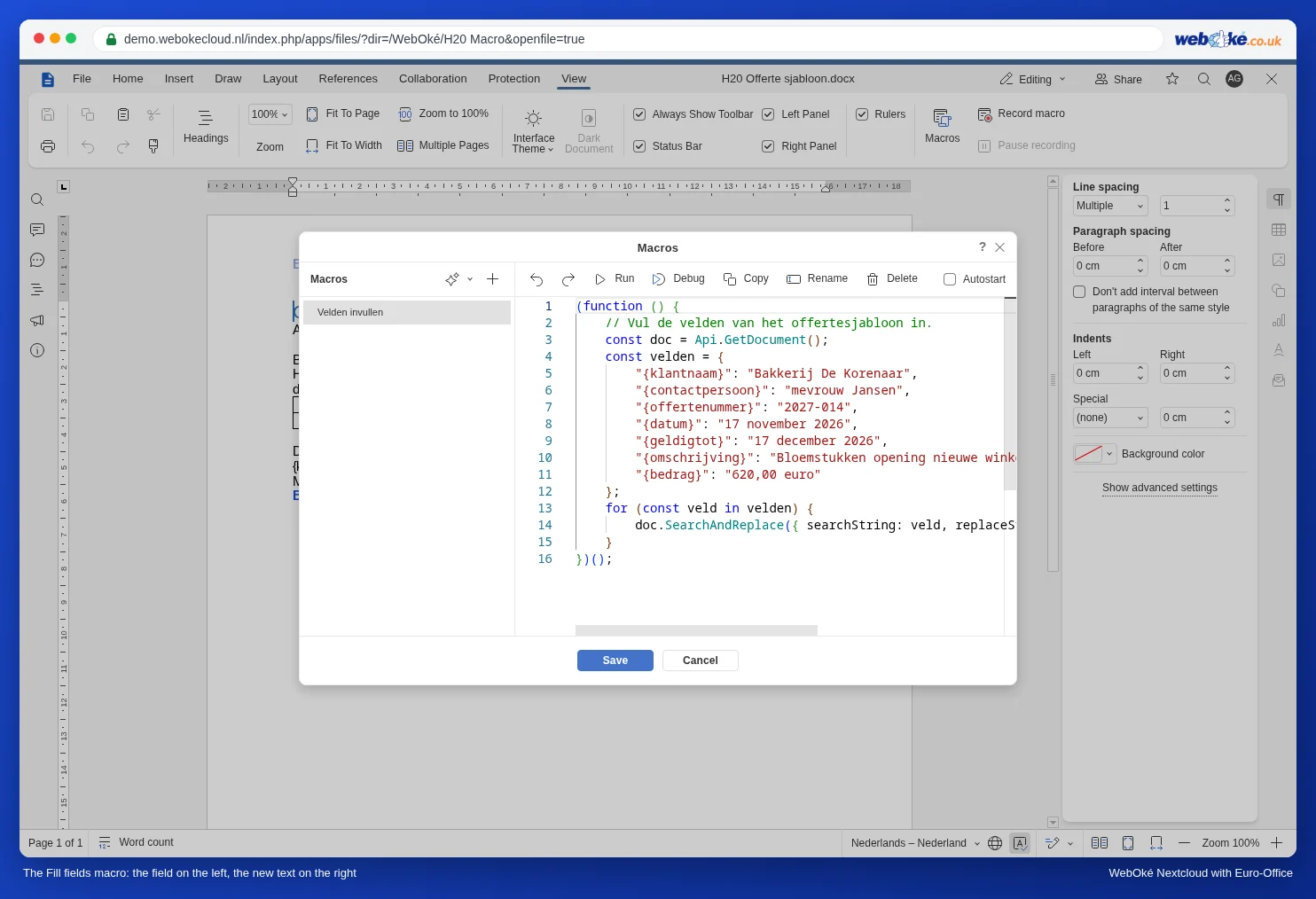
- Kattintson a Makrók melletti plusz jelre, nevezze el a makrót Velden invullen néven, és illessze be az alábbi kódot.
- Minden kettőspont jobb oldalára írja be az adott ügyfélre vonatkozó szöveget.
- Kattintson a Futtatás, majd a Mentés gombra.
(function () {
    // Az árajánlatsablon mezőinek kitöltése.
    const doc = Api.GetDocument();
    const velden = {
        "{klantnaam}": "Bakkerij De Korenaar",
        "{contactpersoon}": "mevrouw Jansen",
        "{offertenummer}": "2027-014",
        "{datum}": "17 november 2026",
        "{geldigtot}": "17 december 2026",
        "{omschrijving}": "Bloemstukken opening nieuwe winkel",
        "{bedrag}": "620,00 euro"
    };
    for (const veld in velden) {
        doc.SearchAndReplace({ searchString: veld, replaceString: velden[veld], matchCase: true });
    }
})();
Így működik a kód
- A velden párok listája: a mező úgy, ahogy a dokumentumban szerepel, és az új szöveg. Annyi sort adhat hozzá, amennyit csak szeretne. Ügyeljen arra, hogy minden sor végén vessző álljon, kivéve az utolsót.
- A SearchAndReplace a mező minden előfordulását lecseréli az egész dokumentumban. Ha a {klantnaam} háromszor szerepel, akkor mindháromszor lecserélődik.
- A matchCase: true beállítás miatt a kis- és nagybetűknek pontosan egyezniük kell. A nagy kezdőbetűs {Klantnaam} így nem cserélődik le.
- A formázás megmarad: a félkövér vagy kék mezőből félkövér vagy kék szöveg lesz.
Hol működik és hol nem?
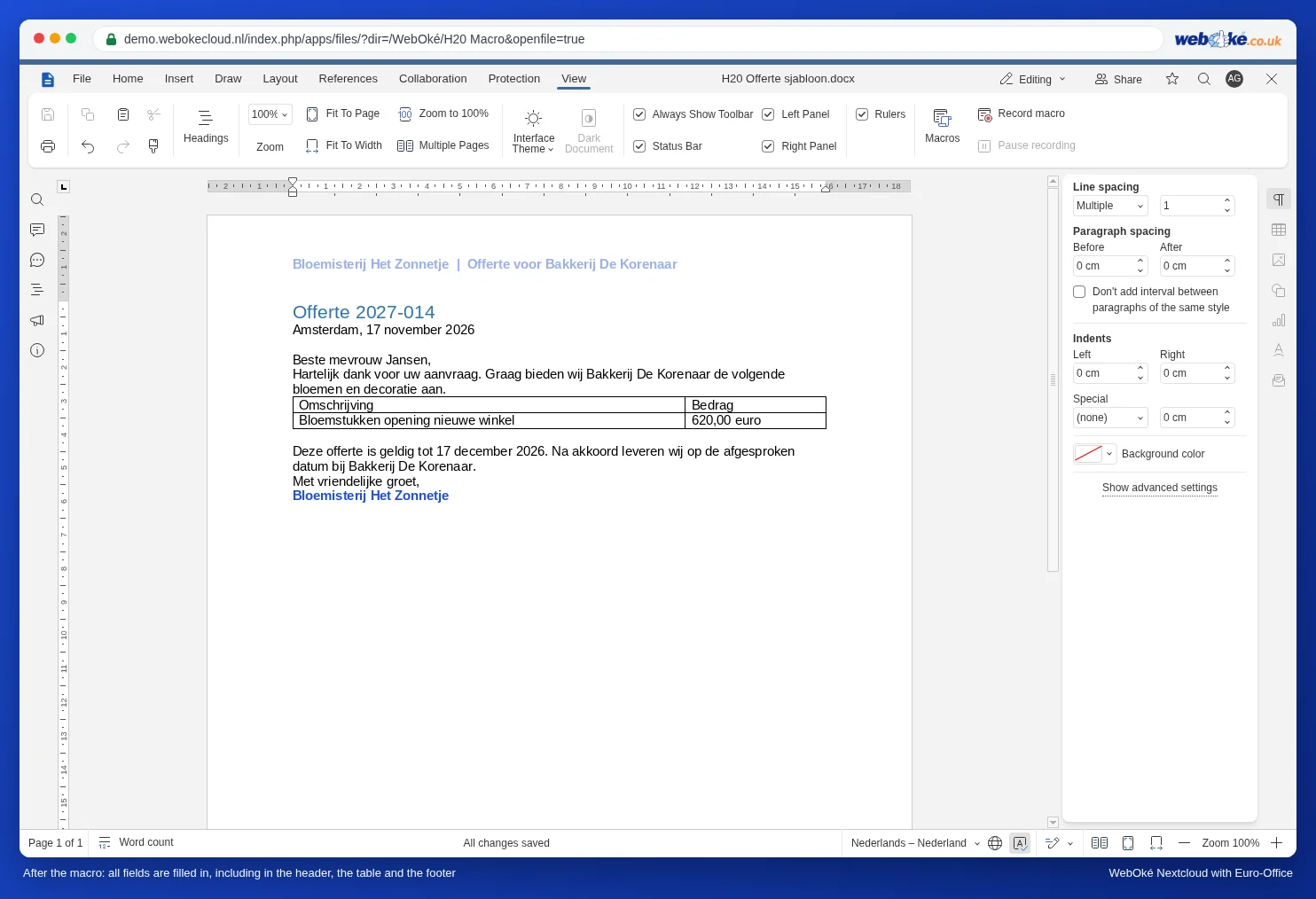
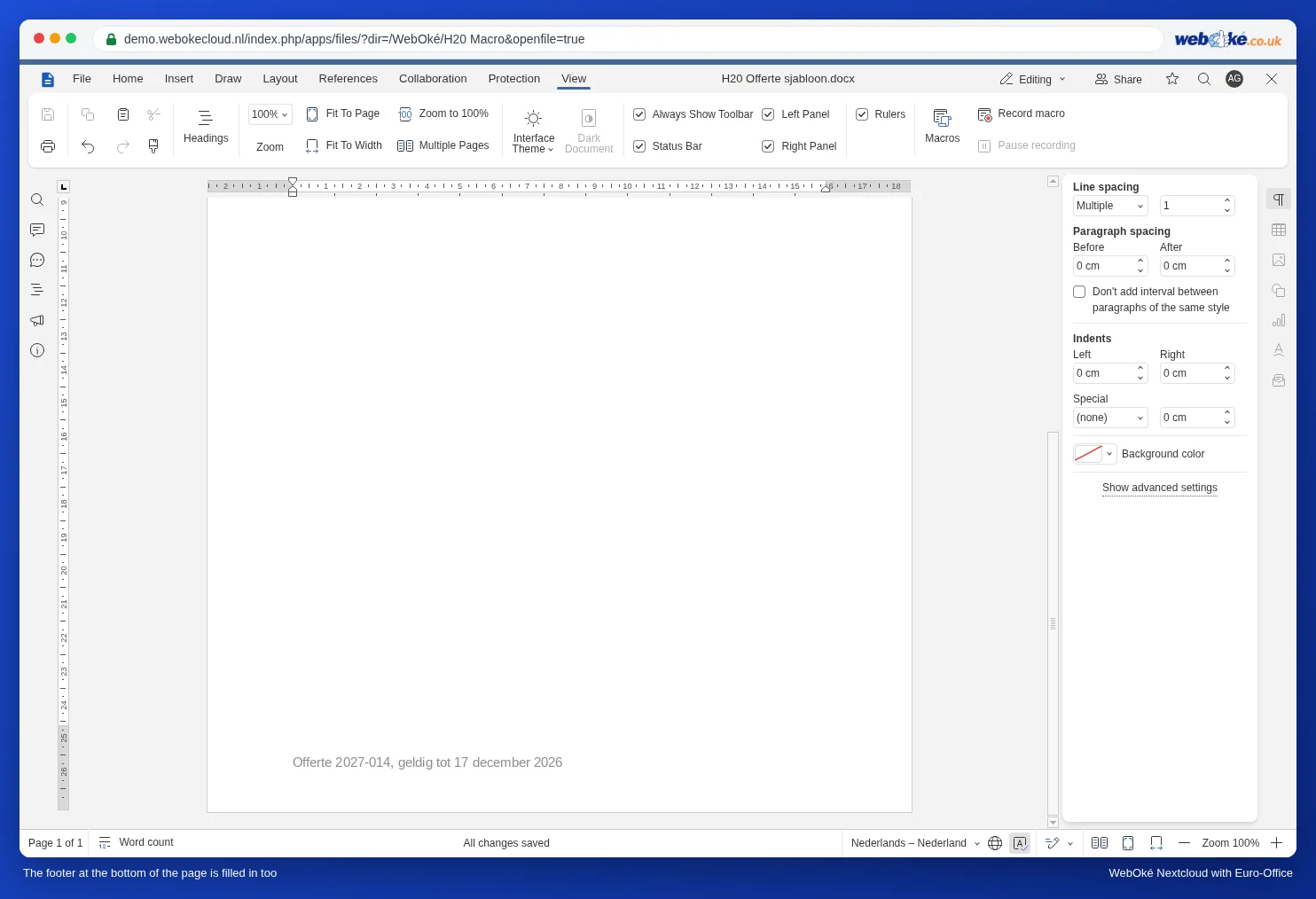
Tesztünkben a makró mindenhol kitöltötte a mezőket: a normál szövegben, a táblázatban, az oldal tetején lévő élőfejben és az oldal alján lévő élőlábban is.
A makró tárolása a sablonban
Helyezze a makrót magába a sablonba, üres vagy mintaértékekkel. Így minden másolatban már benne lesz: megnyitja a másolatot, módosítja az értékeket, és a Futtatás gombra kattint. Olyan makró, amely egyszerre az összes dokumentumára érvényes, az Euro-Office-ban nem létezik; lásd Makrók biztonságos használata: makróbeállítások, automatikus indítás a kollégáknál és újrafelhasználás.
Gyakori hibák
- Egy mező nem cserélődik le: ellenőrizze, hogy pontosan így szerepel-e a dokumentumban, ugyanazokkal a kis- és nagybetűkkel, és szóköz nélkül a kapcsos zárójeleken belül.
- Idézőjel a szövegben: ha az új szövegben egyenes idézőjel (") szerepel, tegyen elé egy fordított perjelet: \". Az aposztróf, mint például a "Hotel 't Anker" névben, nem okoz problémát.
- Véletlenül a sablonban futtatta? A verzióelőzmények segítségével állítsa vissza a sablont (lásd Verziótörténet: korábbi verzió visszaállítása).
Amire nincs lehetőség
- Az értékek átvétele egy táblázatból: a makró csak a saját dokumentumában tud dolgozni, más fájlba nem tud belenézni. Ha az ügyféladatok egy táblázatban vannak, használja a körlevél funkciót (lásd Levelek készítése címzettlistából).
- Az értékek bekérése egy ablakban, mint a Word InputBox funkciója: a makró nem tud beviteli ablakot megjeleníteni. Az értékeket a kódban kell megadnia.