
20. fejezet · 20.6
Excel-képletek LET vagy LAMBDA függvénnyel: mit használjon helyettük az Euro-Office-ban
A haladó Excel-felhasználók a LET (a részeredmények elnevezése), a LAMBDA (saját, újrafelhasználható képlet), valamint a BYROW és MAP függvényeket használják. Ha egy ilyen fájlt az Euro-Office-ban nyit meg, a cellában hibaérték jelenik meg. Ebből a cikkből megtudhatja, milyen lehetőségei vannak: segédoszlopok, nevek, és főként az egyéni függvény, vagyis egy saját, JavaScriptben írt képlet, amelyet a Makrók ablakban hozhat létre.
Mi nem működik
Az Euro-Office-ban beírtuk a =LET(x;B2;x*2) és a =LAMBDA(x;x*2) képletet. Mindkettő eredménye #NAME?: az Euro-Office nem ismeri ezeket a függvényeket. Ugyanez vonatkozik a LAMBDA függvényre épülő függvényekre is, például a BYROW, a BYCOL és a MAP függvényre. Ha egy ilyen képleteket tartalmazó fájl Excelből érkezik, ezekben a cellákban ugyanezt a hibaértéket látja.
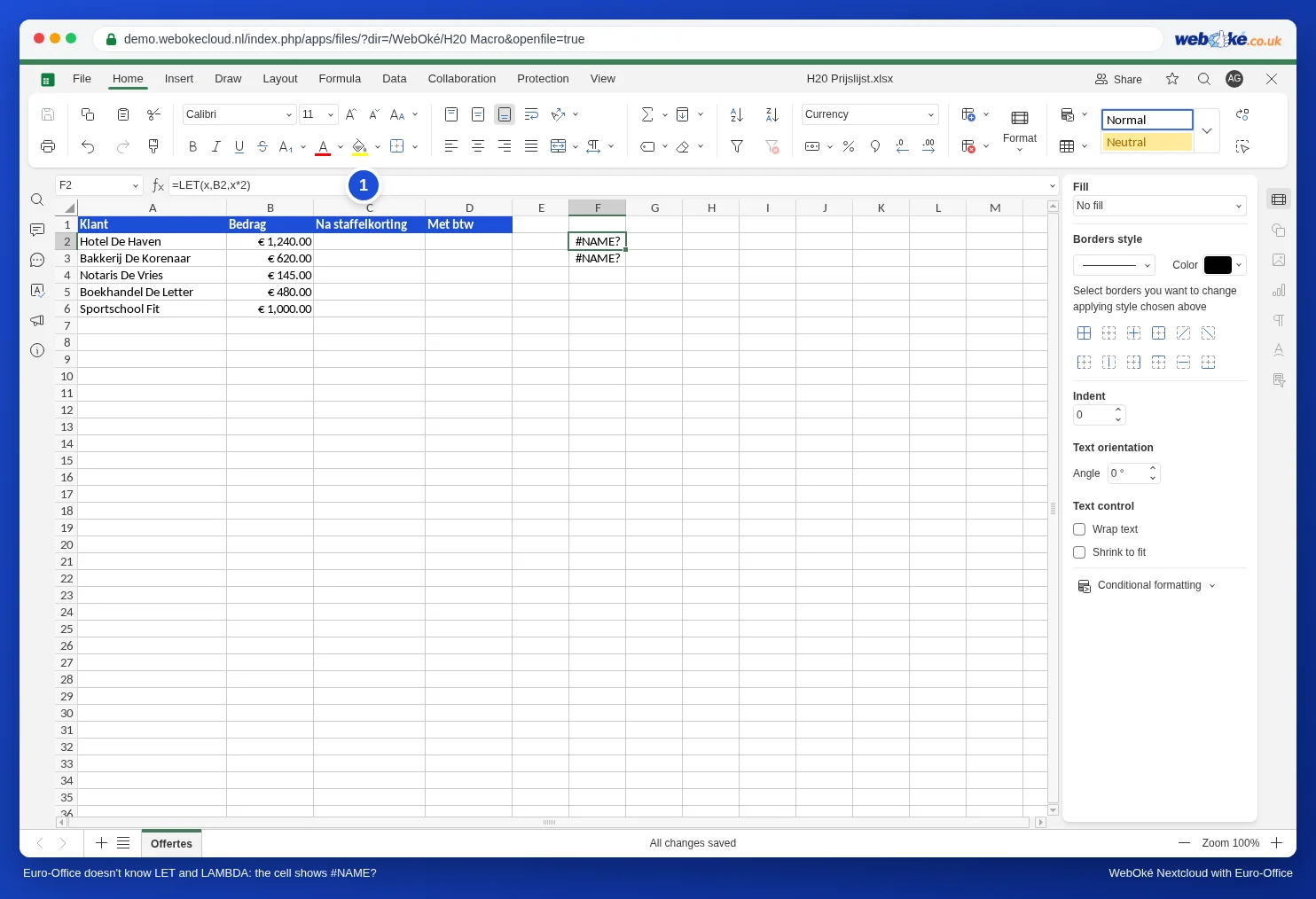
Ami működik: az új tömbfüggvények, például a SZŰRŐ, az EGYEDI, a SORBA.RENDEZ és az XKERES (lásd: Önmagukat frissítő listák a SZŰRŐ, EGYEDI és SORBA.RENDEZ függvénnyel és XKERES: keresés balra is, saját üzenettel).
A LET helyett: segédoszlop vagy név
- Segédoszlop: helyezze a részeredményt egy külön oszlopba, és hivatkozzon rá. Ha nem szeretné látni az oszlopot, utána rejtse el (jobb egérgombbal kattintson az oszlop betűjelére, majd válassza az Elrejt lehetőséget).
- Név egy állandó értékhez: írja például az áfakulcsot egy cellába, és adjon nevet a cellának a Képlet lapon az Elnevezett tartományok, Név megadása paranccsal. Ezután =B2*$H$1 helyett =B2*afa képletet írhat.
A LAMBDA helyett: egyéni függvény
A Bloemisterij Het Zonnetje virágüzlet sávos kedvezményt ad: 500 eurótól 5 százalékot, 1000 eurótól 10 százalékot. Excelben ehhez egy LAMBDA függvényt használt. Az Euro-Office-ban ebből egy saját STAFFELKORTING függvényt hozhat létre.
- A Nézet lapon kattintson a Makrók gombra.
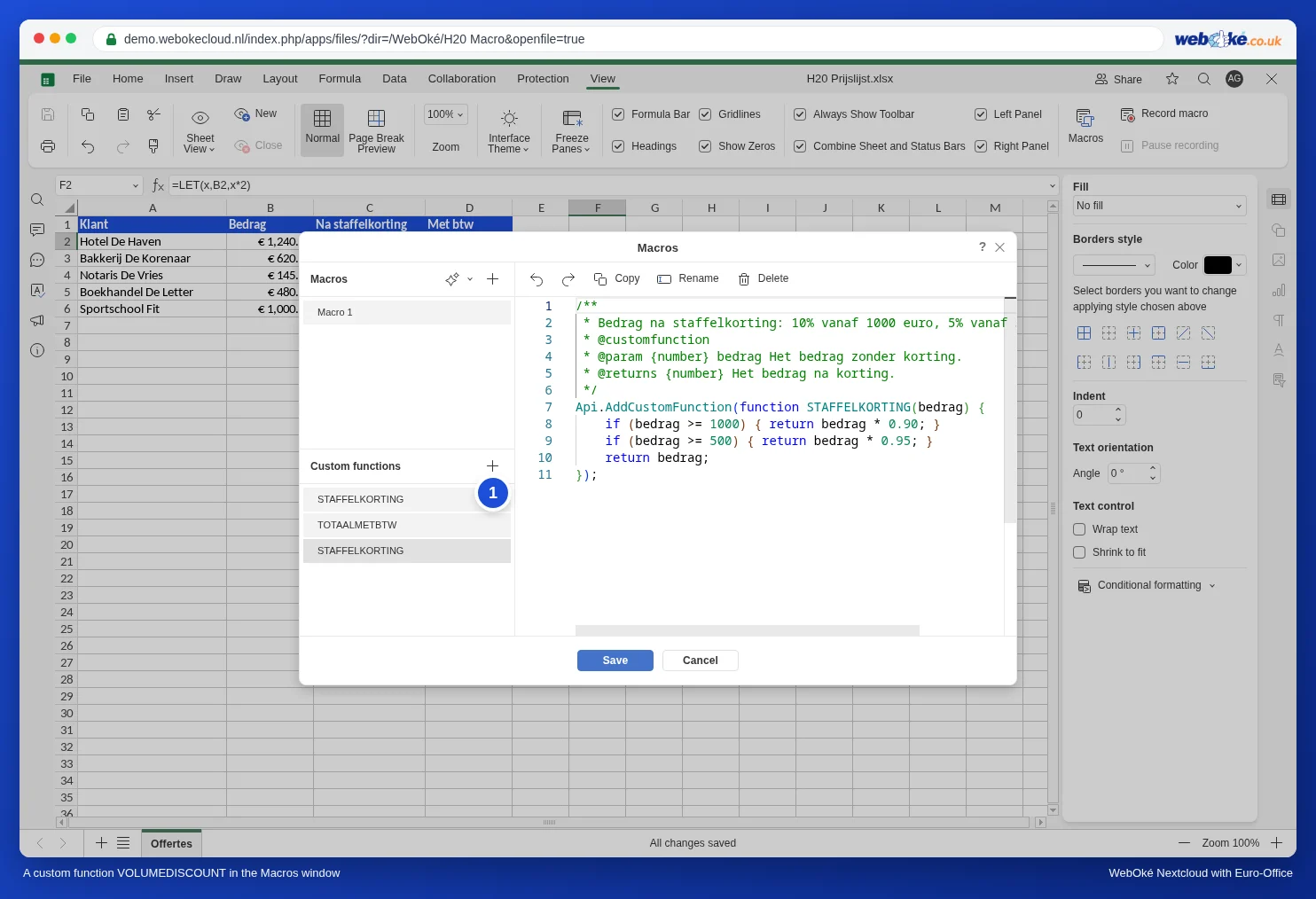
- Az Egyéni függvények mellett kattintson a pluszjelre (1).
- Kattintson az Átnevezés gombra, és adja a függvénynek a STAFFELKORTING nevet.
- Törölje a mintakódot, és illessze be ezt a kódot:
/**
 * Összeg sávos kedvezmény után: 1000 eurótól 10%, 500 eurótól 5%.
 * @customfunction
 * @param {number} bedrag Az összeg kedvezmény nélkül.
 * @returns {number} Az összeg kedvezmény után.
 */
Api.AddCustomFunction(function STAFFELKORTING(bedrag) {
    if (bedrag >= 1000) { return bedrag * 0.90; }
    if (bedrag >= 500) { return bedrag * 0.95; }
    return bedrag;
});- Kattintson a Mentés gombra.
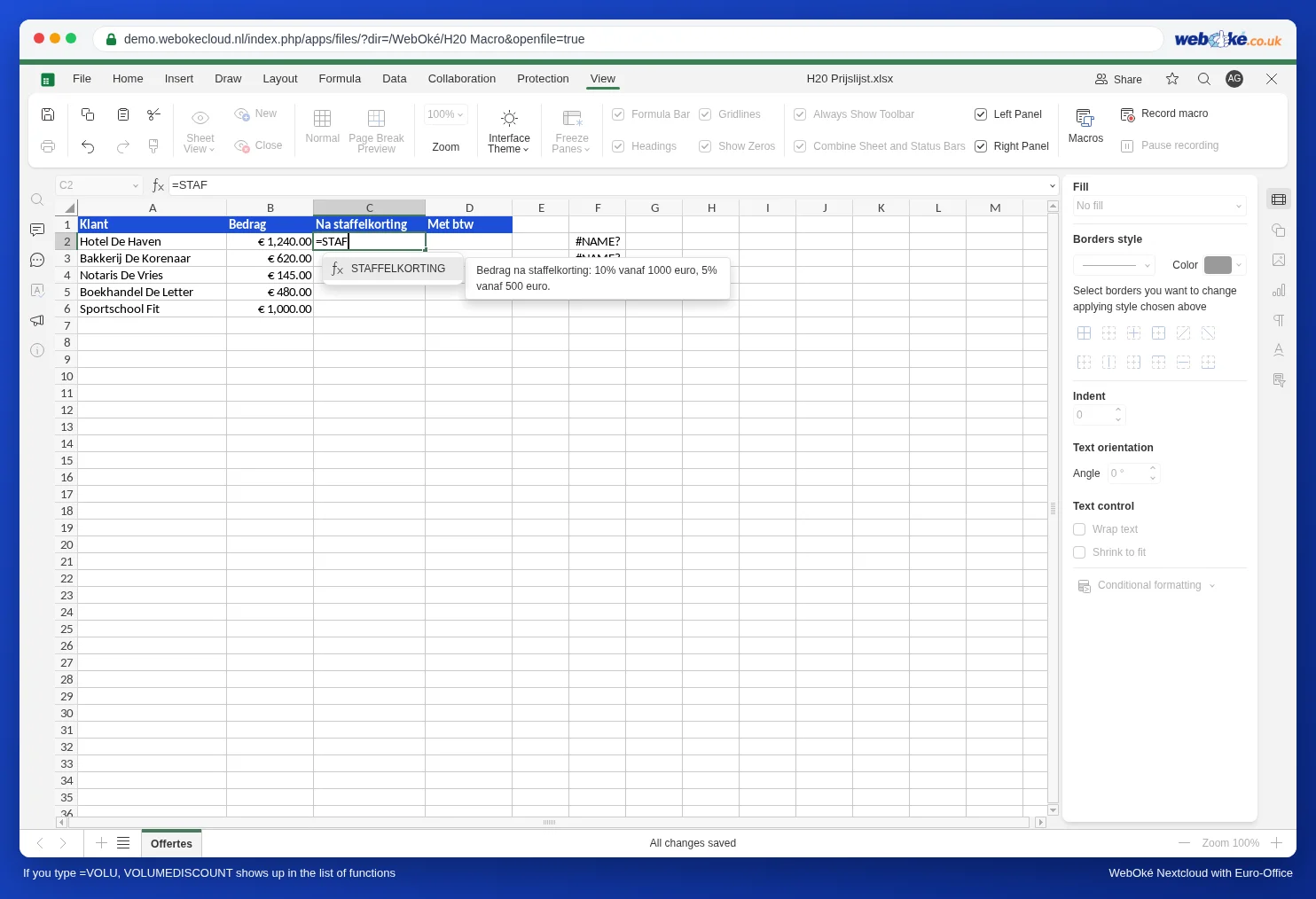
Most írja be egy cellába: =STAF. A STAFFELKORTING ugyanúgy megjelenik a függvények listájában, mint a SZUM vagy a HA, mellette pedig a kód megjegyzésblokkjából származó leírás.
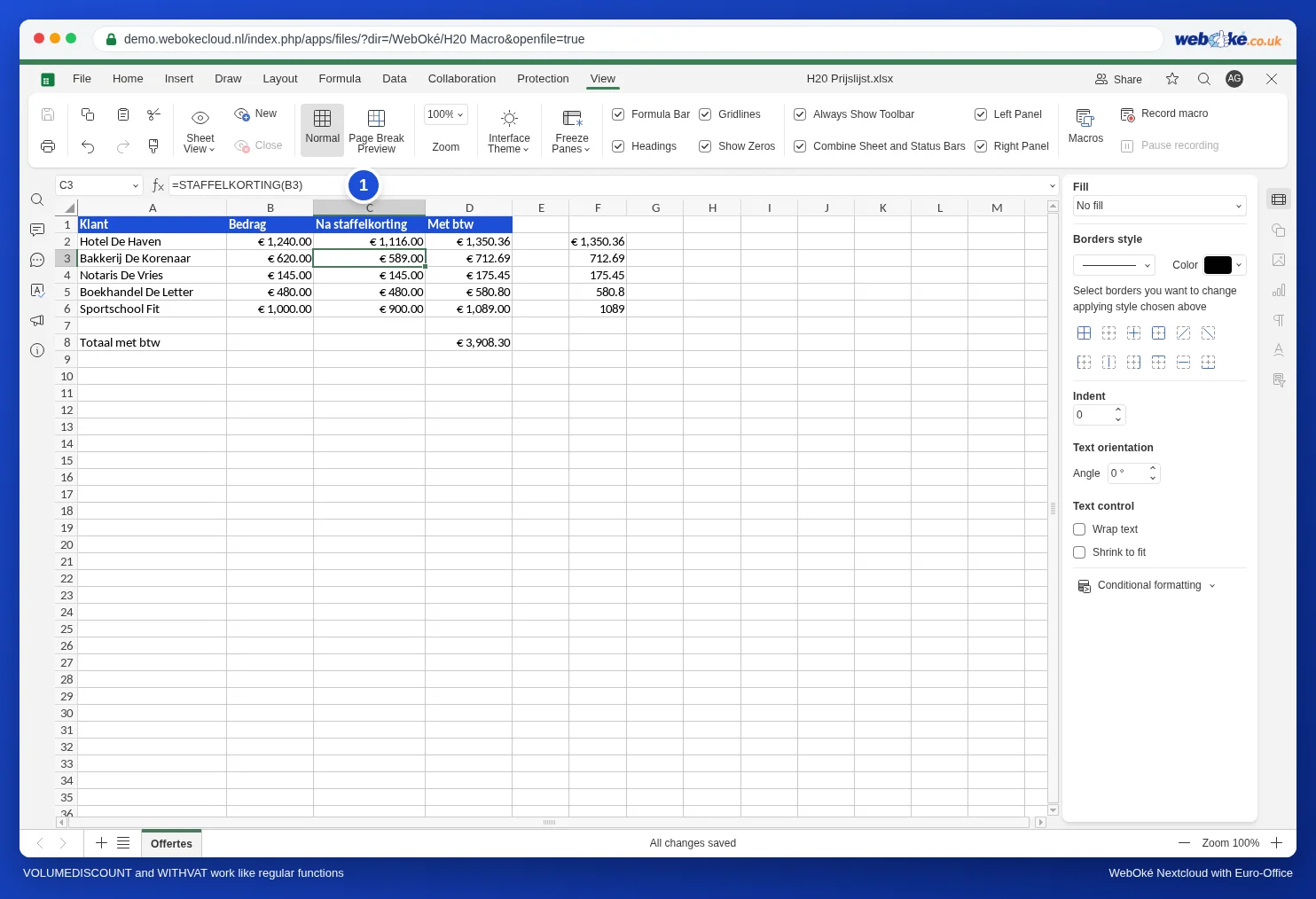
Írja a C2 cellába a =STAFFELKORTING(B2) képletet, és húzza lefelé a képletet.
Így működik a kód
- Az Api.AddCustomFunction regisztrálja a függvényt. A function utáni név (STAFFELKORTING) az a név, amelyet a cellába ír. Használjon nagybetűket, szóközök nélkül.
- A /** és */ közötti blokk a leírás. Az első sora jelenik meg magyarázatként a függvények listájában. A @customfunction sort hagyja benne; a @param sorban írja le, mit ad meg a zárójelek között.
- A return adja vissza az eredményt a cellának.
Egy második függvény: METBTW
Ugyanígy hozzon létre egy második egyéni függvényt, amely hozzáadja az áfát:
/**
 * Összeg 21% áfával.
 * @customfunction
 * @param {number} bedrag Az összeg áfa nélkül.
 * @returns {number} Az összeg áfával.
 */
Api.AddCustomFunction(function METBTW(bedrag) {
    return Math.round(bedrag * 1.21 * 100) / 100;
});
A D oszlopba írja be a =METBTW(C2) képletet, és húzza le. Az oszlop alatt a =SZUM(D2:D6) mindent összead. Így kombinálhatja saját függvényeit a szokásosakkal.
Tartomány megadása
Az egyéni függvény egyszerre egy értékkel dolgozik. Ha mégis tartományt ad meg, például =METBTW(C2:C6), az Euro-Office minden cellára külön kiszámítja a függvényt, és az eredményeket egymás alá írja, ugyanúgy, mint a SZŰRŐ vagy az EGYEDI esetében.
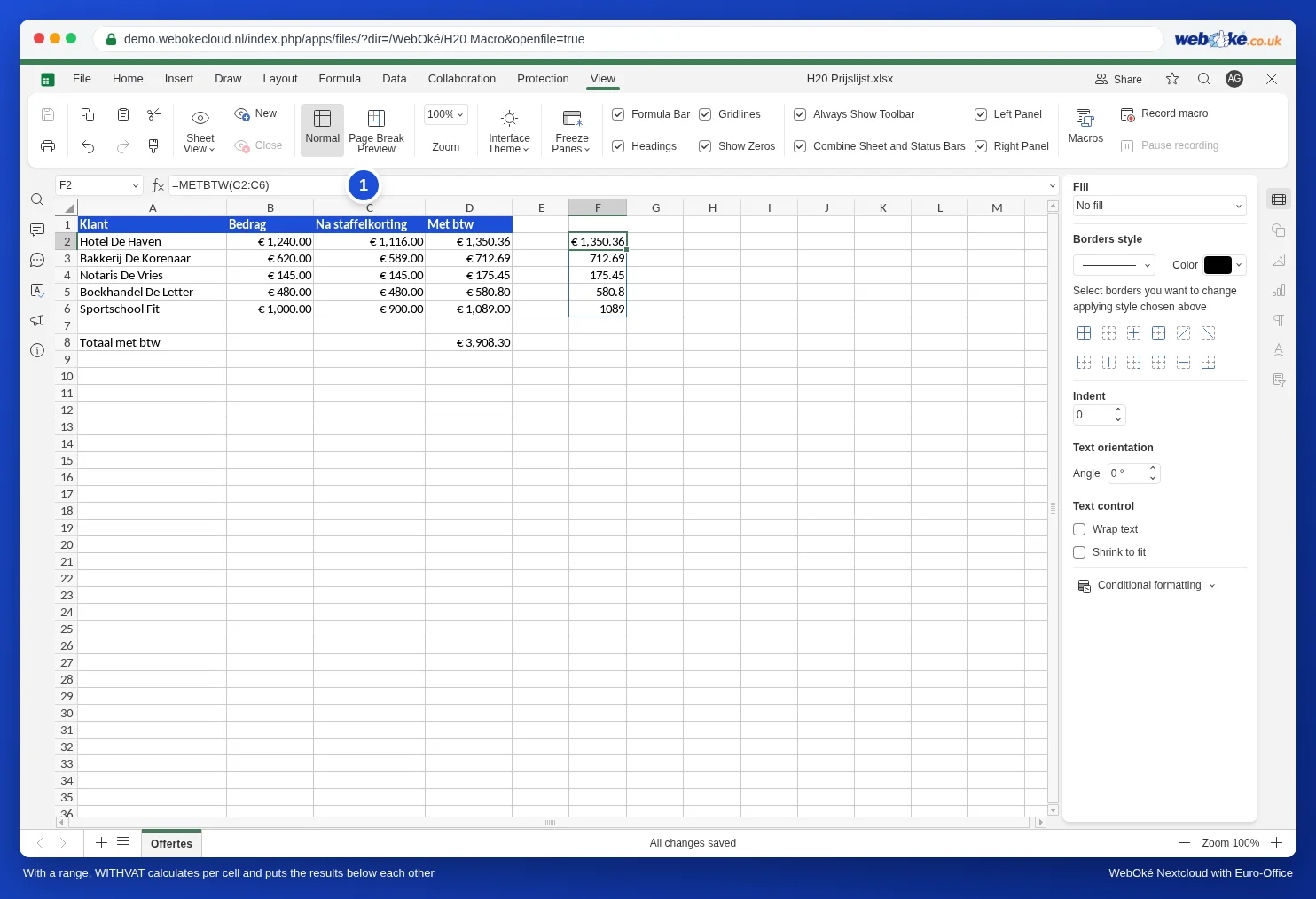
Ha egyetlen végösszegre van szüksége, adja össze a segédoszlopot a SZUM függvénnyel, ahogy fent látható. A =SZUM(METBTW(C2:C6)) az Euro-Office-ban nem működik: tesztünkben #VALUE! eredményt adott.
Buktatók
- Csak az Euro-Office-ban. Az Excel nem ismeri az Ön egyéni függvényét. Ha a fájlnak Excelben is működnie kell, inkább hagyományos képleteket használjon: a =HA(B2>=1000;B2*0,9;HA(B2>=500;B2*0,95;B2)) ugyanazt végzi, mint a STAFFELKORTING.
- Az egyéni függvények Önhöz tartoznak, nem a fájlhoz. Tesztünkben a STAFFELKORTING mentés után egy másik fájl Egyéni függvények listájában is megjelent. Ha egy kolléga megnyitja az Ön fájlját, nála nincs meg a függvény, és #NAME? hibát lát. Ha azt szeretné, hogy mindenki ugyanazt lássa, használjon hagyományos képletet vagy segédoszlopot.
- Szöveg szám helyett: ha a megadott cellában szöveg áll, a függvény eredménye #VALUE!.
- Tizedes számok: a kódban a 0.90 értéket ponttal írja, a cellában a 0,9 értéket vesszővel. A JavaScript csak a pontot ismeri.
- Nem működik a függvény? A hibakeresés módját itt találja: Nem működő makró: hibakeresés.