
20. fejezet · 20.4
VBA-makró átírása JavaScriptre saját kezűleg: a fordítótáblázat
A(z) Egy Excel-fájl VBA-makrókkal: mi a teendő? című cikkből megtudhatja, hogy az Euro-Office nem futtat VBA-makrókat. A fájl ugyan megnyílik, de a gombok és az automatikus műveletek nem csinálnak semmit. Ha a makró fontos, írja át JavaScriptre, az Euro-Office makróinak nyelvére. Ez bonyolultabbnak hangzik, mint amilyen: a legtöbb Excel-makró néhány egyszerű műveletet végez a cellákkal, és szinte minden VBA-sornak van állandó JavaScript-megfelelője. Ez a cikk megadja Önnek a fordítótáblázatot és egy kidolgozott példát.
Először is: automatikus átalakítás nem lehetséges
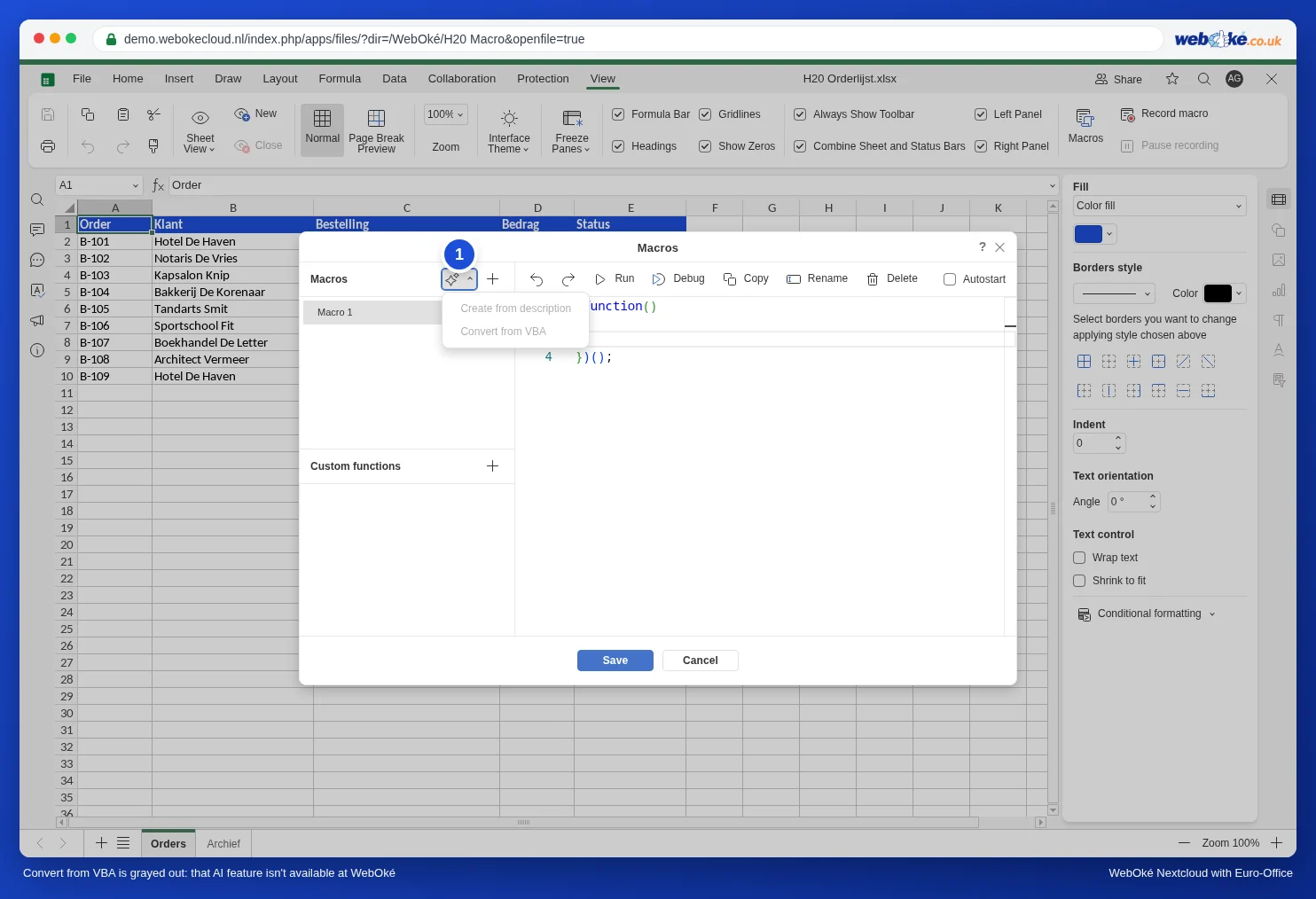
A Makrók ablakban a Makrók mellett egy varázspálcás gombot lát. Alatta található a Létrehozás leírás alapján és a VBA-ból konvertálás. Ezek szürkén jelennek meg: csak bővítménnyel működnek, a WebOké Euro-Office pedig szándékosan bővítmények nélkül működik (lásd: Bővítmények az Euro-Office-ban: miért nem kínálja őket a WebOké, és mit tehet helyettük). A makrót tehát saját maga írja át, az alábbi táblázat segítségével.
Az eljárás három lépésben
- Írja le hétköznapi nyelven, mit csinál a makró. Nyissa meg az xlsm-fájlt az Excelben, nyomja meg az Alt+F11 billentyűket, és olvassa el a kódot. Például: „menjen végig a 2-10. sorokon; ha a D oszlopban lévő összeg 500-nál nagyobb, színezze sárgára a sort, és tegye félkövérré az összeget”.
- Fordítsa le sorról sorra az alábbi táblázat segítségével.
- Tesztelje egy másolaton az Euro-Office-ban: Nézet lap, Makrók, plusz jel, kód beillesztése, Futtatás. Ha nem működik, tekintse meg a(z) Nem működő makró: hibakeresés című cikket.
A fordítótáblázat
Az alábbi sorok mindegyikét kipróbáltuk az Euro-Office-ban. A ws a munkalapot jelöli: a makró elejére írja be a const ws = Api.GetActiveSheet(); sort.
| VBA | Euro-Office (JavaScript) |
|---|---|
| Sub Név() ... End Sub | (function () { ... })(); |
| ActiveSheet | Api.GetActiveSheet() |
| Worksheets("Archief") | Api.GetSheet("Archief") |
| Range("A1").Value = 5 | ws.GetRange("A1").SetValue(5); |
| x = Range("A1").Value | let x = ws.GetRange("A1").GetValue(); |
| Cells(2, 2) | ws.GetRangeByNumber(1, 1) (0-tól számol) |
| Selection | Api.GetSelection() |
| For Each c In Range("D2:D10") ... Next | ws.GetRange("D2:D10").ForEach(function (c) { ... }); |
| For r = 2 To 10 ... Next r | for (let r = 2; r <= 10; r++) { ... } |
| If ... Then ... Else ... End If | if (...) { ... } else { ... } |
| Select Case x ... Case "Kész" | switch (x) { case "Kész": ...; break; } |
| a = b And c, a = b Or c, Not a | a = b && c, a = b || c, !a |
| "Sor " & r | "Sor " + r |
| x <> "" | x !== "" |
| Interior.Color = RGB(255, 235, 156) | SetFillColor(Api.CreateColorFromRGB(255, 235, 156)) |
| Font.Bold = True | SetBold(true) |
| Rows(5).Delete | ws.GetRows(5).Delete("up") |
| Range("A2:E2").Copy Range("A12") | ws.GetRange("A2:E2").Copy(ws.GetRange("A12")) |
| Workbook_Open | egy makró Automatikus indítás beállítással (lásd: Dátum és idő automatikus beírása, amikor valaki módosít egy cellát) |
| Worksheet_Change | Api.attachEvent("onWorksheetChange", ...) (lásd: Dátum és idő automatikus beírása, amikor valaki módosít egy cellát) |
| Function AFA(x) képletekben való használatra | egy egyéni függvény (lásd: Excel-képletek LET vagy LAMBDA függvénnyel: mit használjon helyettük az Euro-Office-ban) |
| MsgBox "Kész" | nem létezik; írjon üzenetet egy cellába (lásd: Nem működő makró: hibakeresés) |
Egy példa: nagy rendelések kiemelése
A Het Zonnetje virágkötészetnek ez a makrója volt az Excelben a nagy rendelések kiemelésére:
Sub GroteOrdersMarkeren()
    Dim r As Long
    For r = 2 To 10
        If Cells(r, 4).Value > 500 Then
            Range("A" & r & ":E" & r).Interior.Color = RGB(255, 235, 156)
            Cells(r, 4).Font.Bold = True
        End If
    Next r
End Sub
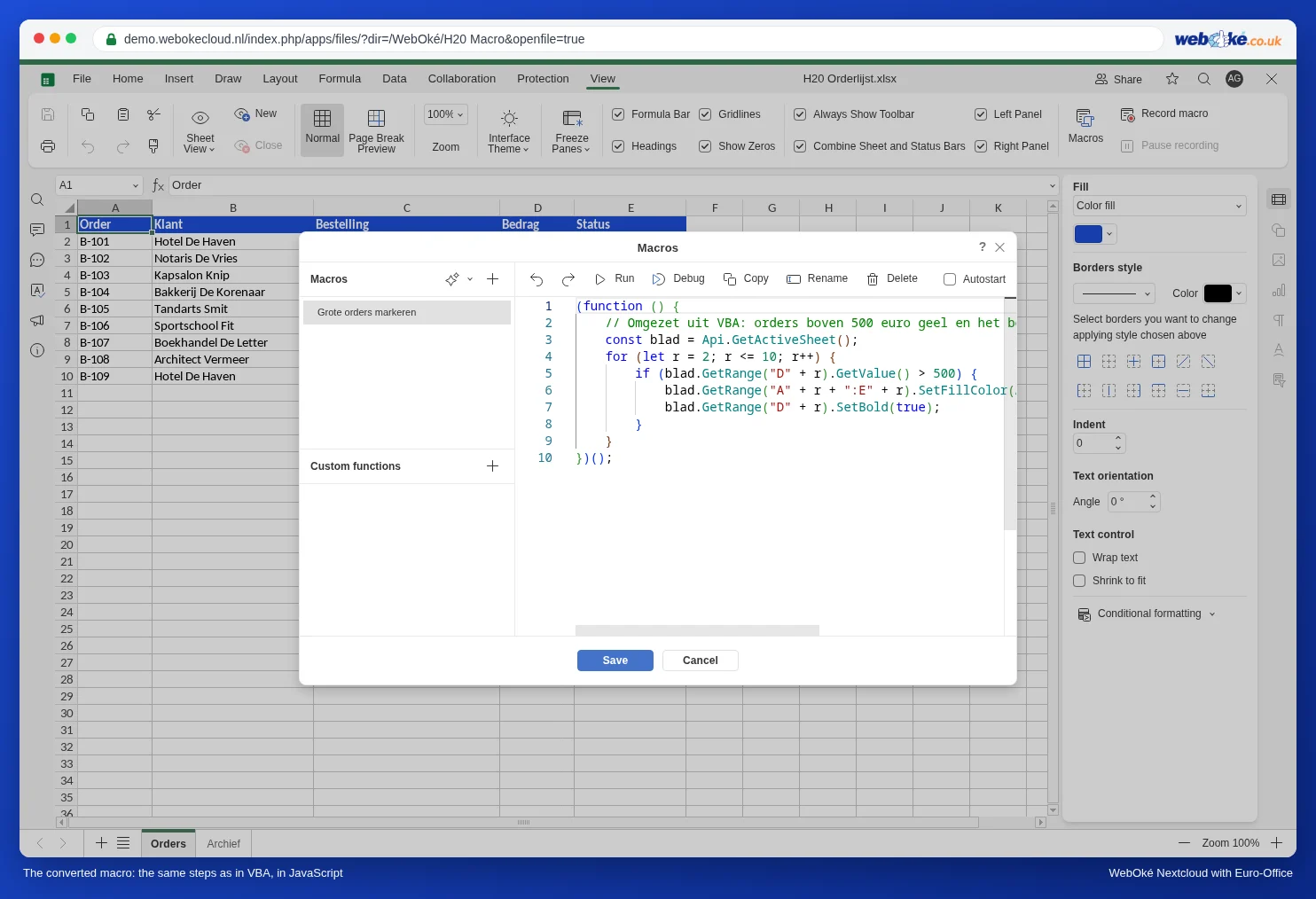
Az Euro-Office-ra átírva ez lesz belőle:
(function () {
    // VBA-ból átírva: az 500 eurónál nagyobb rendelések sárgák, az összeg félkövér.
    const blad = Api.GetActiveSheet();
    for (let r = 2; r <= 10; r++) {
        if (blad.GetRange("D" + r).GetValue() > 500) {
            blad.GetRange("A" + r + ":E" + r).SetFillColor(Api.CreateColorFromRGB(255, 235, 156));
            blad.GetRange("D" + r).SetBold(true);
        }
    }
})();
Mi változott: a Sub zárójelek közé tett függvény lett, a Cells(r, 4) helyett GetRange("D" + r) áll (a 4. oszlop a D), a szövegek összefűzésére szolgáló & helyett + szerepel, az Interior.Color és a Font.Bold pedig SetFillColor és SetBold lett. Minden sor pontosvesszővel végződik, és a blokkok a Then és az End If helyett kapcsos zárójelek közé kerülnek.
Puska: Makró rögzítése
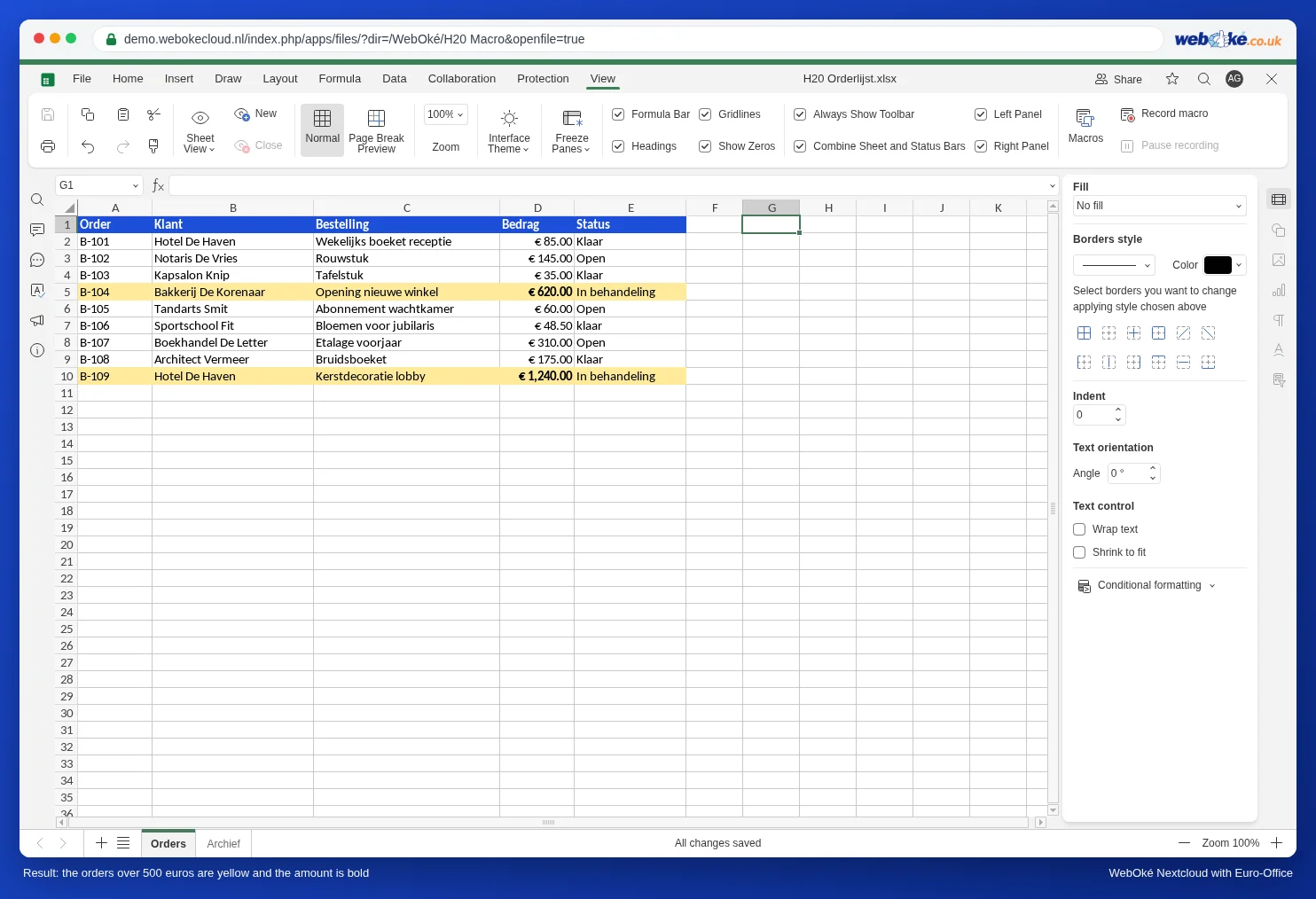
Nem tudja, hogyan hívják egy műveletet JavaScriptben? Rögzítse. A Nézet lapon kattintson a Makró rögzítése gombra. A gomb neve ekkor Felvétel leállítása lesz. Végezze el a műveleteket, kattintson a Felvétel leállítása gombra, és nyissa meg a Makrók ablakot: a listában megjelenik egy új makró az Ön által végzett műveletek kódjával.
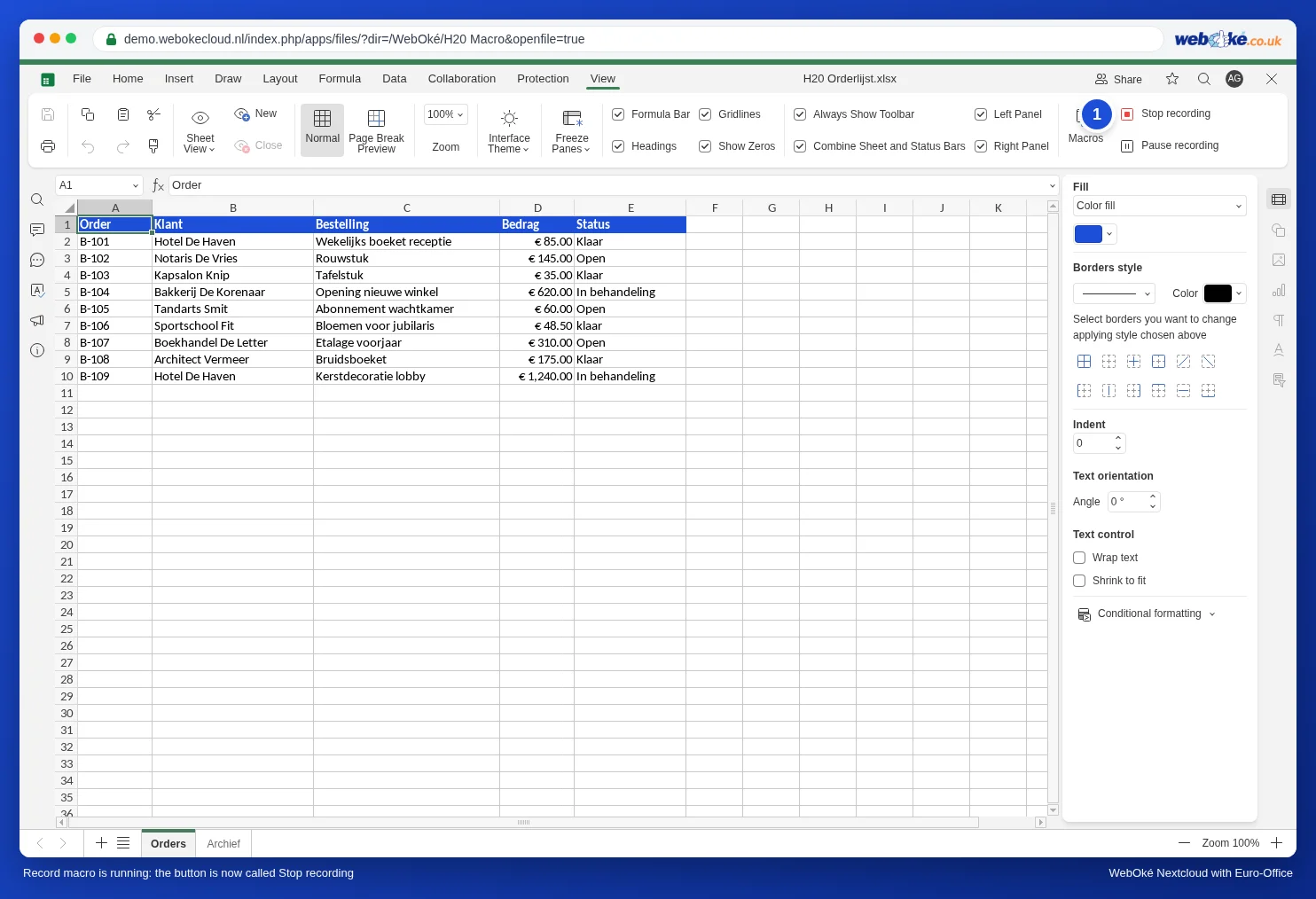
Tesztünkben a D5 cellára kattintottunk és félkövérré tettük, az F1 cellába beírtuk a „Gecontroleerd” szót, az A2 cellát átmásoltuk az A12 cellába, majd a C3 és C4 cellát dőltté tettük. Ezt rögzítette az Euro-Office:
(function()
{
    let worksheet = Api.GetActiveSheet();
    let workbook = Api.GetActiveWorkbook();
    Api.GetRange("D5").Select();
    Api.GetSelection().SetBold(true);
    Api.GetRange("F1").Select();
    worksheet.GetActiveCell().SetValue("Gecontroleerd");
    Api.GetRange("F2").Select();
    Api.GetRange("A2").Select();
    Api.GetRange("A12").Select();
    Api.GetSelection().SetItalic(true);
})();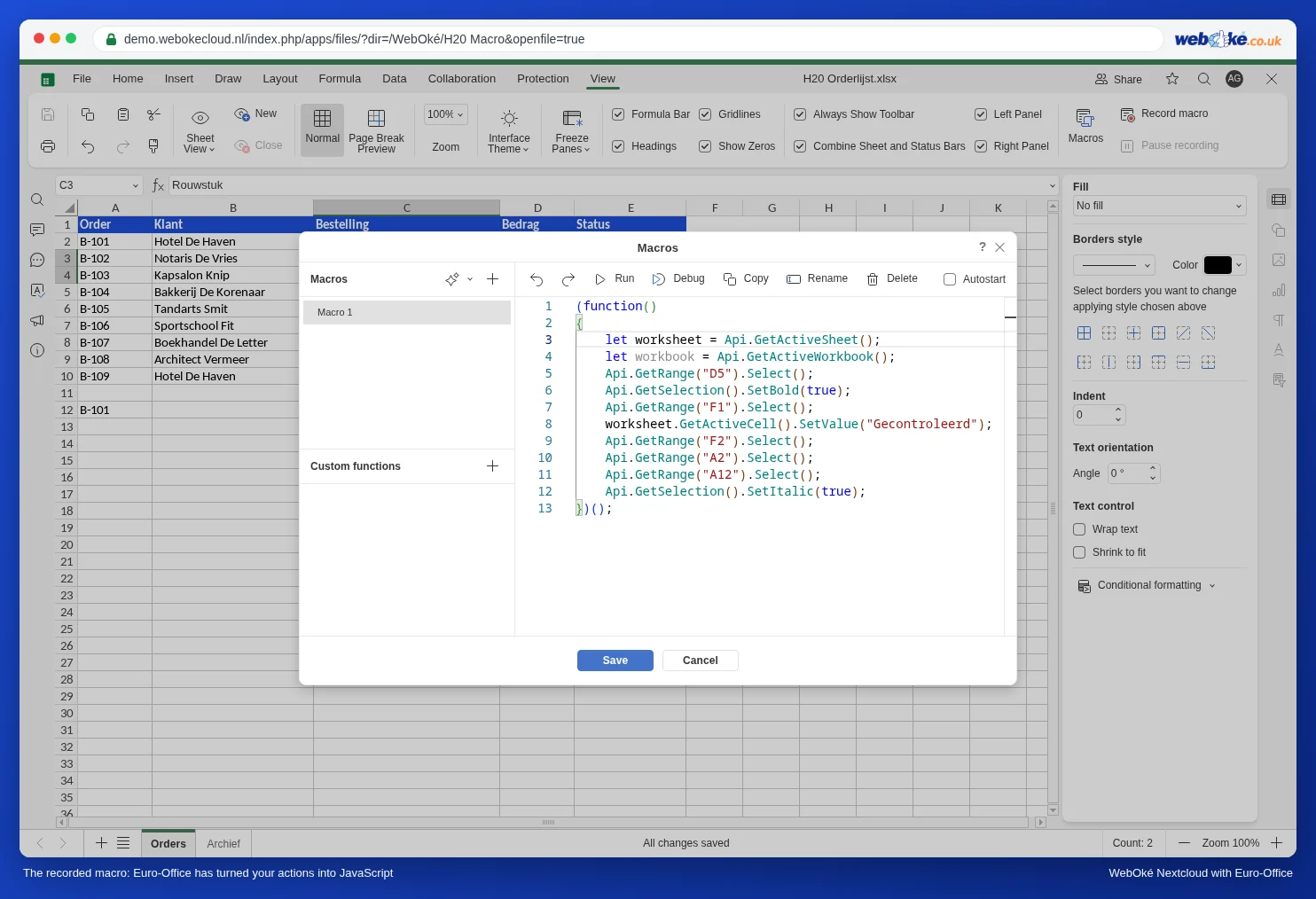
Azonnal látja a szükséges neveket: Select, SetBold, SetValue, SetItalic. Ugyanakkor a rögzítés korlátai is láthatók:
- A másolás és beillesztés nem kerül rögzítésre: az A2-ből A12-be történő másolásból csak két Select látszik.
- A névmezőn keresztüli kijelölés (bal felül, ahová a C3:C4 tartományt beírja) nem kerül rögzítésre. Emiatt a felvételben a C3:C4 dőltté tétele az A12 cellánál szerepel, amelyre utoljára kattintottunk az egérrel. Rögzítés közben ezért egérrel kattintson a cellákra.
- Ciklusok és feltételek nem kerülnek bele. „Minden sor, amelyben Kész áll” nem rögzíthető.
A rögzítést tehát a nevek kikeresésére használja, a makrót pedig írja meg saját maga. Rögzített kijelöléssel végzett ismétlődő feladatokra (fejléc formázása, állandó szöveg beírása) viszont egy rögzített makró is tökéletesen megfelelhet.
Buktatók
- A kis- és nagybetűk számítanak. A GetValue működik, a getValue nem. A VBA-nak ez mindegy, a JavaScriptnek nem.
- Számolás 0-tól vagy 1-től. A VBA-ban a Cells(2, 2) a B2 cella. Az Euro-Office-ban ez a GetRangeByNumber(1, 1): a sor és az oszlop 0-tól számít. A GetRange("B2") gyakran egyértelműbb.
- A GetValue szöveget ad vissza, összeg esetén is: 85 euróból „85” lesz. Számmal való összehasonlítás (> 500) működik, az összeadás viszont nem: a „85” + 10 eredménye „8510”. Ha számolni szeretne, előbb alakítsa számmá a Number(...) segítségével.
- Tizedesjegyes számok beírása. Tesztünkben vesszős tizedesjelet használó régióval (ilyen a magyar is) a SetValue(1.25) nem számot, hanem „1.25” szöveget adott. Az ilyen számot adja át szövegként, vesszővel, ahogyan begépelné: SetValue("1,25"), vagy a String(x).replace(".", ",") segítségével. Az egész számok rendben működnek.
- Őrizze meg az eredetit. Ha az xlsm-fájlt az Euro-Office-ban menti, a VBA-kód használhatatlanná válhat az Excel számára (lásd: Egy Excel-fájl VBA-makrókkal: mi a teendő?). Az átírt makrót inkább egy xlsx formátumú másolatba tegye.
- Az internetről vagy csevegőrobottól származó kód gyakran nem létező metódusneveket használ. Mindig tesztelje, és ha semmi sem történik, tekintse meg a(z) Nem működő makró: hibakeresés című cikket.
Ami nem írható át
Az Euro-Office-ban egy makró csak a megnyitott fájlon belül működik. Az alábbiakat végző VBA-makrók nem írhatók át:
- más fájlok megnyitása, mentése vagy nyomtatása (Workbooks.Open, SaveAs, PrintOut);
- levél küldése az Outlookon keresztül;
- fájlok vagy mappák olvasása az Ön számítógépén;
- saját beviteli ablakok (UserForm) vagy üzenetek (MsgBox, InputBox) megjelenítése.
Az ilyen makrót tartsa meg az Excelben. Vagy bontsa részekre: a számítási részt végezze az Euro-Office-ban, a többit kézzel vagy a WebOké Nextcloud funkcióival, például a megosztással és a verzióelőzményekkel.