
20. fejezet · 20.7
Nem működő makró: hibakeresés
Beilleszt egy makrót, a Futtatás gombra kattint, és semmi sem történik. Nincs hibaüzenet, nincs magyarázat. Ez a leggyakoribb panasz az Euro-Office makróival kapcsolatban, különösen az internetről vagy egy chatbotból származó kódnál. Az Euro-Office a makróban lévő hibákat nem jeleníti meg a dokumentumban. Ezeket Önnek kell láthatóvá tennie. Erre két mód van: a hibát egy cellába íratja, vagy a böngésző konzolját használja.
Egy hibás példa
Ennek a makrónak ki kellene olvasnia az állapotot az E2 cellából, és a „Sikerült” szöveget kellene a G2 cellába írnia. Egy hiba van benne: a getValue kis g-vel.
(function () {
    const blad = Api.GetActiveSheet();
    console.log("1. lépés: munkalap megtalálva", blad.GetName());
    const status = blad.GetRange("E2").getValue();
    console.log("2. lépés: állapot", status);
    blad.GetRange("G2").SetValue("Sikerült");
})();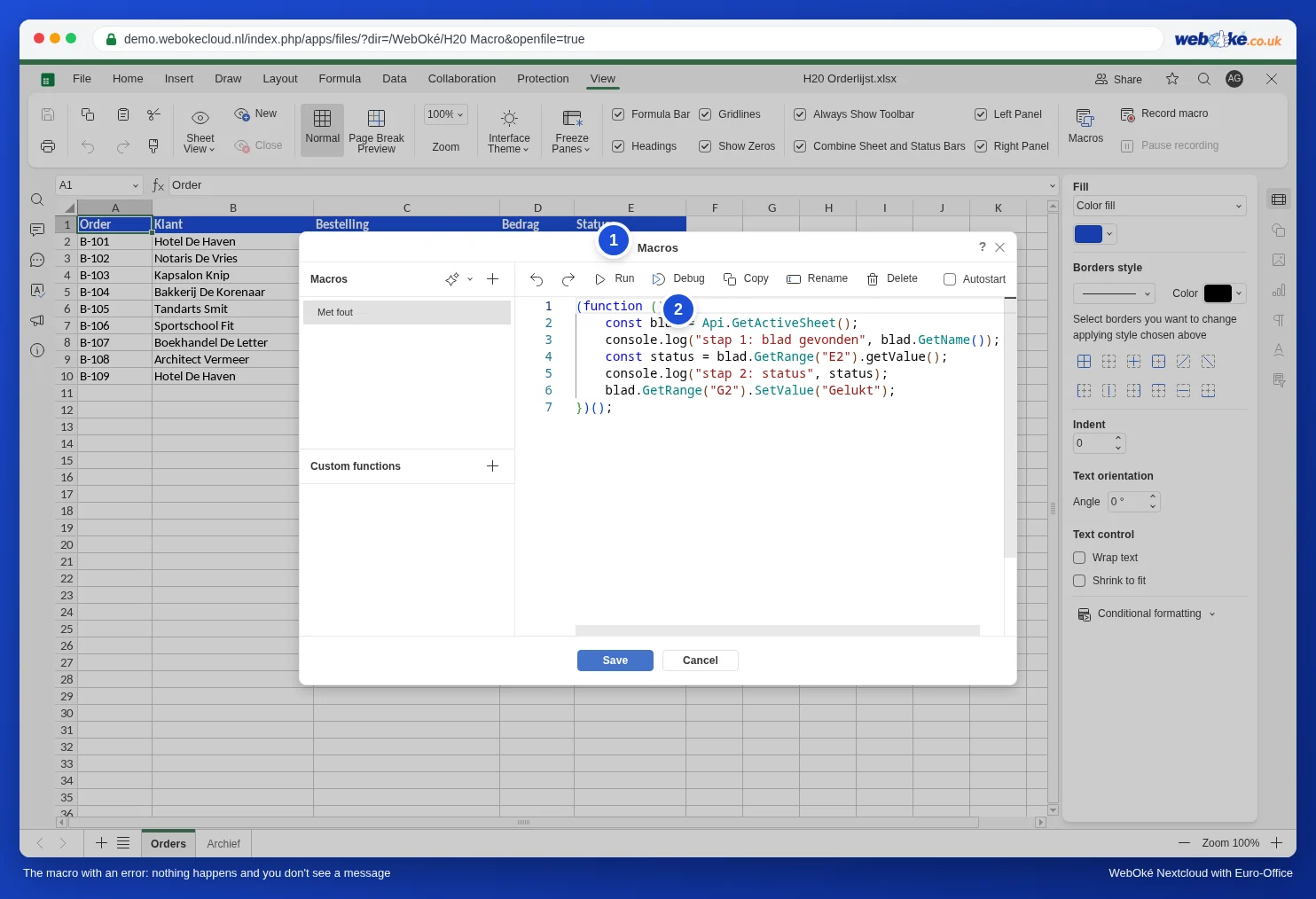
Ha a Futtatás gombra kattint, a G2 cella üres marad. A makró a hibás sornál leáll: minden, ami előtte van, lefut, ami utána következik, az nem.
1. módszer: a hiba kiírása egy cellába
Helyezze a makró kódját try és catch közé. Ha valami hiba történik, a makró a catch részre ugrik. Ott a hibaüzenetet egy cellába írja, így egyszerűen láthatja a munkalapon:
(function () {
    const blad = Api.GetActiveSheet();
    try {
        const status = blad.GetRange("E2").getValue();
        blad.GetRange("G2").SetValue("Sikerült: " + status);
    } catch (fout) {
        // A hibaüzenet megjelenítése egy cellában.
        blad.GetRange("G1").SetValue("Hiba a makróban:");
        blad.GetRange("G2").SetValue(fout.message);
    }
})();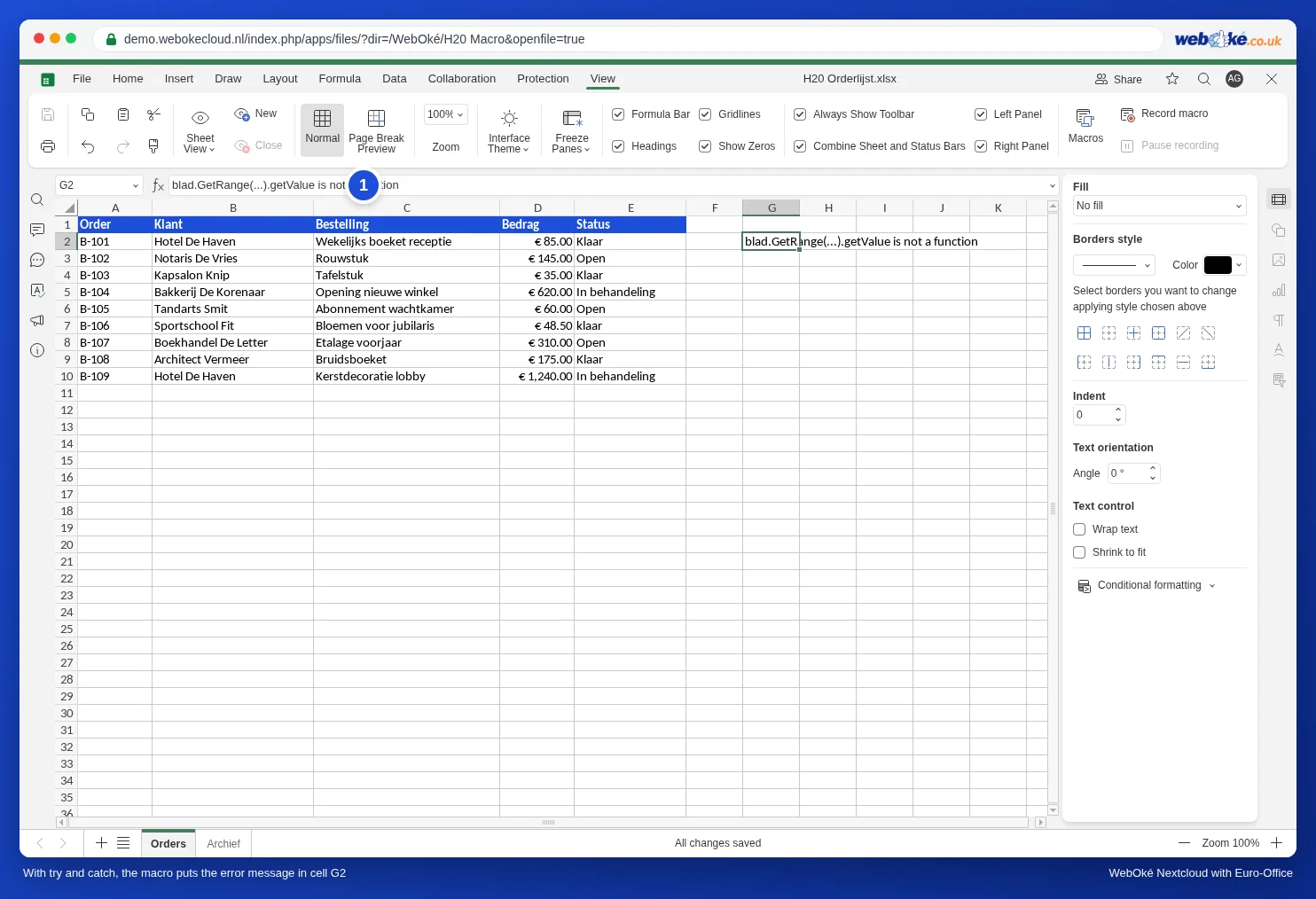
Az üzenet angol nyelvű, de többnyire jól érthető. A leggyakoribbak:
| Üzenet | Jelentés | Megoldás |
|---|---|---|
| ... is not a function | Ez a metódus nem létezik. | Ellenőrizze az írásmódot, nagybetűvel: GetValue, SetValue, GetRange. |
| Cannot read properties of null (reading 'GetName') | Valami, amit lekérdez, nem létezik. A tesztünkben: Api.GetSheet("Archif"), elírással a munkalap nevében. | Ellenőrizze a nevet betűről betűre, a nagybetűket és a szóközöket is. |
| ... is not defined | Olyan nevet használ, amelyet sehol nem hozott létre. | Nézze meg, hogy a változót const vagy let kulcsszóval hozta-e létre, és hogy a név mindenhol ugyanúgy van-e írva. |
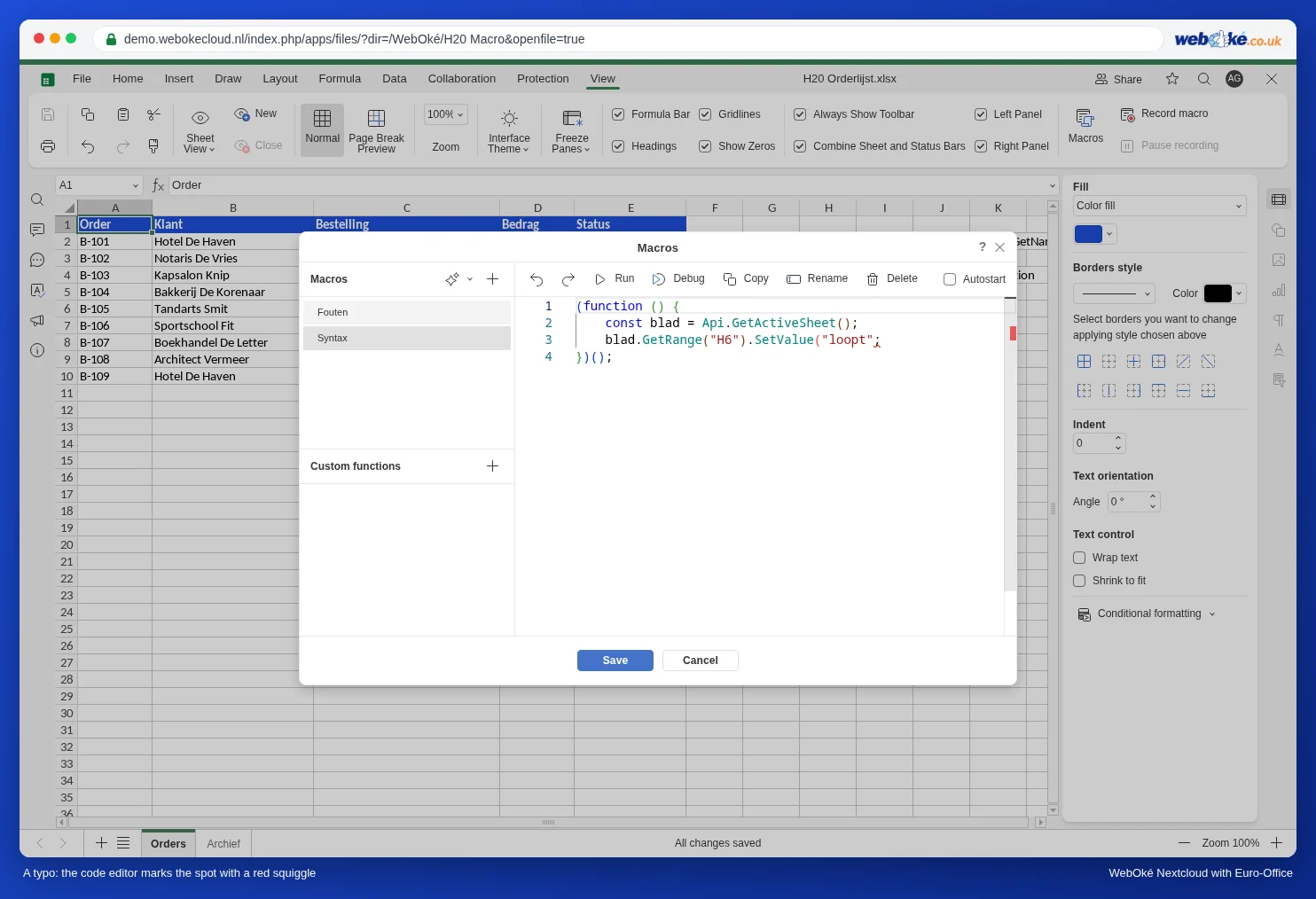
Ha magában a kódban van elírás, például egy hiányzó zárójel, az nem eredményez üzenetet a cellában: a makró ilyenkor el sem indul. A kódszerkesztő azonban piros hullámos vonallal aláhúzza a hibás helyet, és jobb oldalon a görgetősávon egy piros jelzés látható.
Ha a makró már működik, eltávolíthatja a try és catch részt, de nyugodtan meg is hagyhatja: nem okoz kárt.
2. módszer: a böngésző konzolja
Hosszabb makróknál érdemes látni, meddig jut el a makró. Ehhez console.log sorokat helyez el a kódban, ahogy a fenti példában is látható. Ez a szöveg a böngésző konzoljában jelenik meg.
- Nyomja meg a böngészőben az F12 billentyűt (Mac gépen: Cmd+Option+I). Megnyílnak a fejlesztői eszközök.
- Kattintson a Konzol fülre.
- A Makrók ablakban kattintson a Futtatás gombra.
- A konzolban most láthatók a console.log sorai, és pirossal a hiba. A példánkban először „1. lépés: munkalap megtalálva Orders”, majd „TypeError: blad.GetRange(...).getValue is not a function”. A 2. lépés nem jelenik meg: ott történt a hiba.
A Futtatás melletti Hibakeresés gomb azoknak szól, akik a fejlesztői eszközökkel lépésről lépésre szeretnének végighaladni a kódon. A tesztünkben a Hibakeresés ugyanazt az eredményt adta a konzolban, mint a Futtatás.
Ellenőrzőlista, ha semmi sem történik
- Nagybetűk: szinte minden metódus nagybetűvel kezdődik: GetActiveSheet, GetRange, SetValue, GetValue. Kivétel az attachEvent a(z) Dátum és idő automatikus beírása, amikor valaki módosít egy cellát cikkből, kis a betűvel.
- A megfelelő munkalap: a GetActiveSheet az éppen megnyitott munkalap. Ha egy másik munkalap van megnyitva, a makró azon fog dolgozni.
- Munkalapnevek: pontosan úgy, ahogy a fülön szerepelnek, ugyanazokkal a nagybetűkkel és szóközökkel.
- A legkülső sorok: a kód a (function () { és a })(); között áll. Ha az utolsó sort elfelejti, a makró soha nem fut le.
- Chatbotból vagy az internetről származó kód gyakran használ olyan Excel-VBA vagy Google Sheets metódusokat, amelyeket az Euro-Office nem ismer, például kisbetűs getRange vagy Cells. Lásd a megfeleltetési táblázatot itt: VBA-makró átírása JavaScriptre saját kezűleg: a fordítótáblázat.
- Az automatikusan induló makró nem fut le, ha megnyitáskor a Nem lehetőséget választotta. Lásd: Makrók biztonságos használata: makróbeállítások, automatikus indítás a kollégáknál és újrafelhasználás.
Amire nincs lehetőség
- Felugró üzenet, mint az Excel MsgBox funkciója: a makró nem tud ablakot megjeleníteni. Alternatívaként egy üzenetet tartalmazó cella használható.
- Korábbi futtatások naplója: az Euro-Office nem tárolja, mikor melyik makró futott. Ha ezt nyilván szeretné tartani, írassa a makróval egy dátumot és időt tartalmazó sort egy Napló nevű munkalapra.
- F12 a telefonos alkalmazásban: a konzol csak a számítógépen futó böngészőben érhető el.