
19. fejezet · 19.6
Egy hatósági vagy Acrobatban készült PDF-űrlap nem működik megfelelően
Kitölthető űrlapot kap az önkormányzattól, a biztosítójától vagy egy beszállítótól. Az Euro-Office-ban nem lát kitölthető mezőket. Csak a "Please wait..." szöveget látja, vagy egy üzenetet, hogy másik PDF-olvasóra van szüksége, vagy egy végösszeg, amely az Acrobatban magától kiszámolódik, itt nem változik. Mi ennek az oka, és mit tehet ellene?
A PDF-űrlapok három típusa
| Típus | Hogyan ismerhető fel? | Működik az Euro-Office-ban? |
|---|---|---|
| Hagyományos kitölthető űrlap (AcroForm) | Világos színű mezőket lát, amelyekbe bele tud kattintani | Igen: kitöltés, bejelölés és a mezők módosítása is |
| Dinamikus Adobe-űrlap (XFA) | Csak a "Please wait..." szöveget látja, vagy ezt: "To view the full contents of this document, you need a later version of the PDF viewer" | Nem |
| Egyszerű PDF vagy szkennelt dokumentum mezők nélkül | Sehol nincs mező, amelybe kattintani lehetne | Csak kerülőúton (lásd lent) |
Hagyományos űrlap: így töltheti ki
Nyissa meg a PDF-et, és töltse ki úgy, ahogyan a következő cikk leírja: PDF-űrlap kitöltése. Az Euro-Office azokat a számításokat is elvégzi, amelyeket az Acrobatban beállítottak az űrlapon: a Bakkerij De Korenaar megrendelőlapján az űrlap maga számítja ki a soronkénti összeget és a végösszeget (lásd: Összeg automatikus kiszámítása egy PDF-űrlapon).
Nem tud gépelni valamelyik mezőbe? Válassza a jobb felső sarokban a Szerkesztés lehetőséget, lépjen az Űrlapok lapra, kattintson a mezőre, és nézze meg a jobb oldalon az Űrlapbeállítások részt. Ha a Csak olvasható be van jelölve, akkor a készítő szándékosan zárolta a mezőt. Ha mégis ki kell töltenie, törölje a jelölést, de előbb gondolja át, hogy a feladó ezt elfogadja-e.
Figyelem: Az Euro-Office nem menti automatikusan, amit egy PDF-ben kitölt vagy módosít. A PDF bezárása előtt nyomja meg a Ctrl + S billentyűkombinációt, vagy kattintson a bal felső sarokban a Mentés gombra. Ha mentés nélkül zárja be, a munkája elvész. Tesztünkben (2026. november) a kitöltött értékek a Mentés és a bezárás után néhány másodpercen belül megjelentek a fájlban a WebOké Nextcloudban (lásd: PDF-űrlap kitöltése). Ezután nyugodtan nyissa meg újra a PDF-et, és ellenőrizze, hogy minden benne van-e.
XFA-űrlap: kérjen másik változatot
Az XFA az Adobe régi technológiája, amelyet csak az Adobe programjai értenek. Ilyenkor az Euro-Office csak azt a tartalékszöveget jeleníti meg, amelyet a készítő elhelyezett benne, és nincsenek mezők, amelyekbe kattintani lehetne. Az Űrlapok lapon sem találja meg őket. Ezen az Euro-Office-ban nem lehet segíteni.
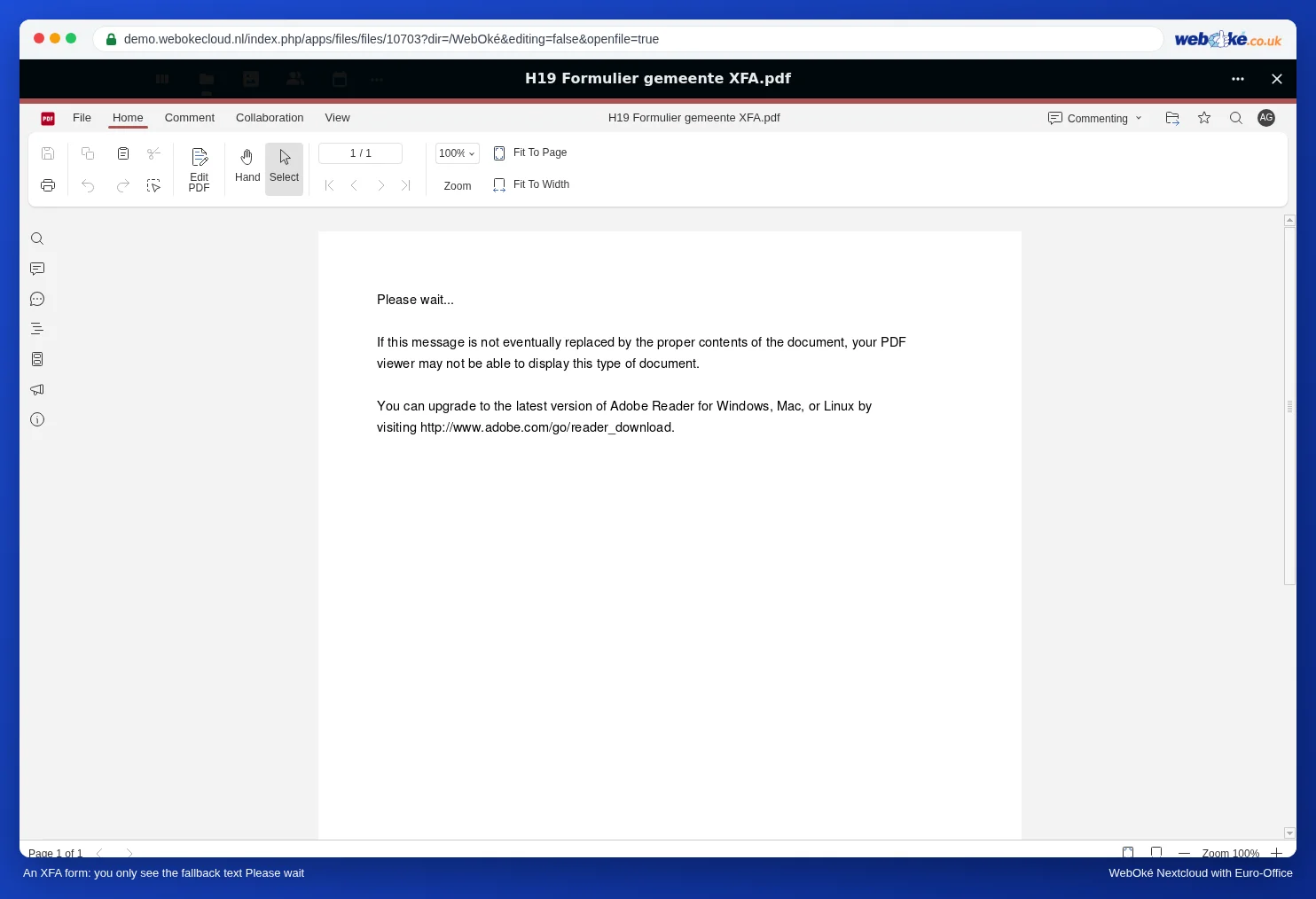
- Kérjen a feladótól „hagyományos kitölthető PDF-et” vagy online űrlapot. Sok önkormányzatnál és biztosítónál ez is elérhető.
- Ha ez nem sikerül, töltse le a PDF-et (lásd: Letöltés docx, xlsx, pptx, odt vagy pdf formátumban), és töltse ki az Adobe Acrobat Readerrel a számítógépén. Ezután töltse vissza a kitöltött űrlapot a WebOké Nextcloudba.
Egyszerű PDF mezők nélkül
Két lehetősége van:
- Szöveg elhelyezése a PDF-en: lépjen a Megjegyzés lapra, és a Szöveges megjegyzés segítségével gépeljen a megfelelő helyre. Gyors, és egy egyszeri űrlaphoz bőven elegendő.
- Kitölthető űrlap készítése belőle: válassza a Szerkesztés lehetőséget, lépjen az Űrlapok lapra, és helyezzen mezőket az űrlap vonalaira és négyzeteire, ahogyan a következő cikk leírja: PDF űrlap készítése. Hasznos, ha az űrlapot gyakrabban használja.
Buktatók
- Ellenőrizze az eredményt elküldés előtt: nyissa meg a kitöltött PDF-et egy másik PDF-olvasóban is, vagy töltse le, és nézze meg a számítógépén.
- A mezők megjelenítése vagy elrejtése egy gombbal vagy egy választással („csak akkor töltse ki, ha az igen választ jelölte meg”) az Acrobatban szkriptekkel készül. Ne számítson arra, hogy ez minden olvasóban ugyanúgy működik; olvassa el az űrlapon található útmutatást.
- Tanúsítványos aláírás: ha az űrlap tanúsítvánnyal ellátott digitális aláírást kér, olvassa el a következő cikket: PDF jogilag érvényes aláírása tanúsítvánnyal.