
16. fejezet · 16.13
Fejezetek egyesítése különálló fájlokból egyetlen dokumentumba
Csoportos beszámolónál vagy éves jelentésnél gyakran mindenki a saját fejezetét írja, a saját fájljában. A végén egyetlen dokumentumnak kell születnie, folyamatos számozással, egy tartalomjegyzékkel és mindenhol egységes formázással. Másolással és beillesztéssel is megoldható, de a Szöveg fájlból funkcióval egy teljes fájlt egyszerre, közvetlenül a WebOké Nextcloudból hozhat be.
A példában Lisa „Personeel” (Személyzet) című fejezetét adjuk hozzá a Bloemisterij Het Zonnetje éves jelentéséhez.
Előkészítés
- Kezdje a fődokumentummal: ez az a fájl, amely a borítólapot, a tartalomjegyzéket és a megfelelő stílusokat tartalmazza. A legjobb, ha a dokumentum az Ön arculati sablonjából készül (lásd: Arculati sablon az egész csapat számára).
- Állapodjanak meg abban, hogy a címekhez mindenki a Címsor 1 és Címsor 2 stílust használja, saját betűtípusok nélkül. Így később minden magától illeszkedik.
Fejezet beszúrása
- Nyissa meg a fődokumentumot, és helyezze a kurzort oda, ahová a fejezetnek kerülnie kell, például a végére, egy új sorba.
- Lépjen a Beszúrás lapra, és kattintson a Szöveg fájlból lehetőségre.
- Válassza a Szöveg a tárolófájlból lehetőséget, ha a Nextcloudból szeretne fájlt kiválasztani. (A Szöveg a helyi fájlból lehetőséggel a számítógépéről választhat fájlt.)
- Válassza ki a fájlt, például a „Hoofdstuk personeel.docx” fájlt, és erősítse meg a választást.
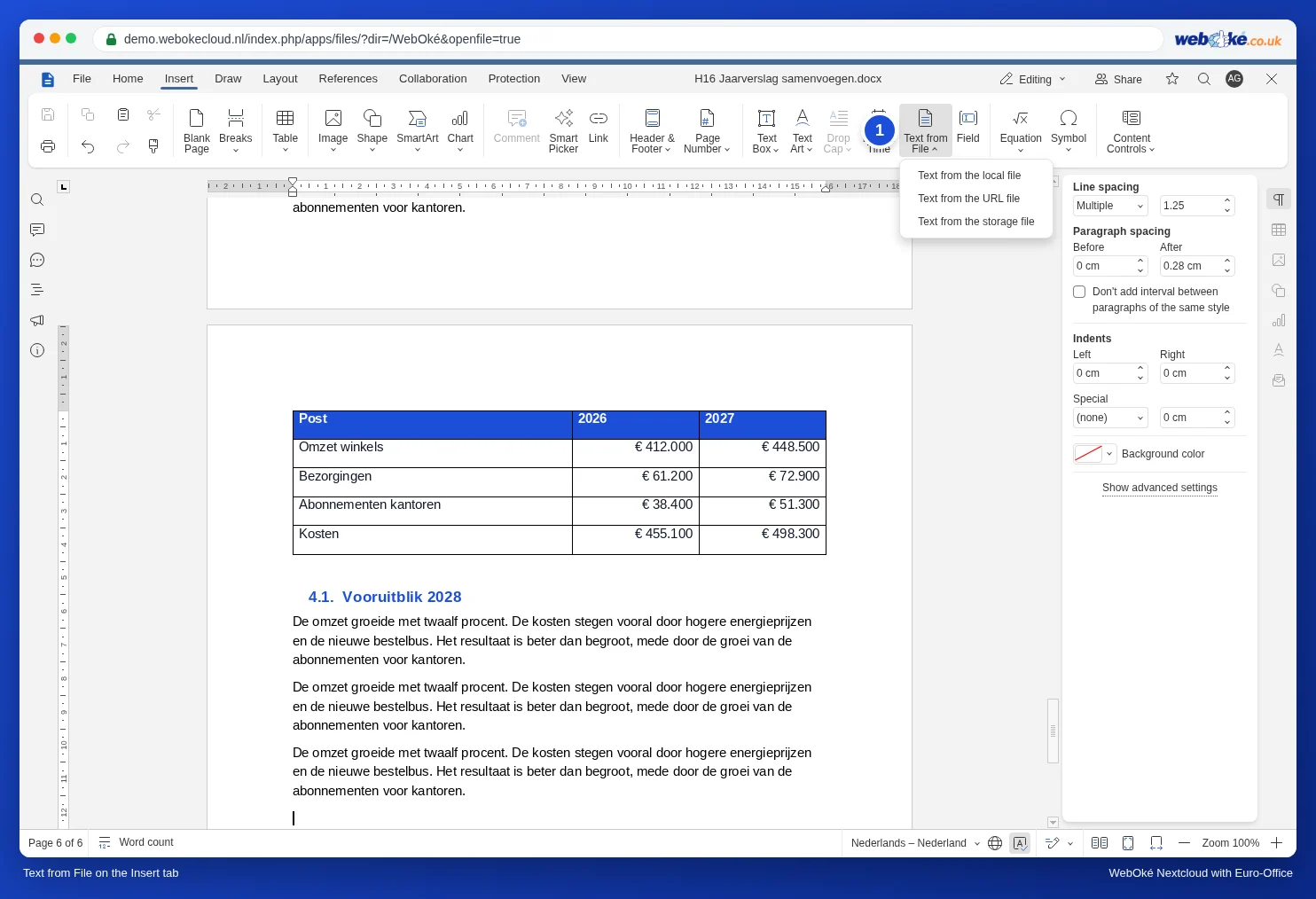
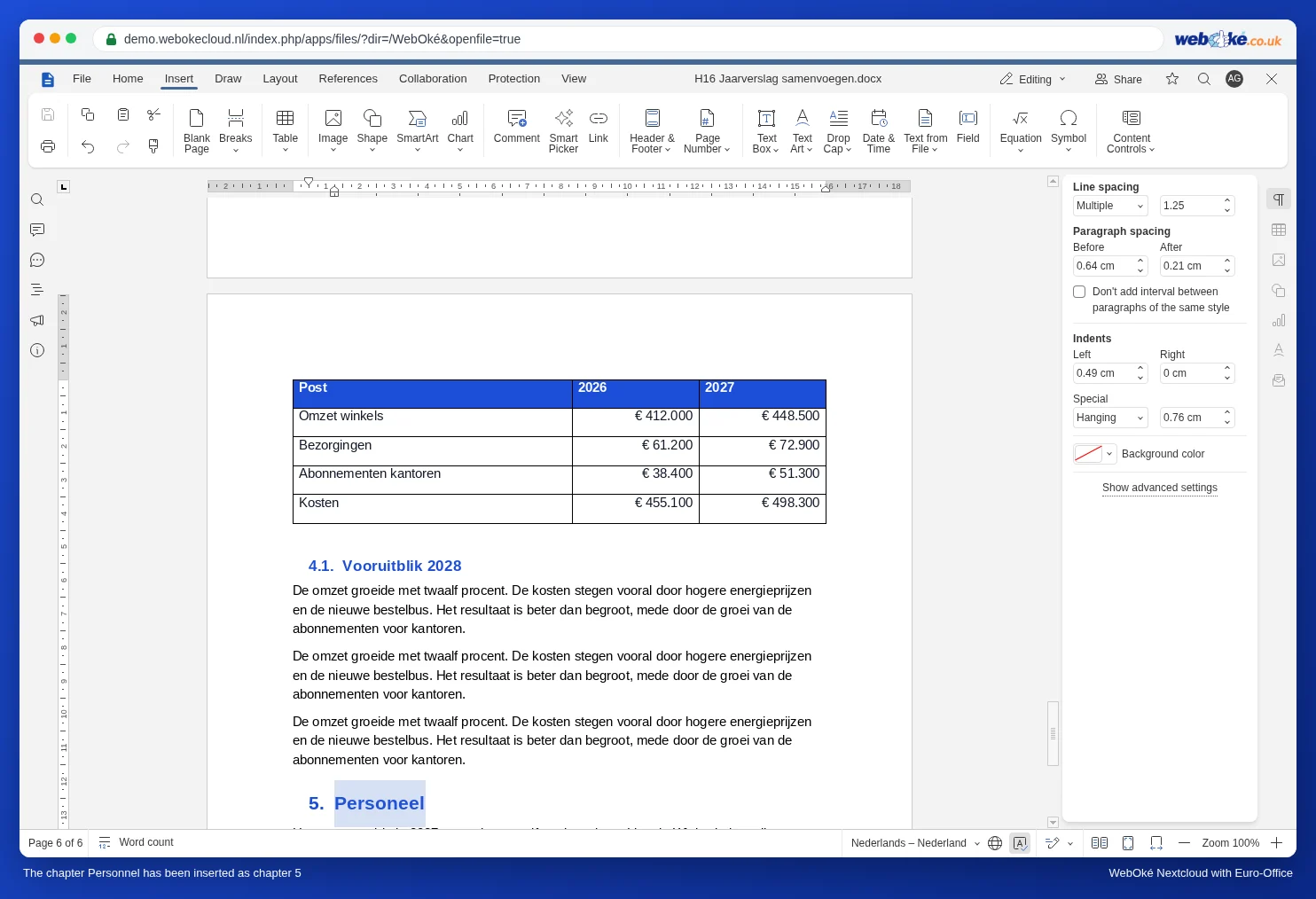
A fájl teljes tartalma most már az Ön dokumentumában van. Ha a címsorokat számozta (lásd: Címsorok automatikus számozása 1, 1.1 és 1.1.1 formában), az új fejezet azonnal a következő számot kapja. Ismételje meg ezt minden fejezetnél, a megfelelő sorrendben.
Utólagos rendrakás
- Kapcsolja be a Tabulátorok megjelenítését, és ellenőrizze, hogy a fejezetek között ott van-e az oldaltörés vagy szakasztörés, ahol szeretné.
- Frissítse a tartalomjegyzéket: kattintson bele, és válassza a Frissít lehetőséget (Referenciák lap). Ugyanígy járjon el az ábrajegyzékkel is.
- A kereszthivatkozásokat a jobb egérgombbal és a Mező frissítése paranccsal frissítheti.
- Ellenőrizze, hogy a szöveg mindenhol azonos betűtípusú-e. Ha eltéréseket lát, tisztítsa meg őket a(z) Rendetlen formázás eltávolítása Wordből, e-mailből vagy internetről történő beillesztés után című cikkben leírtak szerint.
Buktatók
- Az olyan stílusú szöveg, amely a fődokumentumban is létezik (például a Címsor 1), a fődokumentum formázását kapja. A kézzel beállított formázás (más betűtípus, szín) viszont átkerül. Ezért ellenőrizze az eredményt.
- A beszúrt fájl szakaszbeállításai, például egy fekvő tájolású oldal vagy egy saját élőfej, szintén átkerülhetnek. A beszúrás után ellenőrizze az élőfejeket és élőlábakat.
- Maga a beszúrt fájl változatlan marad. Ha Lisa ezután még módosítja a fájlját, az nem kerül át automatikusan a fődokumentumba. Állapodjanak meg egy időpontban, amikor minden véglegessé válik.
- Ha többen dolgoznak egyszerre, közvetlenül egy közös dokumentumban is írhatnak. Ilyenkor mindenki a saját fejezetén dolgozik, és semmit sem kell egyesíteni. Lásd: Egyszerre dolgozni egy dokumentumon.
- Az Együttműködés lapon található Kombinálás funkció egészen mást jelent: ugyanannak a dokumentumnak két változatából egyesíti a módosításokat (lásd: Dokumentumok összehasonlítása és Különböző véleményezők másolatainak egyesítése egyetlen dokumentumba).