
17. fejezet · 17.3
Havi vagy időszakos árbevétel összegzése a SZUMHATÖBB függvénnyel
A pénztárkönyvben, értékesítési listában vagy munkaidő-nyilvántartásban minden sorhoz tartozik egy dátum. Amire kíváncsi, az a havi, negyedéves vagy két dátum közötti összeg, esetleg termékenként is. A SZUMHATÖBB függvénnyel és két dátumfeltétellel ilyen összesítést készíthet, amely új sorok hozzáadásakor is helyes marad. Kimutatással is megoldható (lásd: Kimutatás tábla havi, negyedéves vagy heti bontásban), de a SZUMHATÖBB praktikusabb, ha az összesítésnek állandó formában kell maradnia, például egy jelentéshez vagy költségvetéshez.
Példaként a Bloemisterij Het Zonnetje értékesítési adatait vesszük a Verkoop munkalapon: az A oszlopban a dátum, a B-ben a termék, a C-ben a kategória, a D-ben pedig az összeg szerepel, a 2. sortól a 300. sorig.
1. lépés: a hónapok sora
Hozzon létre egy Összesítés munkalapot. Ahelyett, hogy tizenkét dátumot gépelne be, egyetlen képlet mindet létrehozza. Írja be az A2 cellába:
=KALK.DÁTUM(DÁTUM(2026;1;1);SORSZÁMLISTA(12;1;0))
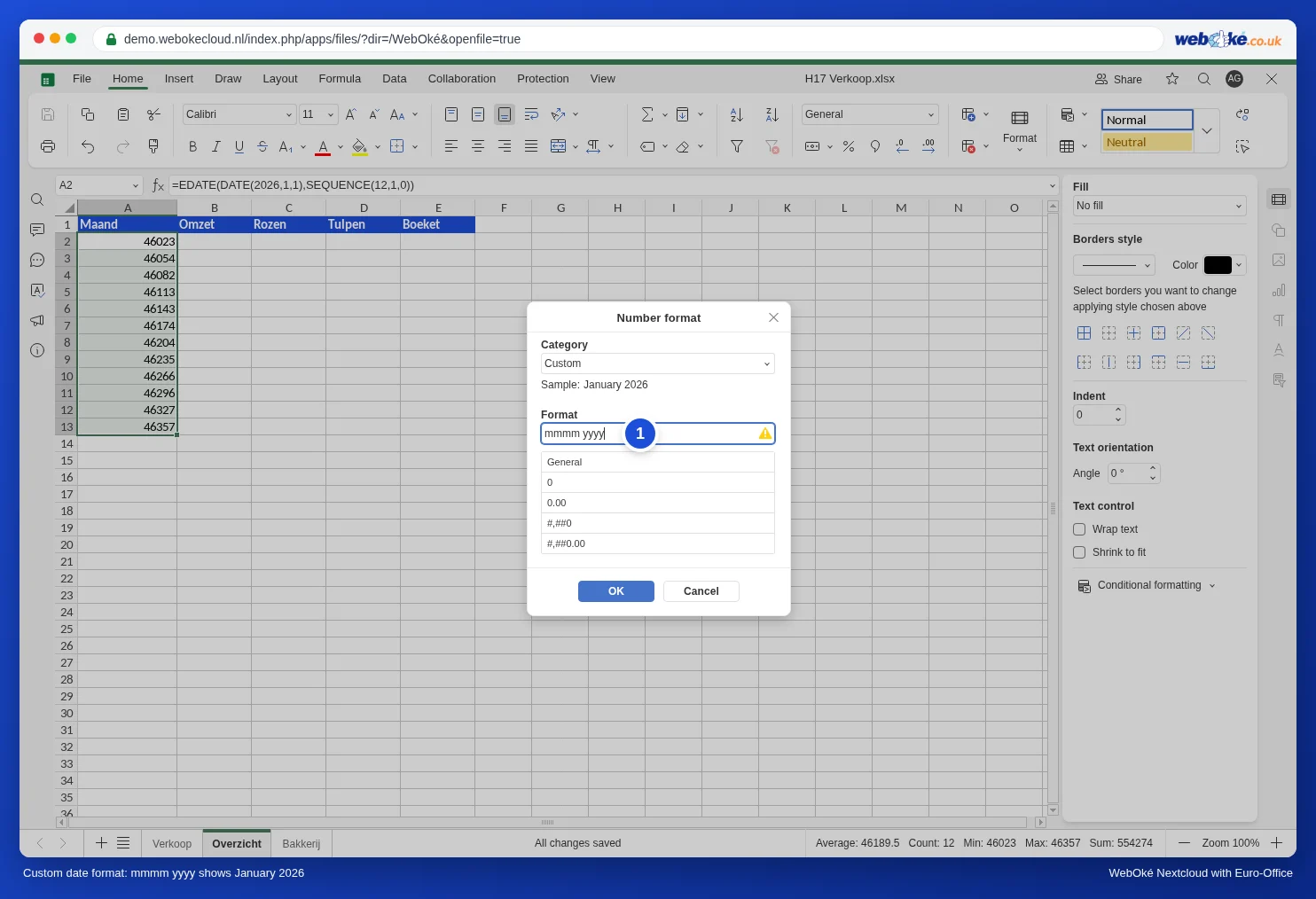
A SORSZÁMLISTA(12;1;0) a 0 és 11 közötti számokat állítja elő, a KALK.DÁTUM pedig ennyi hónapot ad hozzá 2026. január 1-jéhez. Így minden hónap első napját megkapja az A2 és A13 közötti cellákban. Adja meg az A2:A13 tartománynak az éééé. hhhh egyéni formátumot (a Több formátum, Egyéni útvonalon, lásd: Egyéni számformátumok: „12 db”, összegek ezrekben, piros szín negatív értéknél), és ekkor 2026. január, 2026. február stb. jelenik meg.
2. lépés: a havi árbevétel
Írja be a B2 cellába:
=SZUMHATÖBB(Verkoop!$D$2:$D$300;Verkoop!$A$2:$A$300;">="&$A2;Verkoop!$A$2:$A$300;"<="&HÓNAP.UTOLSÓ.NAP($A2;0))
A SZUMHATÖBB azokat az összegeket adja össze, amelyeknél a dátum nagyobb vagy egyenlő a hónap első napjánál, és kisebb vagy egyenlő az utolsó napjánál (a HÓNAP.UTOLSÓ.NAP 0 értékkel ugyanannak a hónapnak a végét adja). Húzza le a képletet a B13 celláig, vagy jelölje ki a B2:B13 tartományt a gépelés előtt, és a bevitelt a Ctrl+Enter billentyűkombinációval zárja le.
3. lépés: termékenként
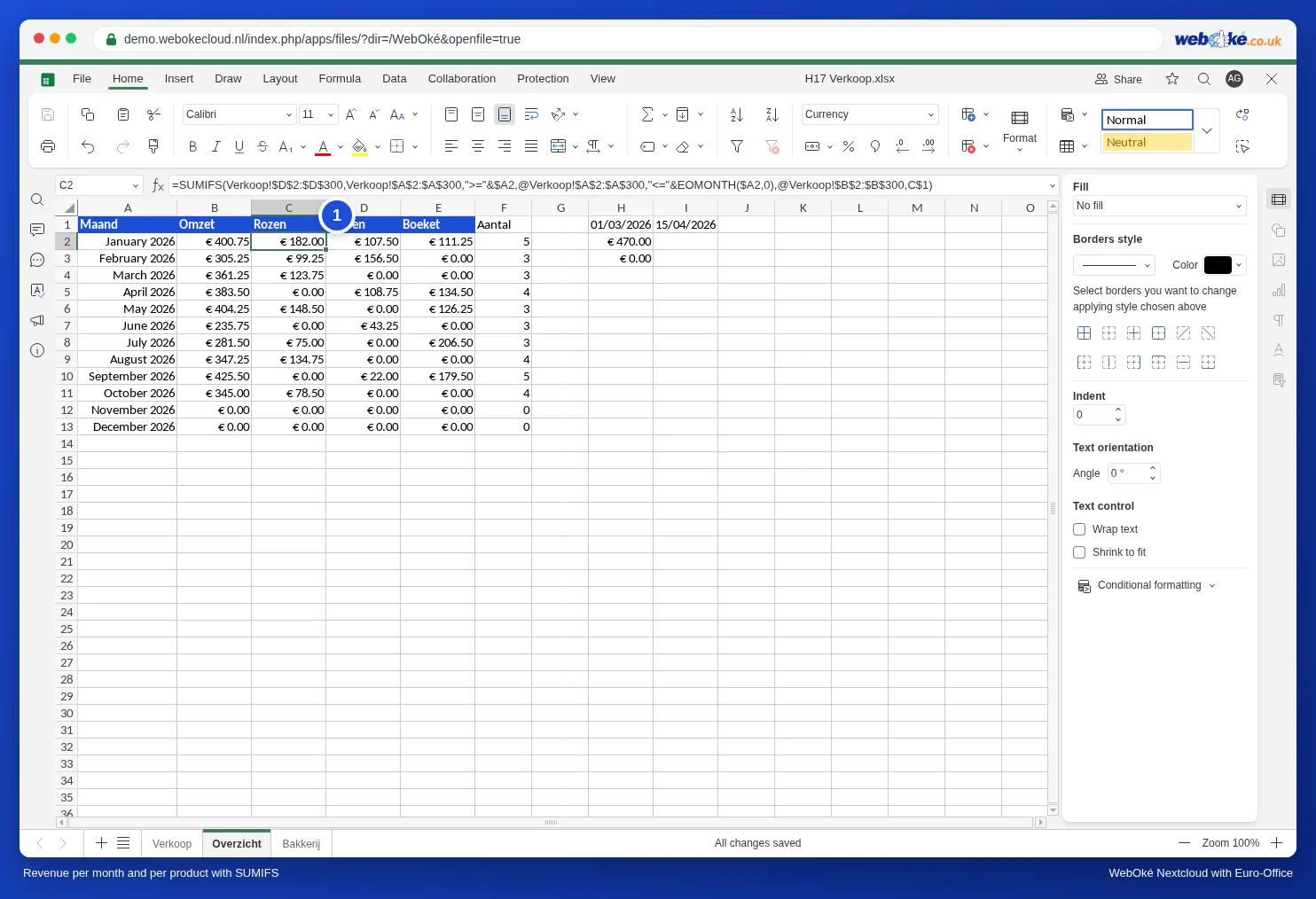
Írja a termékneveket fejlécként egymás mellé, például Rozen a C1, Tulpen a D1 és Boeket az E1 cellába, majd írja be a C2 cellába:
=SZUMHATÖBB(Verkoop!$D$2:$D$300;Verkoop!$A$2:$A$300;">="&$A2;Verkoop!$A$2:$A$300;"<="&HÓNAP.UTOLSÓ.NAP($A2;0);Verkoop!$B$2:$B$300;C$1)
Egy újabb feltételpár kerül a képletbe: a terméknek meg kell egyeznie a fejléccel. Figyeljen a dollárjelekre: a $A2 a hónapok oszlopát rögzíti, a C$1 a fejlécek sorát. Így ugyanaz a képlet állhat a teljes tartományban. Gyors megoldás: először jelölje ki a C2:E13 tartományt, írja be a képletet, és nyomja meg a Ctrl+Enter billentyűkombinációt. Az Euro-Office ekkor az összes kijelölt cellába beírja a képletet, a hivatkozásokat cellánként igazítva.
Darabszám összeg helyett
A havi eladások számát ugyanezekkel a feltételekkel, a DARABHATÖBB függvénnyel számolhatja meg:
=DARABHATÖBB(Verkoop!$A$2:$A$300;">="&$A2;Verkoop!$A$2:$A$300;"<="&HÓNAP.UTOLSÓ.NAP($A2;0))
Tetszőleges időszak
Írjon egy kezdő dátumot a H1, egy záró dátumot pedig az I1 cellába. A kettő közötti árbevétel, mindkét napot beleszámítva:
=SZUMHATÖBB(Verkoop!D:D;Verkoop!A:A;">="&H1;Verkoop!A:A;"<="&I1)
Buktatók
- Idézőjelek és &: az összehasonlítás idézőjelek közé kerül, a cellát pedig & jellel kell utána fűzni: ">="&H1. Ha ">=H1" formában írja be, az Euro-Office a H1 szöveget keresi, és az eredmény 0 lesz.
- Időpontot is tartalmazó dátumok (16-11-2026 14:32) a hónap utolsó napján kimaradnak a "<="&HÓNAP.UTOLSÓ.NAP(...) feltételből, mivel az éjfélt jelent. Ilyenkor második feltételként használja a "<"&KALK.DÁTUM($A2;1) kifejezést: kisebb, mint a következő hónap első napja.
- Csak a hónap sorszáma szerinti szűrés, például a HÓNAP() függvénnyel egy segédoszlopban, a 2025. januárt és a 2026. januárt együtt számolja. Az évet mindig vegye figyelembe.
- Szövegként tárolt dátumok nem számítanak bele. Lásd: Dátumok, amelyek szövegként érkeznek, vagy amelyeknél a nap és a hónap fel van cserélve.