
17. fejezet · 17.24
Árfolyamok és más idősorok diagramon
Megtekintés rövid videóban
Részvényárfolyamok, a megtakarítási számla egyenlege, a weboldal napi látogatói vagy az energiamérő állásai: ezek mind idősorok, vagyis dátumonként egy-egy szám. Az Euro-Office-ban áttekinthető diagramot készíthet belőlük, de van néhány buktató. A dátumok külön vonalként jelennek meg, a tengely 0-tól indul, így minden laposnak tűnik, az árfolyamdiagram pedig rögzített oszlopsorrendet vár. Ebben a cikkben ezeket egyenként megoldjuk.
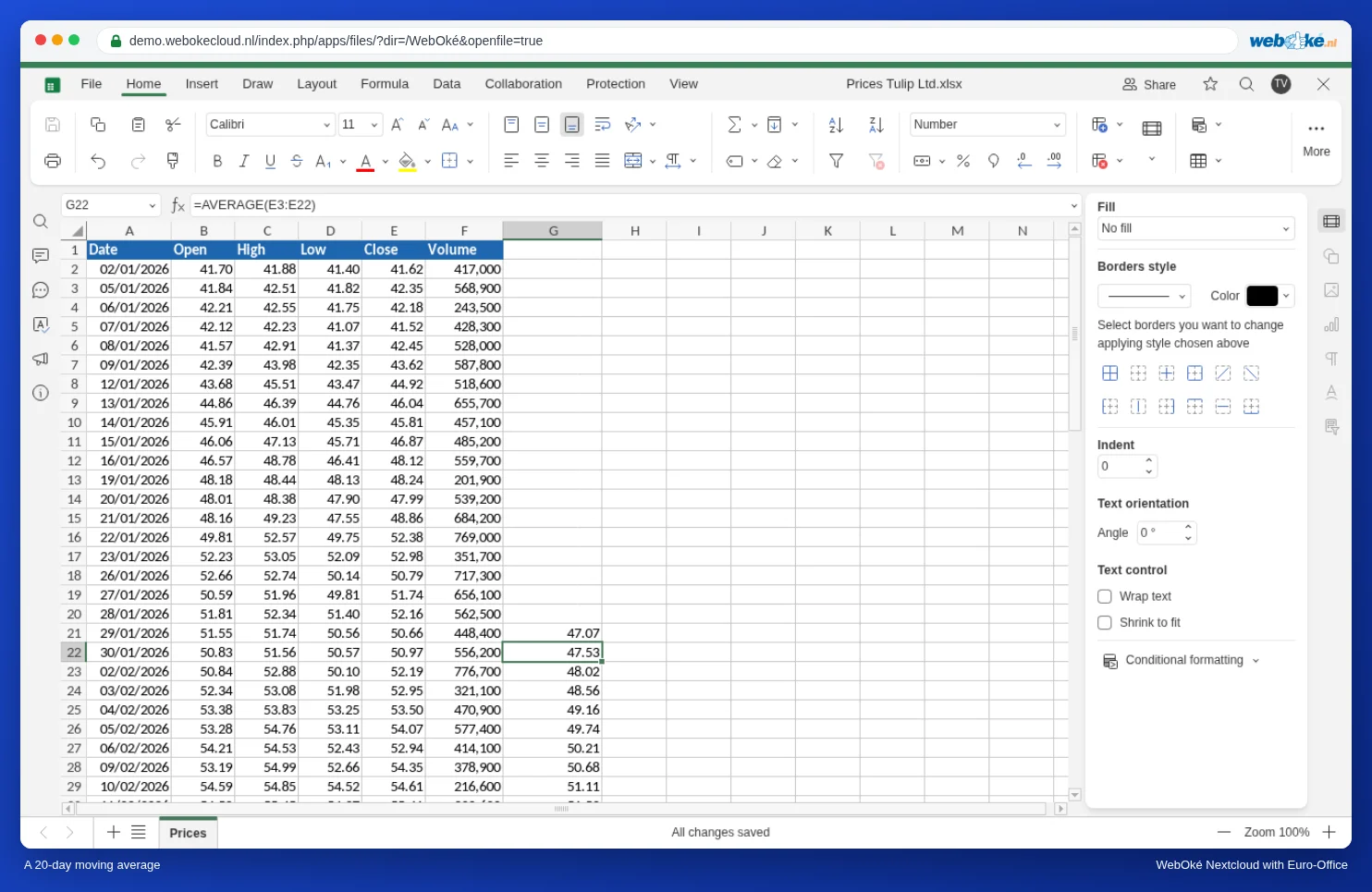
Példaként a kitalált Tulp NV részvény fél évnyi napi árfolyamát vesszük a Koersen munkalapon: az A oszlopban a dátum, a B-ben a nyitóár, a C-ben a legmagasabb ár, a D-ben a legalacsonyabb ár, az E-ben a záróár, az F-ben pedig a forgalom áll. A fejléc az 1. sorban van, a 128 kereskedési nap a 2-129. sorban.
1. lépés: mozgóátlag
Az árfolyam naponta ingadozik. Az utolsó 20 kereskedési nap átlaga megmutatja a trendet. Mivel a tartomány soronként egy nappal tovább csúszik, ezt mozgóátlagnak (vagy gördülő átlagnak) nevezzük.
- Írja be a G1 cellába a Átl. 20 nap fejlécet.
- Írja be a G21 cellába, vagyis a huszadik kereskedési nap sorába:
=ÁTLAG(E2:E21) - Kattintson a G21 cellára, majd kattintson duplán a cella jobb alsó sarkában lévő kis négyzetre, a kitöltőfogantyúra. Az Euro-Office a lista utolsó soráig kitölti a képletet.
A G22 cellában most =ÁTLAG(E3:E22) áll, a G23-ban =ÁTLAG(E4:E23), és így tovább. A 2-20. sor üres marad: ott még nincs 20 nap, amelyből átlagot lehetne számolni. Ha rövidebb vagy hosszabb időszakot szeretne, például 50 napot, kezdje a G51 cellában ezzel: =ÁTLAG(E2:E51).
2. lépés: vonaldiagram teljes oszlopokra
A dátumot, a záróárat és az átlagot szeretné egy diagramon látni. Ezek az oszlopok nem egymás mellett állnak. Ezért kattintson az A oszlopfejlécre, tartsa lenyomva a Ctrl billentyűt, és kattintson az E és a G oszlopfejlécre. A teljes oszlopok előnye: ha később új napok kerülnek a listába, a diagram magától bővül.
- A Beszúrás lapon kattintson a Diagram elemre, és a Vonal csoportban válassza az első képet.
- Nagyítsa meg a diagramot: jobb oldalt a Méret résznél állítson be például 20 cm szélességet és 11 cm magasságot. Több száz dátumhoz szüksége lesz erre a helyre.
Most láthatja az első buktatót. Az Euro-Office számára a dátum egy szám (2026. január 2. a 46 024), ezért külön vonalat rajzol belőle, magasan az árfolyamok fölött. Maguk az árfolyamok lapos csíkként fekszenek alul, a diagram alatt pedig dátumok helyett az 1, 2, 3 számok állnak.
3. lépés: a dátumok a tengelyre az Adatok kiválasztása funkcióval
- Kattintson a diagramra, és jobb oldalt válassza az Adatok kiválasztása lehetőséget.
- A Jelmagyarázat (sorozat) résznél válassza a Dátum adatsort, és kattintson az Eltávolítás gombra.
- A Vízszintes (kategória) tengelycímkék résznél kattintson a Szerkesztés gombra.
- Adja meg a dátumokat tartalmazó tartományt fejléc nélkül:
=Koersen!$A$2:$A$129, majd kattintson az OK gombra. - A Diagram adatok ablakban kattintson még egyszer az OK gombra.
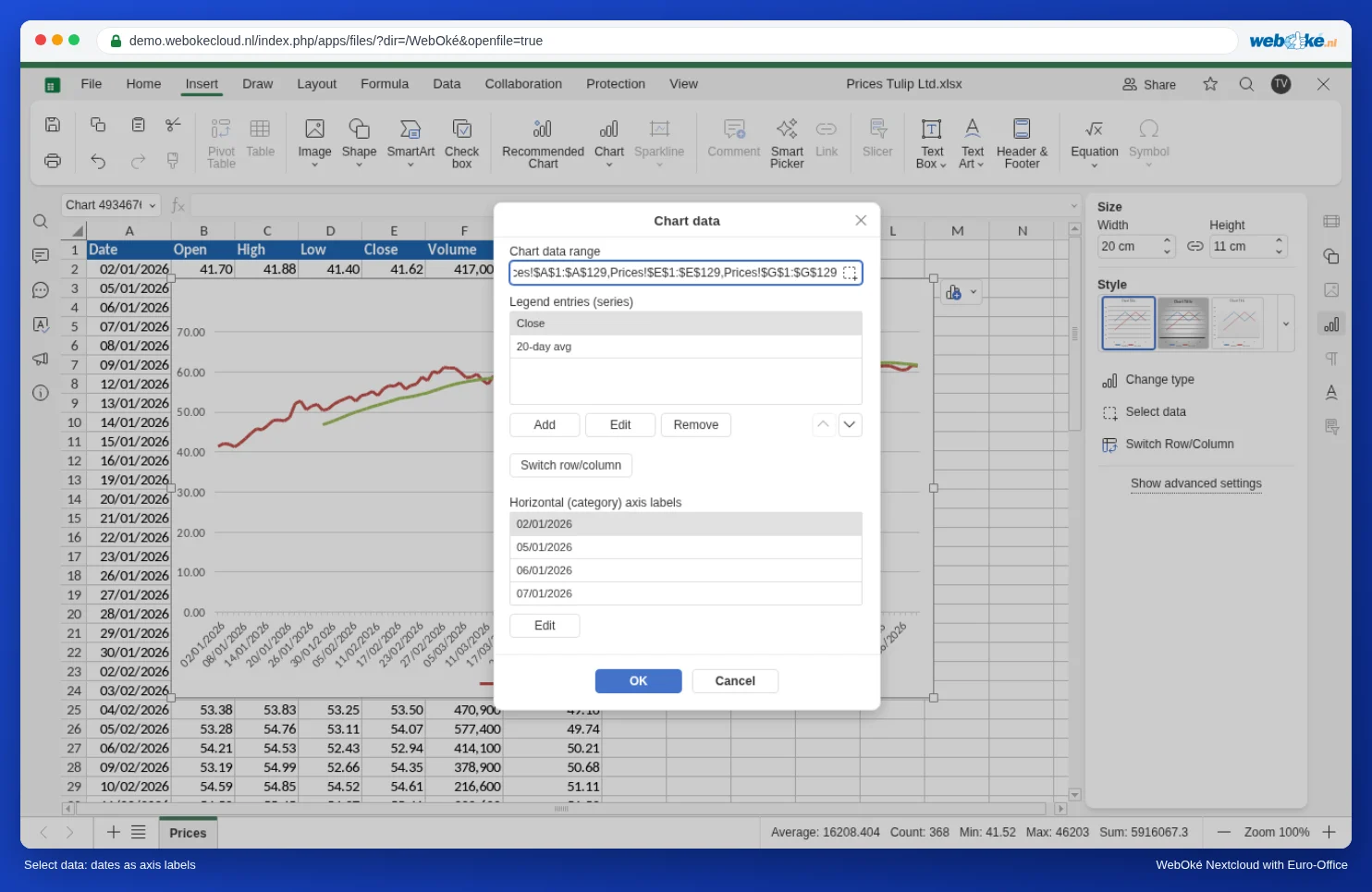
Most a dátumok a diagram alatt állnak, és két vonalat lát: a záróárat és a 20 napos átlagot.
4. lépés: a tengely ne 0-tól induljon
A függőleges tengely még mindig 0-tól indul, pedig az árfolyam 40 és 65 euró között mozog. Emiatt az ingadozások kisebbnek tűnnek, mint amekkorák valójában.
- Kattintson a diagramra, és jobb oldalt alul válassza a Speciális beállítások megjelenítése lehetőséget.
- Az Elrendezés lapon állítsa a Jelmagyarázat értékét Felső állásra.
- A Függőleges tengely lapon állítsa a Minimum érték beállítást Rögzített értékre, és adja meg: 35. Kattintson az OK gombra.
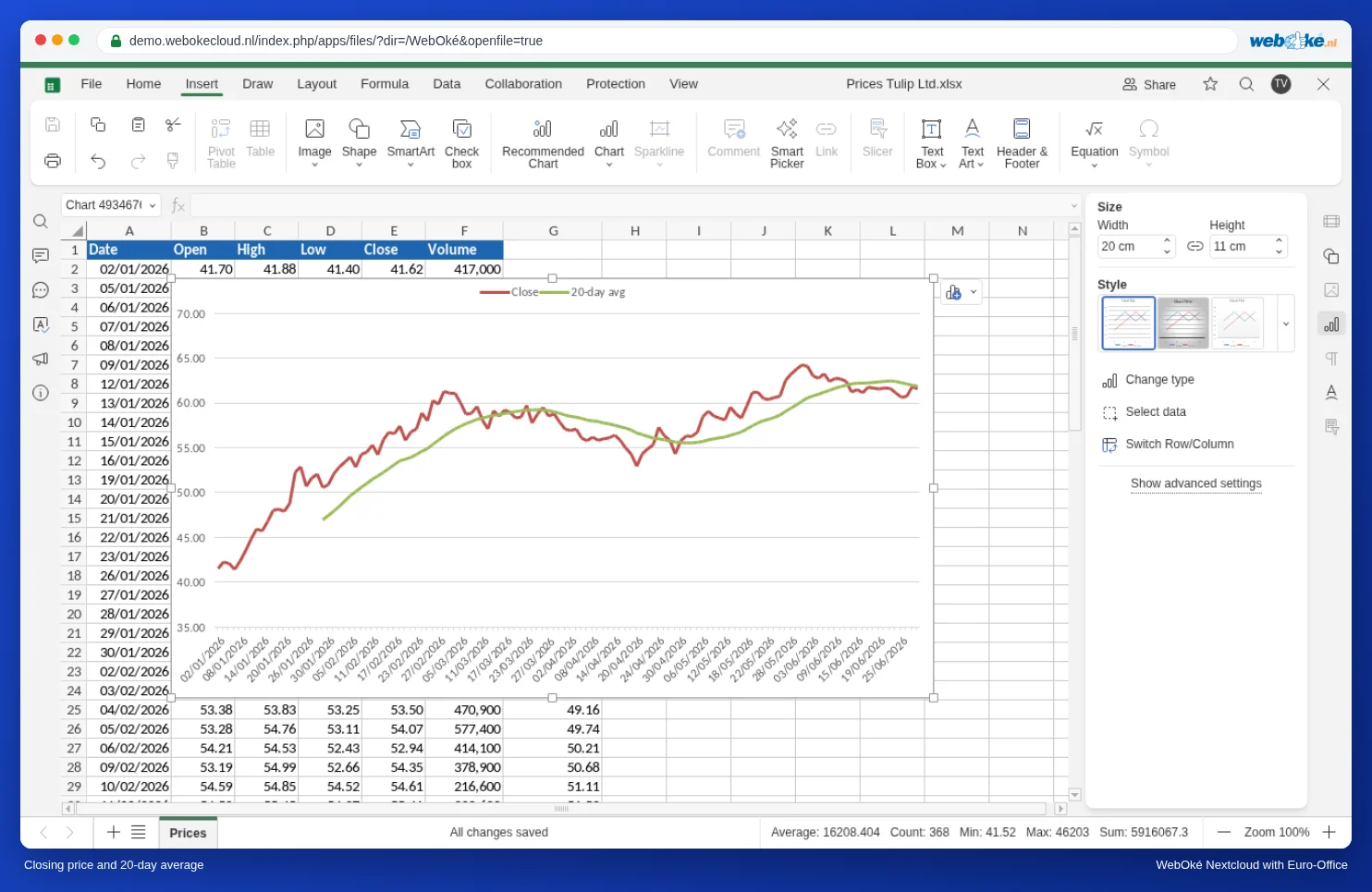
Árfolyamoknál bevett gyakorlat, hogy a tengely nem 0-tól indul: a mozgás számít, nem a szint. Árbevételnél vagy darabszámoknál viszont ez félrevezető; ott hagyja a tengelyt 0-tól indulni (lásd Oszlopokat és vonalat tartalmazó diagram második tengellyel).
Ha a záróár alulról felfelé vagy felülről lefelé metszi az átlagot, a trend gyakran megfordul. Sok befektető egy 50 vagy 200 napos átlagot is felvesz egy külön oszlopban.
5. lépés: árfolyamdiagram nyitó-, legmagasabb, legalacsonyabb és záróárral
Az árfolyamdiagram (más néven gyertyadiagram vagy candlestick) naponta négy árfolyamot mutat egyszerre. Az Euro-Office ehhez pontosan ebben a sorrendben várja az oszlopokat: dátum, nyitóár, legmagasabb ár, legalacsonyabb ár, záróár. Ha más a sorrend, a Helytelen sorrend üzenetet kapja.
- Az A oszlop fölött bal oldalt található névmezőbe (ahol általában a cella neve áll) írja be: A1:E129, majd nyomja meg az Enter billentyűt. Így húzás nélkül, gyorsan kijelölhet egy nagy tartományt.
- Kattintson a Beszúrás, Diagram elemre. Az árfolyamdiagram a Részvény csoportban található, a Terület mellett jobbra (angolul Stock).
- Nagyítsa meg a diagramot, és a Speciális beállítások megjelenítése segítségével állítsa a Jelmagyarázat értékét Nincs állásra, a függőleges tengely Minimum érték beállítását pedig Rögzített értékre, 35-re.
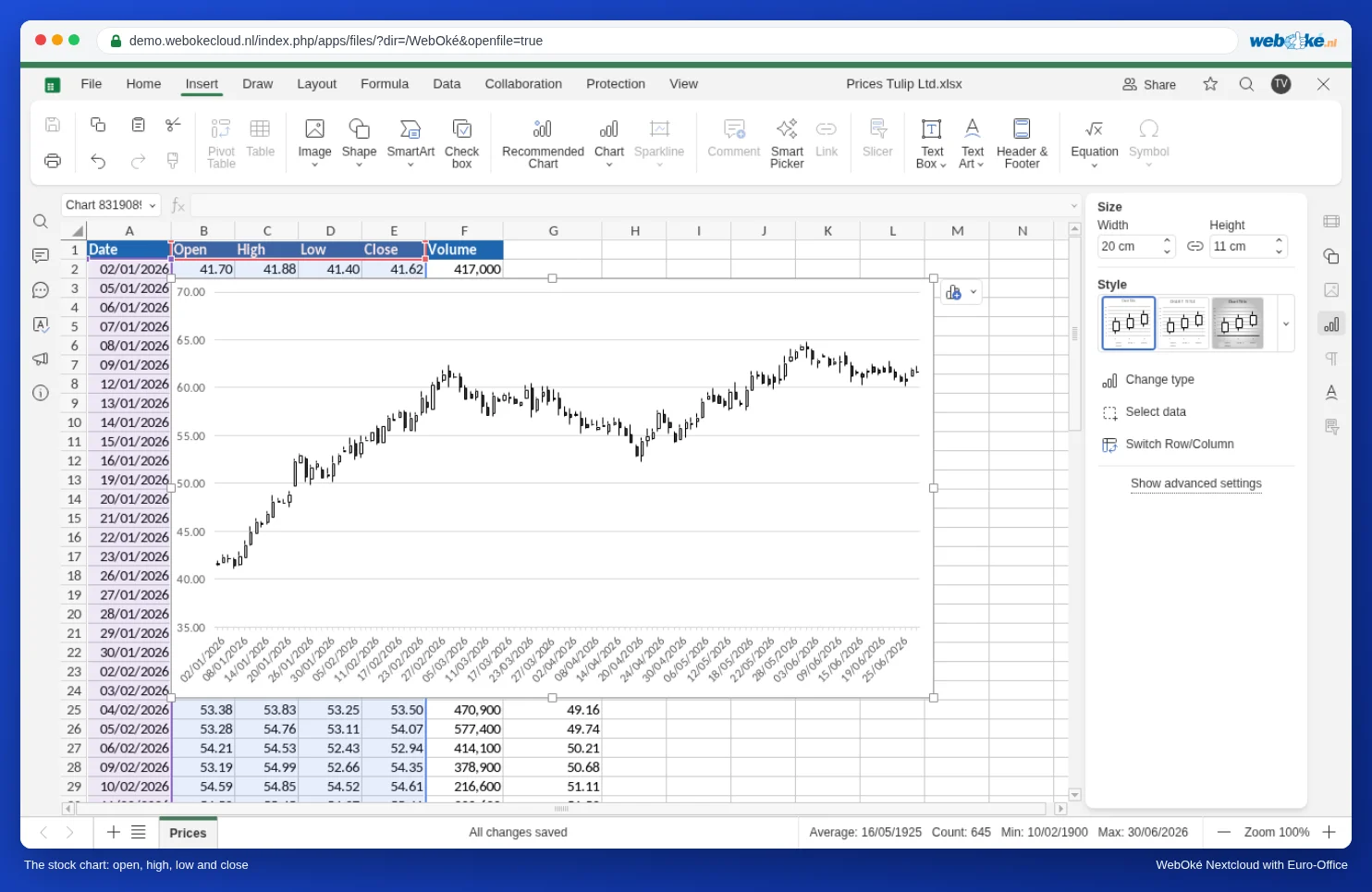
Minden gyertya egy napot jelöl. A téglalap a nyitóártól a záróárig tart: fehér, ha az árfolyam aznap emelkedett, fekete, ha csökkent. A fölötte lévő vonalka a legmagasabb árig, az alatta lévő a legalacsonyabbig ér.
Tippek haladóknak
- Hosszú időszakok: a Függőleges tengely lapon kapcsolja be a Logaritmikus skála beállítást. Így egy 10 százalékos emelkedés mindenhol ugyanolyan magas, akár 5, akár 500 euró az árfolyam.
- Kevesebb dátum a tengely alatt: a Vízszintes tengely lapon állítsa A címkék közötti intervallum értékét például 20-ra, így nagyjából havonta egy dátumot lát. A Címkeformátum beállítással rövid formátumot választhat, például csak a hónapot.
- Hétvégék: az Euro-Office a dátumokat kategóriaként egymás mellé helyezi. A kereskedés nélküli napok (hétvégék, ünnepnapok) tehát nem hagynak rést. Árfolyamoknál pontosan ez a cél.
- Forgalom is: szeretné az árfolyamot vonalként, a forgalmat pedig oszlopokként, mindkettőt saját skálával megjeleníteni? Ehhez használjon második tengellyel rendelkező kombinált diagramot, ahogy a(z) Oszlopokat és vonalat tartalmazó diagram második tengellyel cikkben.
Buktatók
- A dátumok a cella bal oldalán állnak: ilyenkor szövegről van szó, nem dátumról, például ha egy weboldalról vagy más dátumformátumú CSV-fájlból illesztette be őket. Először alakítsa át őket valódi dátumokká, különben az Euro-Office nem rendezi és nem számol velük helyesen.
- A legújabb dátum felül áll: sok bank és tőzsdei oldal a legújabb napot adja meg legfelül. Először rendezze a listát dátum szerint növekvő sorrendbe, különben a diagram jobbról balra halad, és az átlag rossz irányba csúszik.
- Helytelen sorrend üzenet az árfolyamdiagramnál: rendezze az oszlopokat a dátum, nyitóár, legmagasabb ár, legalacsonyabb ár, záróár sorrendbe. A forgalom nem tartozik bele.
- Az átlag előre fut: ha az első
=ÁTLAG(E2:E21)képletet a G21 helyett a G2 cellába írja, minden sor az adott dátum utáni 20 nap átlagát számolja. Így az átlag olyan árfolyamokra reagál, amelyek azon a napon még nem voltak ismertek. A képletet a tartomány utolsó napjához írja.
A cikkhez tartozó videóban minden lépést bemutatunk. Hagyományos diagram készítéséről a(z) Diagramok készítése cikkben olvashat.